
Қалпына келтіру бөлімі жүйені қалпына келтіру туралы ақпаратты қамтитындықтан өте маңызды. Оның маңыздылығын түсінетін кейбір пайдаланушылар оны басқа сақтау құрылғысына көшіру қажет пе деген сұрақ қояды. Бұл жазбада бұл сұрақ тереңірек талқыланады.
Сіз жүйенің бұзылуына немесе сыбайлас жемқорлыққа тап болдыңыз ба? Әдетте, мұндай жағдайларда жүйені қалпына келтіруді немесе қайта орнатуды таңдау керек. Шындығында, егер компьютер дискісінде қалпына келтіру бөлімі болса, бұл тапсырма айтарлықтай қарапайым болуы мүмкін. Бұл сізге бірнеше минут ішінде компьютерді зауыттық параметрлерге қайтаруға мүмкіндік береді.
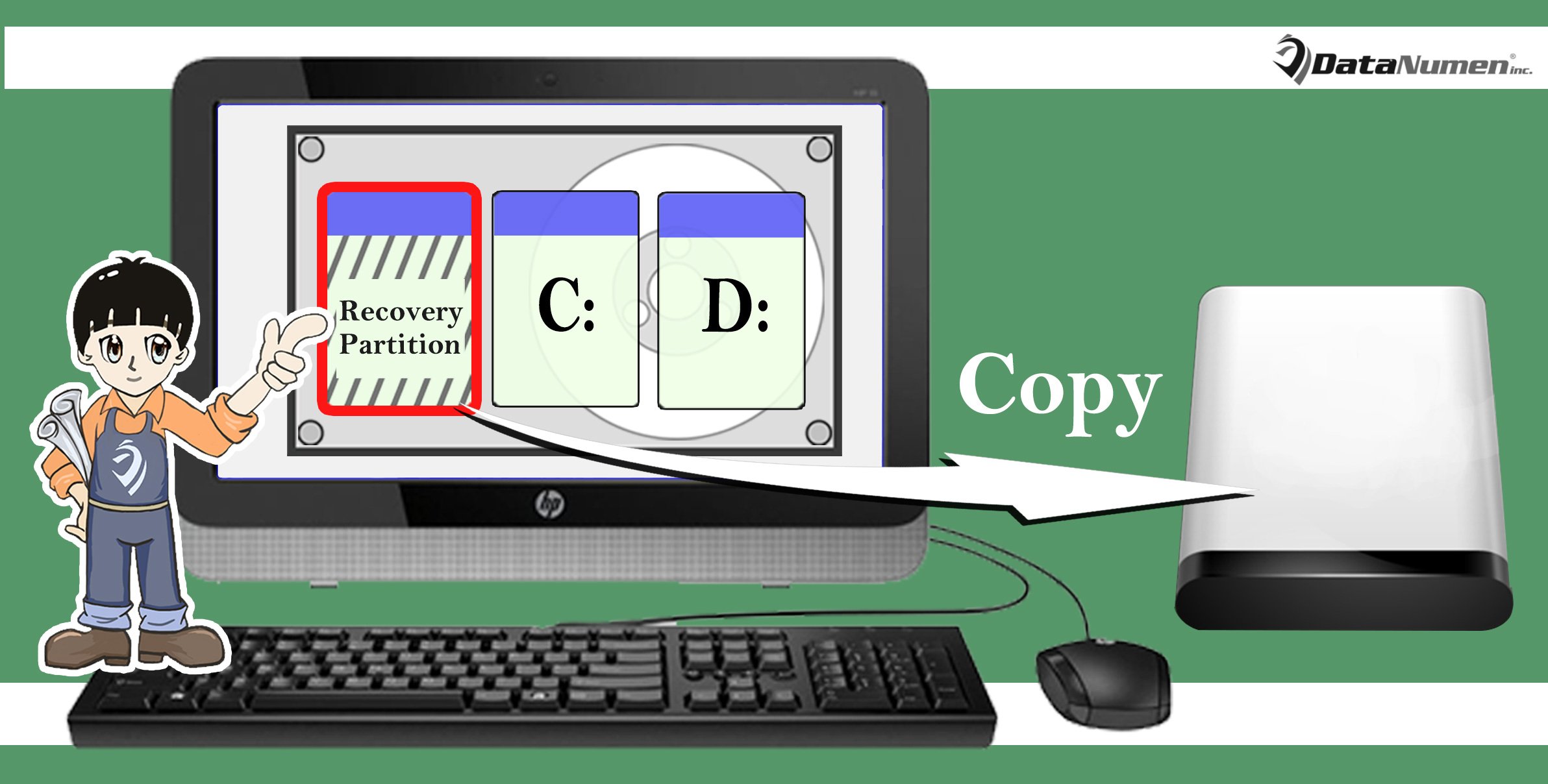
Жоғарыда айтылғандай, сіз бөлімнің қаншалықты маңызды екенін білген болуыңыз керек. Осылайша, сіз өзіңіздің құнды деректеріңізді сақтайтын басқа бөлімдермен жұмыс істеуіңіз керек. Яғни жүйені қалпына келтіруге дайындалу үшін қалпына келтіру бөлімін сыртқы құрылғы сияқты басқа құрылғыға көшіру керек. Егер сіз әлі де ойланбасаңыз, оқыңыз. Бұдан кейін біз егжей-тегжейлі принциптерді көрсетеміз.
Неге:
1. Ішкі диск кеңістігін босатыңыз
Қалпына келтіру бөлімі іс жүзінде компьютеріңіздің бастапқы күйінің кескінін сақтайды. Сондықтан, компьютеріңізге байланысты бөлім мегабайттан гигабайтқа дейін өзгереді. Шын мәнінде, көп жағдайда ол ішкі дискіде көп орын алады. Сондықтан, оны басқа сақтау құрылғыларына көшіргеннен кейін, оны ішкі дискіден алып тастауға болады, бұл ішкі дискіде көп орын босатады.
2. Қалпына келтіру бөлімін қорғаңыз
Сіз деректердің сақтық көшірмесін жасау өте маңызды екенін білген боларсыз. Мысалы, PST зақымданған жағдайда, егер сіз PST файлдарының сақтық көшірмесін жасаған болсаңыз, PST деректерін резервтік көшірмелерден жай қалпына келтіре аласыз. жөндеу PST. Шын мәнінде, бұл қалпына келтіру бөліміне қатысты. Қалпына келтіру бөлімін басқа құрылғыға көшіру оны дәл қорғау үшін оның сақтық көшірмесін жасайды.
3. Кейінірек ыңғайлы пайдалану
Сонымен қатар, егер сіз жаңа қатты дискіні сатып алып, ескі дискіні ауыстырғыңыз келсе, жүйені де, деректерді де ескісінен жаңасына ауыстыруыңыз керек. Бұл жағдайда, егер сіз қалпына келтіру бөлімін сыртқы дискке көшірсеңіз, ескі дискіні клондау қадамынан арылуға болады.
Қалай:
Енді қалпына келтіру бөлімін басқа құрылғыға көшірудің қажеттілігін түсінген боларсыз, оның нақты әдістеріне таңдануыңыз керек. Мұнда 2 тәсіл бар.
1. Windows кіріктірілген құралы
- Қалпына келтіру дискісін қолмен жасаған кезде «Қалпына келтіру бөлімін компьютерден қалпына келтіру дискісіне көшіру» опциясын табыңыз.
- Оны тексеріп, «Келесі» батырмасын басыңыз.
- Сыртқы дискіні салыңыз, оны таңдап, «Келесі» түймесін басыңыз.
- Соңында, «Жасау» түймесін басыңыз.
2. Сыртқы құрал
Егер сіз кіріктірілген утилита аздап ауыр деп ойласаңыз, әрине, байланысты сыртқы құралға жүгіне аласыз. Қазіргі нарықта осындай утилиталар болғандықтан, сіз оны оңай сатып ала аласыз. Оны жүктегеннен кейін оны іске қосып, оны аяқтау үшін экрандағы сиқыршыларға жүгіне аласыз.
Автордың кіріспесі:
Ширли Чжан - деректерді қалпына келтіру бойынша сарапшы DataNumen, Соның ішінде деректерді қалпына келтіру технологиялары бойынша әлемдік көшбасшы болып табылатын Inc. mdf түзету және бағдарламалық жасақтаманы жөндеу бағдарламалары. Қосымша ақпарат алу үшін кіріңіз WWW.datanumen.com