
Баршамызға белгілі, гипершилтеме бар мәтін асты сызылып көк түске боялады. Бұл мақалада хабарламаның тартымды болуы үшін әдепкі гипершилтеме стилін қалай өзгерту керектігі айтылады.
Бірде маған өнім ұсынушыдан электронды хат келеді, онда барлық сілтемелер арнайы қаріппен және асты сызылмай күлгін түсті болады. Бұл өте қызықты көрінеді. Шын мәнінде, ондаған жылдар бойы Outlook пен Word-ті қолдана отырып, мен көгілдір және асты сызылған әдепкі гиперсілтеме мәнерінен қатты шаршадым. Мен оны да өзгертемін деп үміттенемін.
Электрондық пошта жасау кезінде гипер сілтеме мәнерін өзгертуге арналған қадамдар
- Бастау үшін Outlook бағдарламасын іске қосыңыз және жаңа хабарлама жасау үшін «Жаңа электрондық пошта» батырмасын басыңыз.
- Содан кейін жаңа хабар терезесінде нақты сөздерді немесе сөйлемдерді теріңіз. Мысалы, хабарлама мәтініне «Google» деп теріңіз. Бес таңбаны таңдаңыз. Оны тінтуірдің оң жағымен басып, мәтінмәндік мәзірден «Гиперсілтеме» таңдаңыз.
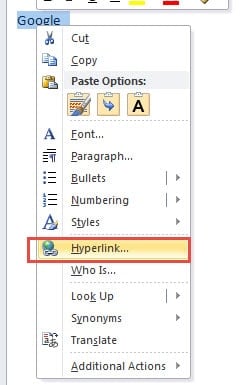
- Келесі диалог терезесінде google веб-сайтын мекен-жай жолына қоюға болады. Гиперсілтемені сақтау үшін «OK» батырмасын басыңыз. Сіз әдепкі гипершилтеме стилін көре аласыз, атап айтқанда көк және асты сызылған.
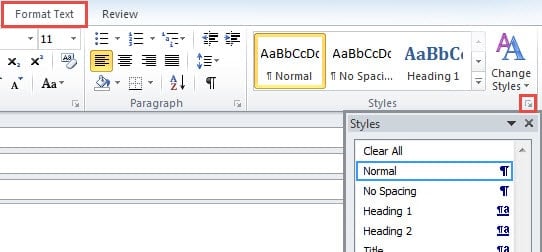
- Келесіде «Мәтінді пішімдеу» қойындысына өтіп, «Стильдер» таспасын табыңыз. Төменгі оң жақ бұрыштағы кеңейту белгішесін нұқыңыз, сонда мәнер мен пішімдеу тақтасы шығады.

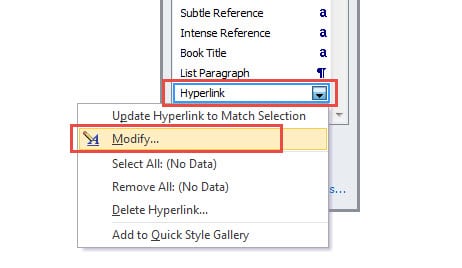
- Бұл терезеде сіз «Гиперсілтеме» опциясын таба аласыз. Оны тінтуірдің оң жағымен басып, тінтуірдің оң жағындағы мәзірден «Өзгерту» таңдаңыз.

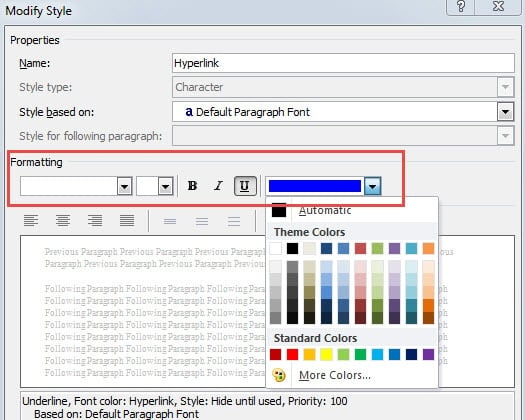
- Кейінірек жаңа диалог терезесі пайда болады, онда сіз қаріптерге, қаріп өлшеміне, эффектілер мен түске және т.б. қарамастан гипершилтеме стилін өзгерте аласыз, мысалы, астын сызып тастауға, әдепкі көк түсті өзгертуге болады.

- Егер сіз осы жаңа гипершилтеме стилі тек қазіргі электрондық хаттарға ғана емес, барлық жаңа электрондық хаттарға қолданылады деп үміттенсеңіз, «Осы шаблонға негізделген жаңа құжаттар» опциясын таңдау керек.

- Соңында ескертілген стильдерді сақтау үшін «OK» батырмасын басыңыз. Диалогтың жоғарғы оң жақ бұрышындағы X белгішесін басу арқылы стильдер тақтасынан шығыңыз. Хабарламаның жаңа терезесіне оралғанда, сіз «Google» -дің гипермәтінмен жаңа стильде болғанын көре аласыз.

Бұзылған Outlook файлынан құнды деректерді қазып алыңыз
Microsoft Office Suite бағдарламасының бөлігі ретінде Outlook бағдарламасы Word бағдарламасын әдепкі хабарлама редакторы ретінде пайдаланады. Сондықтан, электрондық пошталарды жазған кезде біз хабарламаның негізгі бөлігін өңдеу үшін Word бағдарламасын пайдаланамыз. Бұл Outlook пен Word арасындағы ең негізгі байланыс. Word құжаты оңай бүлінуі мүмкін сияқты, Outlook файлы да бүлінуге бейім. Сондықтан біз бұл қорқынышты оқиғаға алдын ала дайындалуымыз керек. Үнемі сақтық көшірме жасап, қуатты қалпына келтіру құралын сақтаңыз, мысалы. DataNumen Outlook Repairмамандандырылған Outlook қалпына келтіру.
Автордың кіріспесі:
Ширли Чжан - деректерді қалпына келтіру бойынша сарапшы DataNumen, Соның ішінде деректерді қалпына келтіру технологиялары бойынша әлемдік көшбасшы болып табылатын Inc. SQL қалпына келтіру және бағдарламалық жасақтаманы жөндеу бағдарламалары. Қосымша ақпарат алу үшін кіріңіз WWW.datanumen.com