
Егер сіз Outlook деректер файлын ықшамдағыңыз келсе, жалпы Outlook бағдарламасында «Қазір ықшамдау» мүмкіндігін пайдалануды таңдайсыз. Бірақ оның кейбір кемшіліктері бар. Осылайша, осы мақалада біз сізге VBA арқылы мықты PST құралын жасауға үйретеміз.
Барлығымыз білетіндей, Outlook файлы қателер мен бүлінулерге бейім болады, өйткені файлдың көлемі ұлғайып келеді. Сондықтан, Outlook файлының кішігірім көлемде болу үшін оның өлшеміне көп көңіл бөлген жөн. Пайдасыз және ескі элементтерді алып тастаудан басқа, оның көлемін кішірейту үшін Outlook деректер файлын жинауға болады.
Кірістірілген «Қазір жинастыру» мүмкіндігі туралы
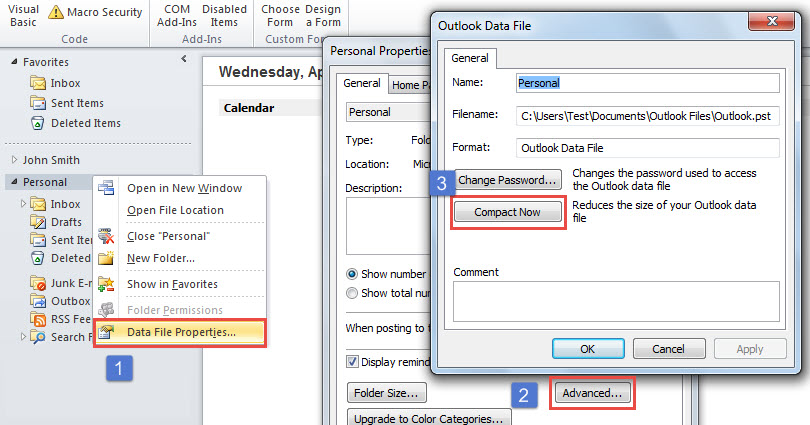
Бәлкім, сіз Outlook бағдарламасында жергілікті «Compact Now» мүмкіндігімен келетінін анықтаған шығарсыз. Outlook бағдарламасын іске қосқаннан кейін, пошта навигациясы аймағында сіз ықшамдағыңыз келетін Outlook деректер файлын тінтуірдің оң жағымен баса аласыз. Содан кейін мәтінмәндік мәзірден «Деректер файлының сипаттары» тармағын таңдаңыз. Келесі диалог терезесінде «Қосымша» батырмасын басыңыз. Кейінірек сіз «Қазір жинақы» таба аласыз. Мұндай функция ыңғайлы болғанымен, оның көптеген кемшіліктері бар.
Үлкен минус - егер Outlook деректер файлы айтарлықтай үлкен болса, сығымдау процесін аяқтау өте ұзақ уақытты алады. Сонымен қатар, Outlook деректер файлы ұзақ уақыт бойы қолданылған болуы керек, сондықтан көптеген жасырын қателер болуы мүмкін. «Қазір ықшамдау» функциясы сізге осы ішкі қателіктерден арылуға көмектесе алмайды.
Осы ендірілмеген утилитамен салыстырғанда, біз сізге келесілерді жасауға үйрететін тағы бір ықшам PST құралында бұл кемшіліктер жоқ. Ол бастапқы файл үлкен болса да, әлдеқайда тез жұмыс істей алады. Енді оқыңыз. Біз егжей-тегжейлі қадамдар мен VBA кодтарын көрсетеміз.
Outlook файлына арналған PST құралын жасаңыз
- Бірінші кезекте негізгі Outlook терезесінде «Alt + F11» батырмаларын басыңыз.
- Одан кейін сіз пайдаланылмаған модульді аша аласыз немесе жаңа модуль кірістіре аласыз.
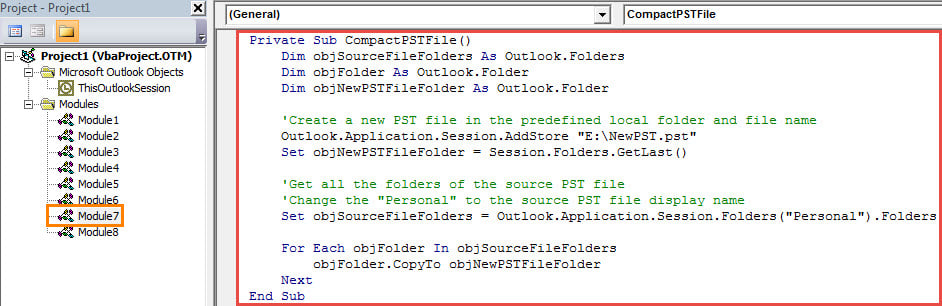
- Содан кейін келесі VBA кодтарын көшіріп, осы модульге салыңыз.
Private Sub CompactPSTFile()
    Dim objSourceFileFolders As Outlook.Folders
    Dim objFolder As Outlook.Folder
    Dim objNewPSTFileFolder As Outlook.Folder

    'Create a new PST file in the predefined local folder and file name
    Outlook.Application.Session.AddStore "E:\NewPST.pst"
    Set objNewPSTFileFolder = Session.Folders.GetLast()

    'Get all the folders of the source PST file
    'Change the "Personal" to the source PST file display name
    Set objSourceFileFolders = Outlook.Application.Session.Folders("Personal").Folders

    For Each objFolder In objSourceFileFolders
        objFolder.CopyTo objNewPSTFileFolder
    Next
End Sub
- Осыдан кейін Outlook макроқауіпсіздік деңгейін төмен деңгейге қою керек.
- Сонымен, сіз макро терезеде «Іске қосу» белгішесін басу немесе F5 пернесін басу арқылы ішкі бағдарламаны қосуға болады,
- Бірден жаңа Outlook деректер файлы бастапқы Outlook файлынан сығылған шарлау аумағында пайда болады.
PST деректерінің бүлінуіне жол бермеңіз
Осы мақаланың басында айтқанымдай, Outlook PST файлы тым үлкен болған кезде бұзылуға бейім болады. Сондықтан оны кішігірім мөлшерде сақтаудан бөлек, оның сақтық көшірмесін үнемі жасап отыру керек. Осылайша, файл қателіктерге немесе бұзылуларға ұшыраса да, сіз оны оңай қайтара аласыз сыбайлас PST сақтық көшірмелерден алынған деректер. Бұл өте ыңғайлы болады.
Автордың кіріспесі:
Ширли Чжан - деректерді қалпына келтіру бойынша сарапшы DataNumen, Соның ішінде деректерді қалпына келтіру технологиялары бойынша әлемдік көшбасшы болып табылатын Inc. бүлінген mdf және бағдарламалық жасақтаманы жөндеу бағдарламалары. Қосымша ақпарат алу үшін кіріңіз WWW.datanumen.com