
Егер пошта жәшігіңізге жаңа электрондық пошта келген кезде Outlook электрондық пошта тақырыбы мен жіберуші туралы ақпаратты автоматты түрде оқи алады деп үміттенсеңіз, сіз осы мақалада ұсынылған әдісті қолдана аласыз. Ол мұны оңай түсіну үшін ереже мен сценарийді біріктіреді.
Әдеттегідей, жаңа электрондық пошта келгенде, сіз әдепкі ескерту дыбысын естисіз. Бірақ көбінесе сізге тек осындай дыбыс қажет. Outlook бағдарламасының жаңа электрондық поштаның тақырыбын да, жіберушісін де оқи алуын қалауыңыз мүмкін, осылайша сіз жаңа электрондық пошта туралы негізгі ақпаратты өзіңіз көрмей-ақ тез ала аласыз. Outlook бұл мүмкіндікті ұсынбаса да, оны оңай алу үшін келесі әдісті қолдана аласыз.
Әр кіріс электрондық поштаның тақырыбы мен жіберушісін автоматты түрде оқу
- Бастау үшін Outlook бағдарламасын әдеттегідей іске қосыңыз.
- Содан кейін Outlook терезесінде «Alt + F11» пернелерін басу керек.
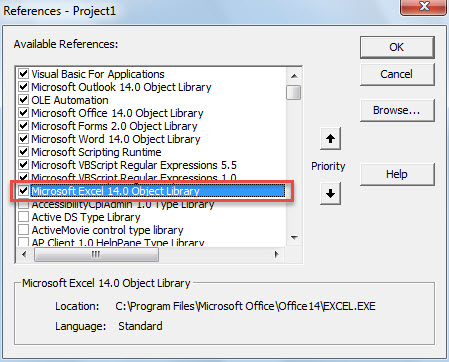
- Содан кейін сіз Outlook VBA редакторының терезесіне қол жеткізе аласыз, онда алдымен «Microsoft Excel объектісін» қосу керек.
- «Құралдар»> «Әдебиеттер» түймесін басыңыз.
- Жаңа диалогтық терезеде «Microsoft Excel нысандар кітапханасының» алдындағы құсбелгіні тауып, белгілеңіз.

- Кейіннен сіз қолданылмайтын модульді ашуыңыз немесе жаңа модульді кірістіруіңіз қажет.
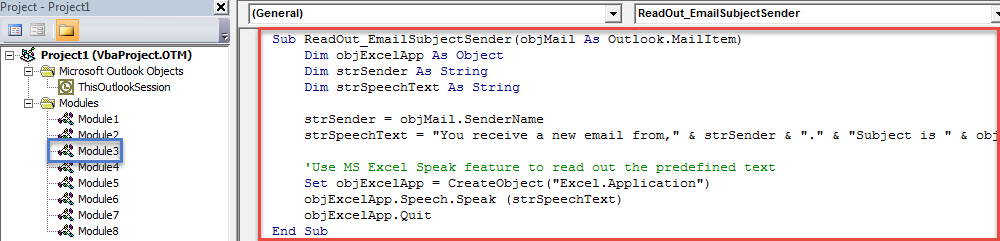
- Осы модуль терезесіне келесі VBA кодын көшіріңіз.
Sub ReadOut_EmailSubjectSender(objMail As Outlook.MailItem)
    Dim objExcelApp As Object
    Dim strSender As String
    Dim strSpeechText As String

    strSender = objMail.SenderName
    strSpeechText = "You receive a new email from," & strSender & "." & "Subject is " & objMail.Subject & "."

    'Use MS Excel Speak feature to read out the predefined text
    Set objExcelApp = CreateObject("Excel.Application")
    objExcelApp.Speech.Speak (strSpeechText)
    objExcelApp.Quit
End Sub
- Осыдан кейін Outlook VBA редакторынан шығуға болады.
- Кейінірек бұл сценарийді іске қосудың жаңа ережесін жасау қажет.
- Алдымен «Файл» мәзіріне өтіп, «Ережелер мен ескертулерді басқару» түймесін басыңыз.
- Содан кейін қалқымалы терезеде «Жаңа ереже» түймесін басыңыз.
- «Ереже шебері» тілқатысу терезесінің бірінші экранында «Мен алатын хабарларға ережені қолдану» тармағын таңдап, «Келесі» түймесін басыңыз.
- Келесіде ереже шарттарын таңдауды елемеңіз және «Келесі» түймесін басыңыз.
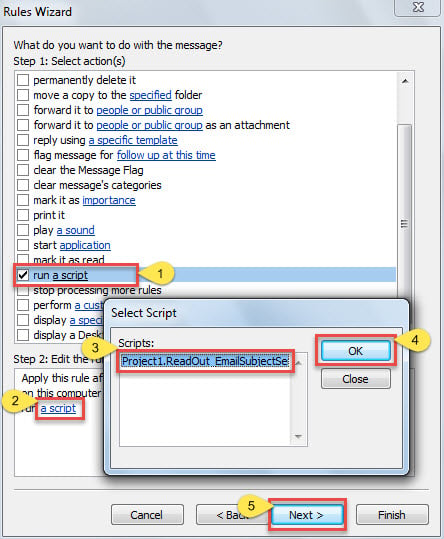
- Содан кейін ереже әрекетін таңдауда «сценарийді іске қосу» таңдаңыз және жаңадан қосылған «ReadOut_EmailSubjectSender» сценарийін қосыңыз.

- Соңында соңғы экранға дейін «Келесі» сериясын басыңыз. Ережені орнатуды аяқтау үшін сіз осы ережеге ат қойып, «Аяқтау» түймесін басуға болады.
- Енді пошта жәшігіне жаңа электрондық пошта түскен сайын, Outlook жаңа поштаның тақырыбы мен жіберушісін алдын ала анықталған форматта автоматты түрде оқиды.
Ауыр Outlook деректерін жоғалтуды болдырмаңыз
Outlook әртүрлі қателер мен бұзылуларға бейім болғандықтан, Outlook деректерінің жоғалуы өте кең таралған мәселе болып табылады. Көпшілік бұл мәселенің алдын алудың тамаша жолын іздейді. Outlook PST файлдарының сақтық көшірмесін мезгіл-мезгіл жасау ең тиімді тәсілдердің бірі екені сөзсіз. Сонымен қатар, мүмкін болса, тәжірибелі маманды сақтаған дұрыс. PST жөндеу сияқты құрал DataNumen Outlook Repair. Ол PST файлын еш қиындықсыз құтқара алады.
Автордың кіріспесі:
Ширли Чжан - деректерді қалпына келтіру бойынша сарапшы DataNumen, Соның ішінде деректерді қалпына келтіру технологиялары бойынша әлемдік көшбасшы болып табылатын Inc. mdf түзету және бағдарламалық жасақтаманы жөндеу бағдарламалары. Қосымша ақпарат алу үшін кіріңіз WWW.datanumen.com