
Бүгінгі жазбада біз күн сайын жаңа дәйексөз үйрену үшін Word бағдарламасына «Күннің дәйексөзі» мүмкіндігін қалай қосу керектігін түсіндіргіміз келеді.
«Күннің дәйексөзі» функциясы Word бағдарламасын іске қосқан сайын бір түрлі дәйексөзді көрсетеді. Көп жұмысқа көмілмес бұрын даналық сөзін оқуға бірнеше секунд бөліңіз. Бұл сізге көп пайда әкеледі.
Сондықтан, сіздің Word -те осындай мүмкіндікті қосу үшін біздің нұсқауларды орындаңыз.
Баға ұсыныстарын Excel файлына қойыңыз
- Ең алдымен, Excel бағдарламасын ашып, жаңа парақтың атын «Баға» деп өзгертіңіз.
- Келесі A1 ұяшығындағы «Сан», В1 ұяшығындағы «Цитаталар» және С1 ұяшығындағы «Уақыттар» енгізіңіз.
- Содан кейін А бағанын сериялық нөмірлермен толтырыңыз.
- В бағанындағы әрбір ұяшыққа бір тырнақшаны қосыңыз.
- С бағанындағы «0» енгізу нөмірі.

- Соңында, Excel файлын «Күн цитатасы» деп атаңыз. Және оны қалтаға сақтаңыз. Біздің жағдайда, файлды сақтағаннан кейін, оның толық мекенжайы төмендегідей болады:
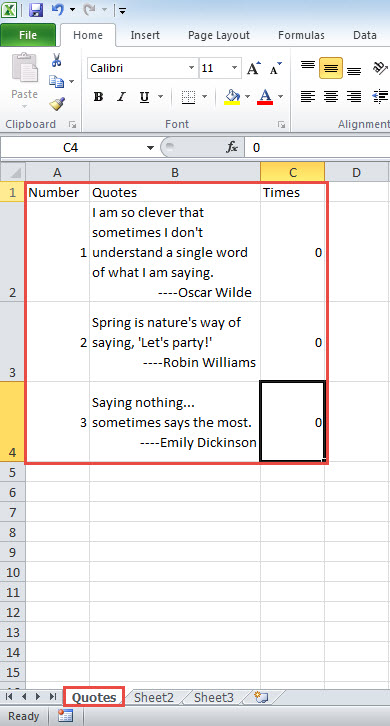
C:\Users\Public\Documents\Sample\Quote of the Day.xlsx
Тиісінше, сіз өзіңіздің жағдайыңызды есте ұстауыңыз керек.
Сіз баса аласыз Мұнда файлдың үлгісін жүктеп алу үшін.
VBA жобасына модуль салыңыз
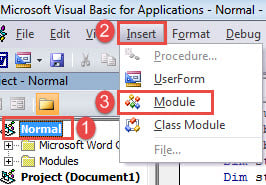
- Алдымен, Alt+ F11 пернелерін басу арқылы Word бағдарламасында VBA редакторын іске қосыңыз.
- Сол жақтағы «Жоба» тақтасында «Қалыпты» түймесін басыңыз.
- Содан кейін мәзір жолағындағы «Кірістіру» қойындысын нұқыңыз.
- Ашылмалы мәзірден «Модуль» таңдаңыз.

- Жаңа модульді ашу үшін келесі екі рет нұқыңыз.
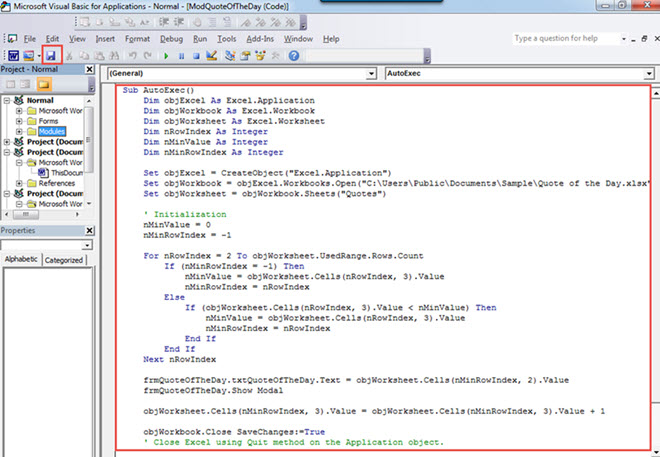
- Енді келесі кодтарды қойыңыз:
Sub AutoExec()
  Dim objExcel As Excel.Application
  Dim objWorkbook As Excel.Workbook
  Dim objWorksheet As Excel.Worksheet
  Dim nRowIndex As Integer
  Dim nMinValue As Integer
  Dim nMinRowIndex As Integer

  Set objExcel = CreateObject("Excel.Application")
  Set objWorkbook = objExcel.Workbooks.Open("C:\Users\Public\Documents\Sample\Quote of the Day.xlsx")
  Set objWorksheet = objWorkbook.Sheets("Quotes")

  ' Initialization
  nMinValue = 0
  nMinRowIndex = -1

  For nRowIndex = 2 To objWorksheet.UsedRange.Rows.Count
    If (nMinRowIndex = -1) Then
      nMinValue = objWorksheet.Cells(nRowIndex, 3).Value
      nMinRowIndex = nRowIndex
    Else
      If (objWorksheet.Cells(nRowIndex, 3).Value < nMinValue) Then
        nMinValue = objWorksheet.Cells(nRowIndex, 3).Value
        nMinRowIndex = nRowIndex
      End If
    End If
  Next nRowIndex

  frmQuoteOfTheDay.txtQuoteOfTheDay.text = objWorksheet.Cells(nMinRowIndex, 2).Value
  frmQuoteOfTheDay.Show Modal

  objWorksheet.Cells(nMinRowIndex, 3).Value = objWorksheet.Cells(nMinRowIndex, 3).Value + 1

  objWorkbook.Close SaveChanges:=True
  ' Close Excel using Quit method on the Application object.
  objExcel.Application.Quit
  '  Release the object variable.
  Set objExcel = Nothing
End Sub
- «Сақтау» батырмасын басыңыз.

Ескерту:
Бұл код жолында:
Set objWorkbook = objExcel.Workbooks.Open("C:\Users\Public\Documents\Sample\Quote of the Day.xlsx")
Жол мекенжайын нақты мекен -жайға ауыстыруды ұмытпаңыз.
Пайдаланушы формасын салыңыз
Содан кейін біз баға ұсынысын көрсету үшін пайдаланушы формасын жасаймыз.
- Дегенмен, VBA редакторында «Кірістіру» қойындысын қайтадан басыңыз.
- Тек осы жолы сіз «UserForm» таңдайсыз.
- Содан кейін сізде пайдаланушы формасы болады. Пішіннің өлшемін өзгерту үшін оны басыңыз.
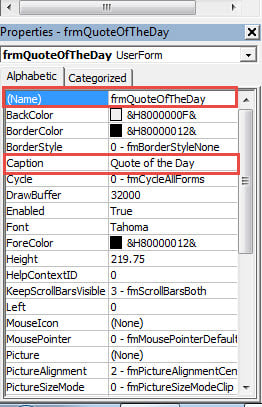
- Содан кейін «Сипаттар» терезесін ашу үшін «F4» түймесін басыңыз. Ол экранның сол жақ бұрышында пайда болады.
- Пішінді «frmQuoteOfTheDay» деп атаңыз және оның тақырыбын «Күннің дәйексөзі» деп орнатыңыз. Сонымен қатар, қаріп пен фон түсін дұрыс орнатыңыз. Және таңдаңыз «Жалған» үшін «ShowModal».

- Содан кейін мәзір жолағындағы «Құралдар жәшігі» пәрменін нұқыңыз.
- Мәтіндік терезені, белгіні және пәрмен батырмасын жасау үшін басқару элементтерін қолданыңыз. Оларды келесі ретпен орналастырыңыз:

- Содан кейін сіз осы басқару элементтерінің қасиеттерін орнатуыңыз керек.
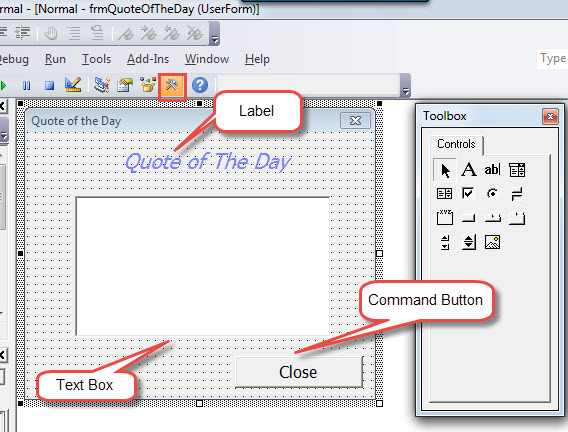
- Алдымен белгіге басыңыз. Субтитр мәтінін «Күн цитатасы» етіп орнатыңыз. Тиісті қаріп өлшемін қолданыңыз және фонды мөлдір етіп орнатыңыз.
- Екіншіден, мәтін жолағын нұқыңыз. Оны «txtQuoteOfTheDay» деп атаңыз.
- Үшіншіден, пәрмен түймесін басыңыз. Оны «btnClose» деп атаңыз және «Жабу» деп жазыңыз. Содан кейін кодтау аймағын ашу үшін «Жабу» түймесін екі рет басыңыз. Келесі кодтарды енгізіңіз:
Private Sub btnClose_Click()
  Unload Me
End Sub
- Соңында кодтарды сақтаңыз.
Word бағдарламасын іске қосқан сайын төмендегідей пайдаланушы формасын көресіз: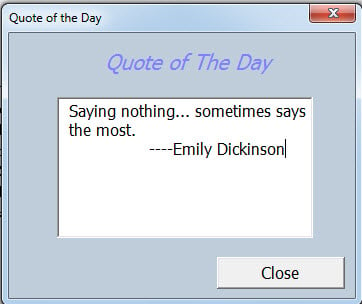
Word ақауларын түзету
Word бағдарламасында құжаттың бұзылуына әкелуі мүмкін осындай немесе басқа мәселеге тап болу сөзсіз. Ең бастысы - әрбір дағдарысты тез және дұрыс шешу. Дегенмен, бұл үшін кәсіби құрал қажет болады. қалпына келтіру docx.
Автордың кіріспесі:
Вера Чен - деректерді қалпына келтіру бойынша сарапшы DataNumen, Соның ішінде деректерді қалпына келтіру технологиялары бойынша әлемдік көшбасшы болып табылатын Inc. бүлінген Excel және pdf бағдарламалық жасақтама өнімдерін жөндеу. Қосымша ақпарат алу үшін кіріңіз WWW.datanumen.com