
Деректер, деректер, деректер – онсыз дерекқор мүлдем пайдасыз болар еді. Сондықтан, Access кестесіне(леріне) деректерді енгізуге қатысты жиі қойылатын сұрақтардың бірі – көптеген (және көптеген!) файлдарды үнемі импорттауым керек болғанда өмірімді қалай жеңілдетуге болады? Бұл өте кең таралған тапсырма болғандықтан, сол мысықты теріден тазартудың бірнеше жолы бар екені таңқаларлық емес, бірақ мұнда біз тек біреуін – менің ойымша, ең оңайын – әсіресе мұны тұрақты немесе тіпті жоспарланған мерзімде жасасаңыз, қарастырамыз. Аздап жоспарлау (және мен аздап айтып отырмын!) және VBA сиқырын аздап қолдансаңыз, бәрі дайын болады – бастау үшін оқуды жалғастырыңыз...
Барлық Excel файлдарын қалтаға импорттау
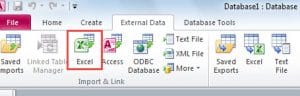 Бұл мақала үшін біз Excel қалтасындағы бірқатар файлдарды импорттауды қарастырамыз, бірақ сіз CSV файлдарын импорттай аласыз және т.с. - біз жақын арада CSV файлдарын өңдеу үшін кодты қалай өзгерту керектігін талқылаймыз.
Біріншіден, кодтың не істейтінін анықтайық:
«Біз барлық файлдарды берілген қалтадан бар кестеге импорттағымыз келеді, сонымен қатар файлдардың тақырыбы бар-жоғын көрсеткіміз келеді»
Қарапайым болып көрінеді, сондықтан оны орындау үшін кодты қарастырайық:
Sub ImportfromPath(path As String, intoTable As String, hasHeader As Boolean)

Dim fileName As String

'Loop through the folder & import each file
fileName = Dir(path & "\*.xls")
While fileName <> ""
    DoCmd.TransferSpreadsheet acImport, acSpreadsheetTypeExcel12, intoTable, path & fileName, hasHeader
   'check whether there are any more files to import
    fileName = Dir()
Wend

End Sub
Мәселелер тексерілуде…
 Осы кодтың қалай жұмыс істейтіні туралы егжей-тегжейлі білмес бұрын, жоғарыда келтірілген кодқа қателерді тексеру жоқ екенін ескеру қажет - бұл код оңай оқылатындай етіп сақталынған, бірақ қате өңдеу кодын қосуды ұсынамын. мүмкіндікті сақтау үшін сіздің дерекқорыңызға Дерекқордың бүлінуіне қол жеткізу минимумға дейін!
Жарайды - бірінші кезекте. Кодты мүмкіндігінше әр түрлі жағдайларда пайдалану үшін жол атауын (файлдар сақталатын), осы файлдарды импорттағыңыз келетін кестенің атын және осы қалтадағы файлдардың бар-жоғын сұраймыз. тақырып немесе жоқ (яғни өрістің аттары кестенің бірінші жолында пайда болады).
Файлдарды іздейтін код бөлігі - Dir (path & “\ *. Xls”) - берілген жолға қойылмалы таңба мен файл кеңейтімін қосатындығын байқайсыз. Мен, мысалы, сіз тек белгілі бір атау конвенциясына сәйкес келетін файлдарды импорттағыңыз келсе, кодты өзгерту өте оңай болатынын ескертемін (мысалы, файл атауының бөлігі ретінде «қаңтар» немесе «2017» бар барлық файлдар). ). Егер сіз қаласаңыз, сіз ішкі сүзгіге параметр ретінде осы сүзгіні қоса аласыз.
Қалай болғанда да, егер берілген критерийлерге сәйкес келетін файл болса (бұл жағдайда қалтадағы кез-келген «.xls» файлы), ол TransferS spreadsheet пәрмені арқылы дереу файлды импорттауға тырысады.
Сіздің қажеттіліктеріңізге сәйкес кодты қайда өзгерту керек ...
Дәл осы кезде сіз электронды кестені импорттаудың орнына CSV файлдарын импорттайтындай етіп кодты өзгерте аласыз («TransferText» командасын қолданып) және т.с.с.
Содан кейін код осы қалтаға импорттауға болатын файлдар жоқ болғанша цикл жасайды.
Бұл кодтың кішкентай бөлігі, бірақ сіз оны бірнеше рет қолданатындығыңызға сенімдімін!
Автордың кіріспесі:
Митчелл Понд - деректерді қалпына келтіру бойынша сарапшы DataNumen, Соның ішінде деректерді қалпына келтіру технологиялары бойынша әлемдік көшбасшы болып табылатын Inc. SQL бұзылуын жөндеу және excel қалпына келтіру бағдарламалық жасақтама өнімдері. Қосымша ақпарат алу үшін кіріңіз WWW.datanumen.com