
Бұл мақалада біз сізге Word макрожобасына цифрлық қолтаңба қою туралы толық нұсқаулар береміз.
Жалпы алғанда, Word барлық макростарды өшіреді және біреуін іске қосу ниетін көрсеткен сайын хабарландыруларды шығарады. Бұл макросы бар Word құжатын ашқан сайын операцияны жеке растауымыз керек дегенді білдіреді, бұл ыңғайлы емес. Екінші жағынан, егер біз барлық макростарды қоссақ, файлдарымыз бен компьютерімізге үлкен қауіп төнеді.
Екеуінің де мінсіз емес екені анық. Шын мәнінде, бұл мәселені шешу үшін бізде макростарға цифрлық қолтаңба қою және оларды тек іске қосуға рұқсат беру жақсырақ әдіс бар.
Енді параметрді аяқтау үшін төмендегі нұсқаулықты орындаңыз.
Макро қауіпсіздік деңгейін өзгерту
- Ең алдымен, Word бағдарламасын ашып, «Әзірлеуші» түймесін басыңыз. «Әзірлеуші» қойындысының қолжетімді екеніне көз жеткізіңіз.
- Екіншіден, «Код» тобындағы «Макро қауіпсіздік» түймесін басыңыз.

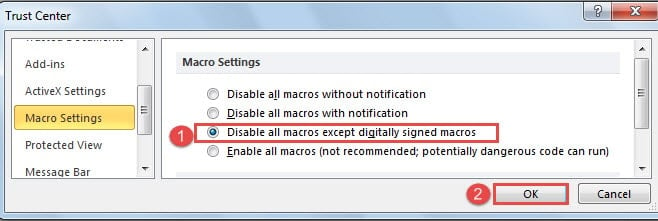
- «Сенім орталығы» тілқатысу терезесінде «Сандық қол қойылған макростарды қоспағанда, барлық макростарды өшіру» құсбелгісін қойыңыз.
- Содан кейін «OK» батырмасын басыңыз.
- Содан кейін «Әзірлеуші» қойындысындағы «Код» тобындағы «Visual Basic» түймесін басыңыз.

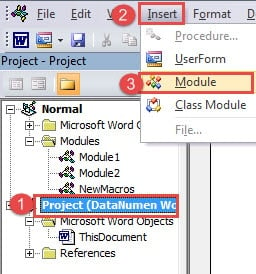
- Енді сіз VBA редакторын ашқан боласыз. Осы құжаттың жобасын басып, құралдар тақтасындағы «Кірістіру» түймесін басыңыз.
- Содан кейін «Модуль» тармағын таңдап, оң жақта кодты өңдеу аймағын ашасыз.

- Әрі қарай, сынақ макросы ретінде келесі кодтарды көшіруге болады.
Sub TestMacro()
  MsgBox ("Test!")
End Sub

- Енді құжатты сақтауға өтіңіз. Сіз төмендегідей хабарлама терезесін аласыз:

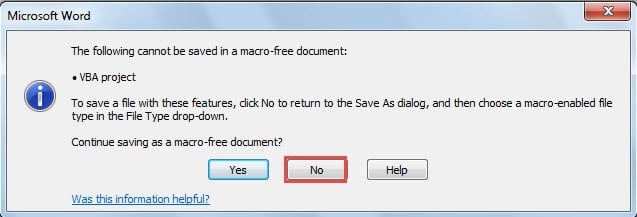
Тек «Жоқ» түймесін басыңыз.
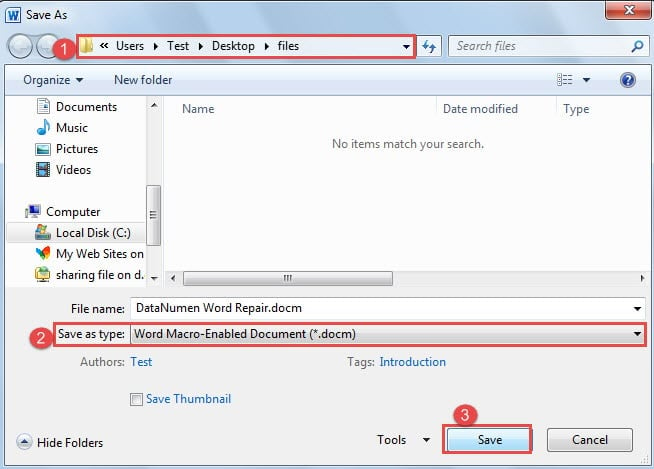
- Ал сіз «Басқаша сақтау» терезесіне қайтасыз. Алдымен сақтау орнын таңдаңыз.
- Содан кейін файл түрі ретінде «Word Macro-Enable Document» таңдаңыз.
- Содан кейін «Сақтау» батырмасын басыңыз.

- Сынақ макросымен құжатты қайтадан ашыңыз. «Әзірлеуші» қойындысындағы «Макростар» түймесін қайтадан басыңыз.
- Содан кейін сынақ макросын таңдап, «Орындау» түймесін басыңыз.

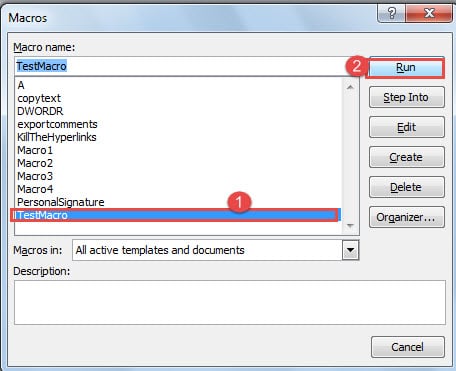
Сіз макростың өшірілгенін көрсететін ескерту хабарын аласыз.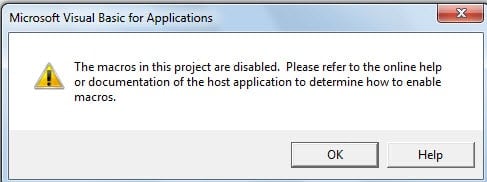
VBA жобаларына арналған сандық сертификатты орнатыңыз
- Алдымен Windows жүйесіндегі «Бастау» мәзірін басыңыз.
- Келесі «Барлық бағдарламалар» түймесін басыңыз.

- Содан кейін «Microsoft Office» табыңыз және басыңыз.
- Содан кейін сіз қолданатын нұсқа үшін «Microsoft Office құралдары» файлын тауып, таңдауды жалғастырыңыз.
- Және «VBA жобаларына арналған цифрлық сертификат» түймесін басыңыз.

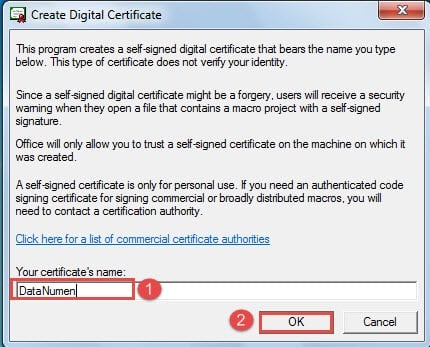
- Енді сіз «Сандық сертификатты жасау» диалогтық терезесін көресіз. Сертификат атауын енгізіңіз.
- Өзгерісті сақтау үшін «OK» батырмасын басыңыз.


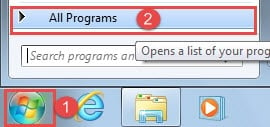
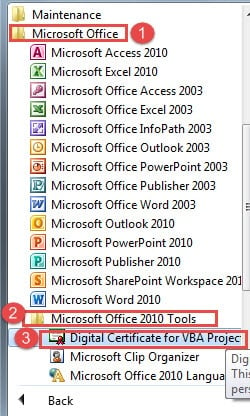
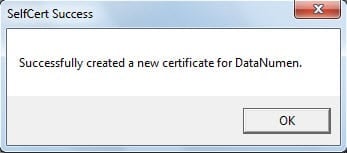
Енді «VBA жобаларына арналған цифрлық сертификатты» таба алмасаңыз, оны түзету үшін келесі мүмкіндіктерді пайдалана аласыз:
- Бастау үшін компьютерге Microsoft Office орнату дискісін салыңыз.
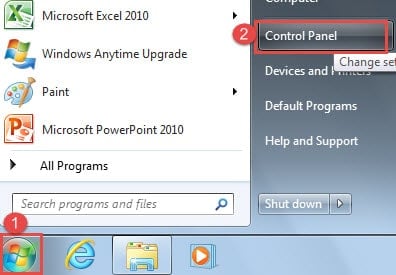
- Содан кейін «Бастау» мәзірін басыңыз.
- Және «Басқару тақтасын» басыңыз.

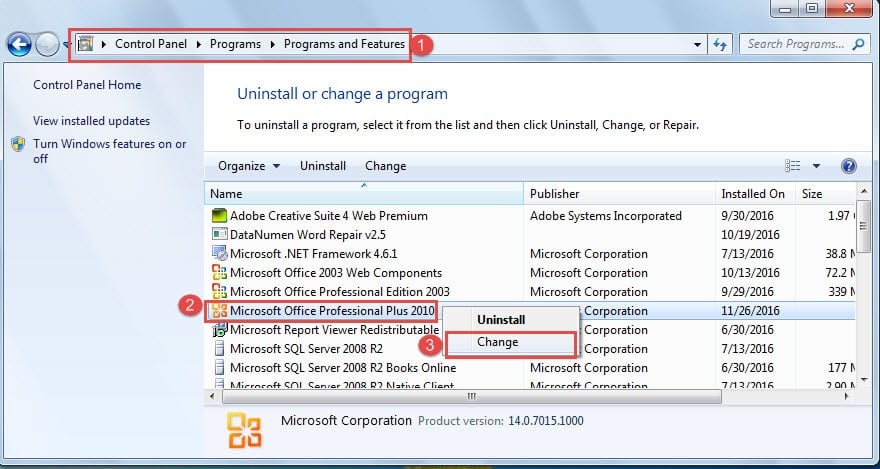
- Содан кейін «Бағдарламалар» және «Бағдарламалар мен мүмкіндіктер» тармағын ретімен басыңыз.
- Содан кейін тізім жолағында Microsoft Office бағдарламасының дұрыс нұсқасын тауып, басыңыз.
- Келесі тінтуірдің оң жақ түймешігімен басып, «Өзгерту» таңдаңыз.

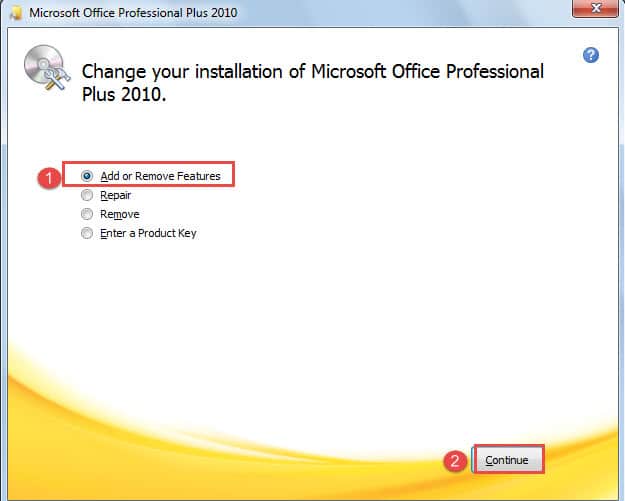
- Орнату нұсқаулығында «Мүмкіндіктерді қосу немесе жою» құсбелгісін қойыңыз.
- Содан кейін «Жалғастыру» түймесін басыңыз.

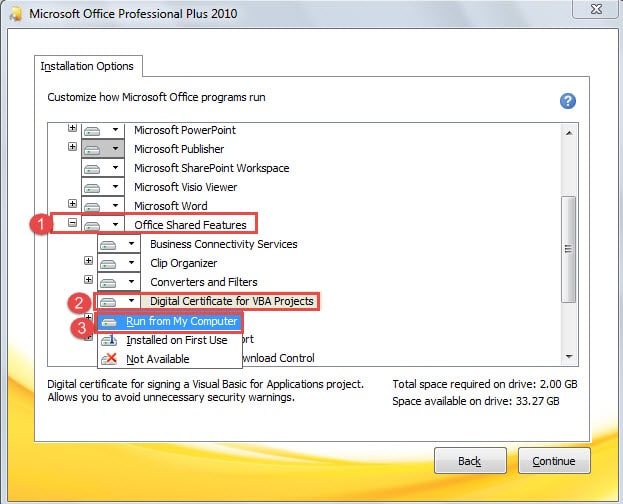
- Әрі қарай, «Орнату параметрлері» астында алдымен «Office ортақ мүмкіндіктері» түймесін басыңыз.
- Содан кейін «VBA жобаларына арналған цифрлық сертификат» түймесін басыңыз.
- Тізім мәзірінде «Менің компьютерімнен іске қосу» тармағын таңдап, процесті аяқтау үшін нұсқаулықты орындаңыз.

Word макростарына сандық қол қою
- Ең алдымен, ішіндегі макроспен құжатты ашыңыз және VBA редакторын ашыңыз.
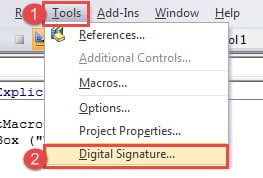
- Содан кейін «Құралдар» түймесін басыңыз.
- Және «Цифрлық қолтаңбаны» таңдаңыз.

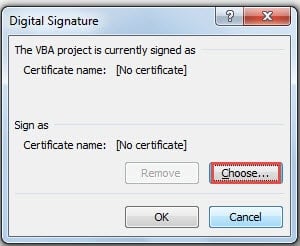
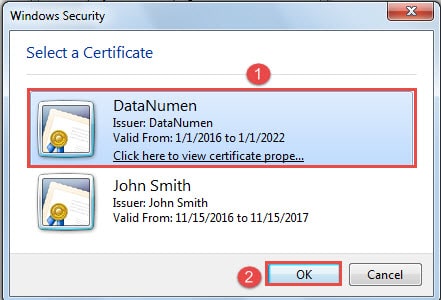
- Енді «Цифрлық қолтаңба» диалогтық терезесінде «Таңдау» түймесін басыңыз.

- Содан кейін жаңа жолақта сертификатты таңдаңыз.
- «OK» батырмасын басыңыз.

- «Цифрлық қолтаңбада» «OK» түймесін басуды ұмытпаңыз.
- Енді құжатты сақтауға және жабуға болады.
- Келесі жолы құжатты ашыңыз. Сіз осындай ескерту хабарын көре аласыз: Макростар өшірілді.


Хабарламаны басыңыз.
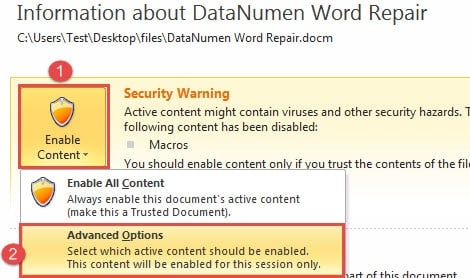
- Енді сахна сыртындағы көріністе алдымен «Мазмұнды қосу» түймесін басыңыз.
- Содан кейін «Қосымша параметрлер» түймесін басыңыз.

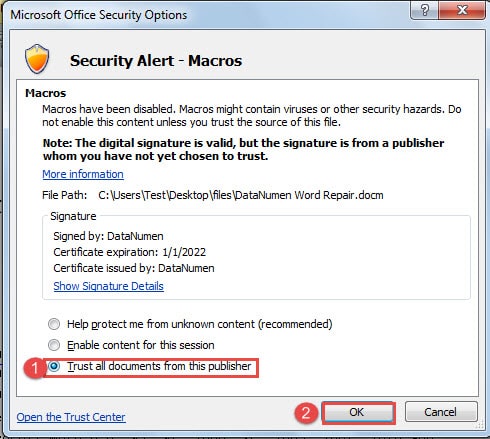
- «Microsoft Office қауіпсіздік параметрлері» тілқатысу терезесінде «Осы баспагердің барлық құжаттарына сену» құсбелгісін қойыңыз.
- Содан кейін «OK» батырмасын басыңыз.

Файлдың бүлінуі бәрібір орын алады
Мәселе мынада, сіз барлық маңызды файлдардың сақтық көшірмесін жасайсыз, антивирустық бағдарламаларды жүйелі түрде іске қосасыз және мүмкіндігінше Word бағдарламасымен жұмыс істегенде зиянды әдеттерден аулақ боласыз, бірақ әлі де файлдарды жоғалтасыз. Бұл сақтық шараларын қабылдауға деген сеніміңізге үлкен соққы болуы мүмкін. Дегенмен, сіз барлық профилактикалық шараларды, соның ішінде толыққанды алуды жалғастыруыңыз керек бүлінген Word жөндеу құралы.
Автордың кіріспесі:
Вера Чен - деректерді қалпына келтіру бойынша сарапшы DataNumen, Соның ішінде деректерді қалпына келтіру технологиялары бойынша әлемдік көшбасшы болып табылатын Inc. зақымдалған xlsx қалпына келтіру құралы және pdf бағдарламалық жасақтама өнімдерін жөндеу. Қосымша ақпарат алу үшін кіріңіз WWW.datanumen.com