
Access -те бөлінген формалар өте пайдалы. Өкінішке орай, оларды навигациялық форманың ішіне орналастырған кезде олар жұмыс істемейді. Access -тің бөлінген пішінінің функцияларын имитациялайтын және тіпті навигациялық форманың ішінде жұмыс жасайтын VBA функциясын қалай құруға болатынын біліңіз.
Бөлінген пішін жазбаларыңыздың бір мезгілде екі көрінісін алуға мүмкіндік береді - пішін көрінісі мен деректер кестесі көрінісі. Бұл сіздің барлық жазбаларыңызға шолу жасауға мүмкіндік береді, сонымен бірге оларды бір -бірлеп қарау және өңдеу мүмкіндігін береді.
Өкінішке орай, бөлінген формалар оларды навигациялық формаға енгізгенде жұмыс істемейді - бұл мені таңғалдырады. Жақсы нәрсе, бұл үшін уақытша шешім бар. VBA көмегімен сіз Access -тің бөлінген формасын имитациялайтын өзіңіздің жеке функцияңызды жасай аласыз. Тек төмендегі қадамдарды орындаңыз.
Енді жүктеп
Егер сіз бұл мүмкіндікті мүмкіндігінше тезірек пайдалана бастағыңыз келсе, онда сіз:
VBA кодтары бар дерекқор үлгісін қазір жүктеп алыңыз
Әйтпесе, егер сіз өзіңіздің қолыңызбен жасағыңыз келсе, төмендегі мазмұнды оқи аласыз.
VBA көмегімен Access -те өзіңіздің бөлінген формаңызды құру қадамдары
1. Бөлінген пішінді ашып, Әдепкі көріністі Жалғыз пішінге жаңартыңыз. 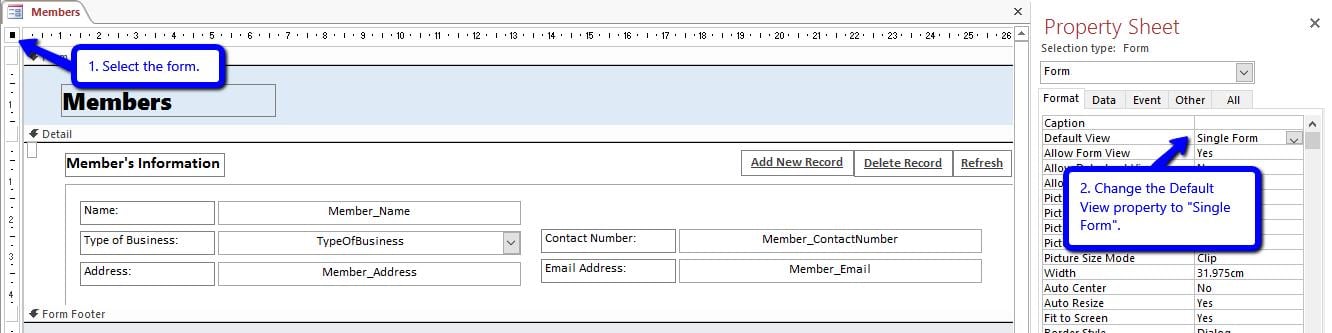
- Бөлінген пішінді ашыңыз.
- Дизайн көрінісінде форманы таңдаңыз.
- Сипаттар парағына (ALT + Enter)> Пішін қойындысына өтіңіз.
- Әдепкі көріністі өзгерту: Бір пішін.
- Пішінді жабыңыз және сақтаңыз.
2. Пішіннің көшірмесін жасаңыз. Бұл деректер кестесінің көрінісі ретінде қызмет етеді.
- Навигация тақтасына өтіңіз.
- Пішінді тінтуірдің оң жақ түймесімен басып, Көшіруді таңдаңыз.
- Навигация аймағындағы бос орынды тінтуірдің оң жақ түймесімен нұқыңыз және Қою таңдаңыз.
- Пішіннің атын өзгертіңіз. Оны «Мәліметтер кестесі» арқылы қосыңыз.
Мысал:
- Пішін: мүшелер
- Пішіннің көшірмесі: Member_Datasheet
3. Деректер кестесінің пішінін ашыңыз және оның пішін көрінісінің сипаттарын жаңартыңыз.
- Деректер кестесінің формасын ашыңыз.
- Дизайн көрінісінде форманы таңдаңыз.
- Меншік парағы> Пішін қойындысына өтіңіз.
- Келесі қасиеттерді жаңартыңыз:
- Әдепкі көрініс: Деректер тізімі
- Деректер кестесін қарауға рұқсат ету: иә
- Пішін көрінісіне рұқсат ету: Жоқ
- Пішінді жабыңыз және сақтаңыз.
4. Негізгі пішінді қайта ашып, деректер кестесінің пішінін қосымша пішін ретінде қосыңыз.
- Негізгі пішінді (көшірілген) дизайн көрінісінде ашыңыз.
- Ішкі пішінді қосыңыз.
- Дизайн мәзіріне өтіңіз. Subform/Subreport таңдаңыз.

- Пішіннің егжей -тегжейлі аймағын нұқыңыз.
- SubForm шебері пайда болады.

- Дизайн мәзіріне өтіңіз. Subform/Subreport таңдаңыз.
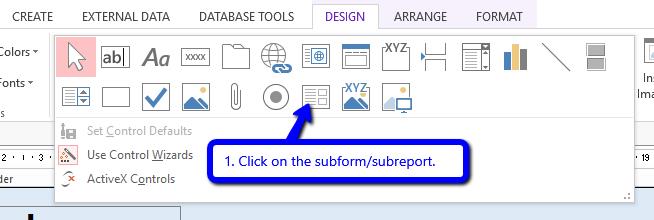
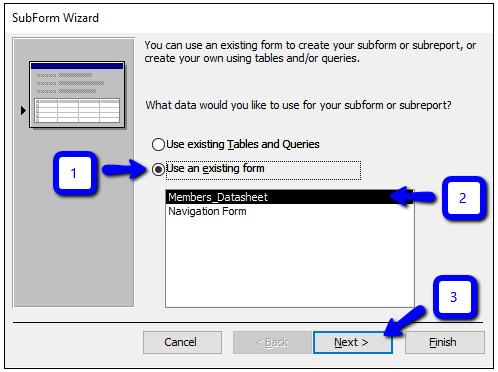
1. «Бар пішінді пайдалану» түймесін басыңыз.
2. Деректер кестесінің пішінін таңдаңыз.
3. Келесі түймесін басыңыз.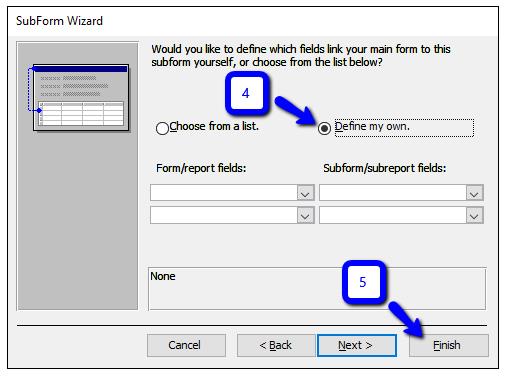
4. «Менікін анықтау» таңдаңыз.
5. Аяқтау түймешігін басыңыз.
3. Мәліметтер кестесінің формасы енді сіздің негізгі формаңыздың ішкі формасы болып табылады. Оны қалаған мөлшерге және позицияға реттеңіз.
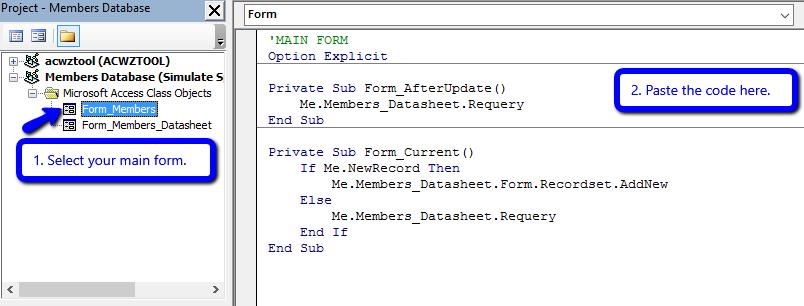
5. Соңында кодты қосыңыз.
- VBA редакторын ашыңыз (ALT + F11).
- Негізгі форманы таңдап, келесі кодты қойыңыз.

'MAIN FORM
Option Explicit

Private Sub Form_AfterUpdate()
   Me.Members_Datasheet.Requery
End Sub

Private Sub Form_Current()
   If Me.NewRecord Then
     Me.Members_Datasheet.Form.Recordset.AddNew
   Else
     Me.Members_Datasheet.Requery
   End If
End Sub
- Кодты көшіргеннен кейін сөздің барлық даналарын ауыстырыңыз Мүшелер_мәліметтер парағы деректер парағының нақты атауымен.
- Аяқтағаннан кейін, жоба мәзірінен деректер кестесінің формасын таңдап, төмендегі кодты көшіріңіз.
'SUBFORM/DATASHEET FORM
Option Explicit

Private Sub Form_AfterUpdate()
   Me.Parent.Form.Requery
End Sub

Private Sub Form_Current()

  Dim pk_field As String, pk_tbox As Control
  Dim primaryKey As String, strSearch As String

  Set pk_tbox = Me.Member_ID 'textbox containing primary key *
  pk_field = "Member_ID" 'primary key field name *

  primaryKey = Nz(pk_tbox.Value, 0) 'change value to 0 if null
  pk_field = "[" & pk_field & "]" 'enclose field name with brackets

  If primaryKey <> 0 Then 'if not null (or not a new record)
    strSearch = pk_field & "=" & primaryKey
    Me.Parent.Recordset.FindFirst strSearch
  Else
     Me.Parent.Form.Recordset.AddNew
  End If

End Sub
- Келесі айнымалы мәндерді жаңартыңыз:
- pk_tbox - бастапқы кілті бар мәтін ұясына жатады.
- pk_field - жазбаның бастапқы кілт өрісіне сілтеме жасайды.
Олардың әрқайсысында түсініктеме бөлімінде жұлдызша (*) бар, сондықтан оларды оңай табуға болады.
- Аяқтағаннан кейін өзгерістерді сақтаңыз (CTRL + S) және VBA редакторын жабыңыз.
Енді сіз өзіңіздің жеке формаңызды навигациялық пішінге қоса аласыз. Байқап көріңіз!
Зақымдалған қатынау дерекқорын түзету (.accdb)
Access дерекқорының бұзылуының көптеген себептері болуы мүмкін. Өкінішке орай, біз олардың көпшілігін басқара алмаймыз. Егер бұл сізге де қатысты болса, оны қалпына келтірудің әлі де жолы бар екенін ұмытпаңыз. DataNumen Inc орындайтын бағдарламалық жасақтама құрды акдбты жөндеу. Мынаны көр.
Автордың кіріспесі:
Джейм Стек - деректерді қалпына келтіру бойынша сарапшы DataNumen, Соның ішінде деректерді қалпына келтіру технологиялары бойынша әлемдік көшбасшы болып табылатын Inc. SQL қалпына келтіру және excel қалпына келтіру бағдарламалық жасақтама өнімдері. Қосымша ақпарат алу үшін кіріңіз WWW.datanumen.com