
Кейбір пайдаланушылар хабарламалар тізімінде кішкентай қызыл жалаумен белгіленудің орнына жалауша қойылған заттарды арнайы қаріппен көрсеткілері келеді. Шынымды айтсам, бұл өте оңай. Енді, бұл мақала сізге оған кезең-кезеңімен жетуге үйретеді.
Outlook бағдарламасында элементті белгілеген кезде, осы тармаққа жай қызыл жалауша тағайындалады. Басқа ештеңе болмайды. Кейінірек жалауша қойылған затта не болады: мерзімі өткенде оның қаріпі қызыл болады. Алайда, пайдаланушылардың көпшілігі элементті белгілеген бойда оның қаріпін өзгертуге болады деп үміттенеді. Шын мәнінде, мұны жүзеге асыру өте оңай. Дегенмен, кейбір жаңадан бастаушылар мұны қалай жасау керектігін білмейді. Сонымен, міне, біз егжей-тегжейлі қадамдармен таныстырамыз.
Хабарламалар тізіміндегі белгіленген элементтердің қаріпін өзгертіңіз
- Бастау үшін, Outlook бағдарламаңызды әдеттегідей іске қосыңыз.
- Содан кейін, мысалы үшін «Кіріс жәшігі» сияқты Outlook қалтасын ашыңыз.
- Әрі қарай, «Көру» қойындысына ауысыңыз, онда «Параметрлерді қарау» батырмасын басыңыз.
- Осыдан кейін жаңа «Кеңейтілген қарау параметрлері» диалогтық терезесінде «Шартты пішімдеу» батырмасын басыңыз.
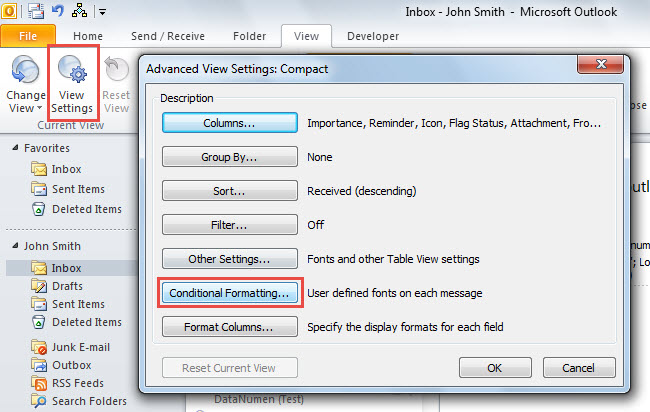
- Содан кейін «Қосу» батырмасын басыңыз.
- Содан кейін осы жаңа шартты пішімдеу ережесінің атын көрсетіңіз.
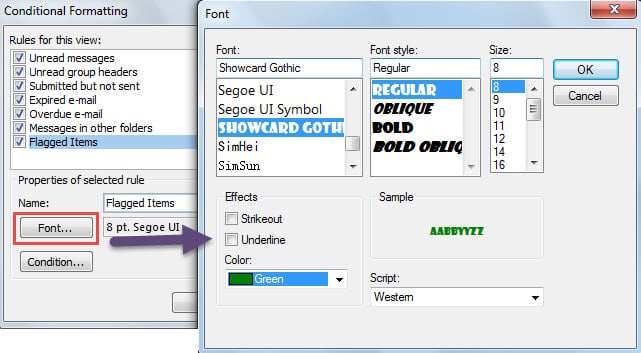
- Осыдан кейін «Қаріп» батырмасын басыңыз.
- Содан кейін, қалқымалы диалог терезесінде қаріпті өз қалауыңыз бойынша өзгертіңіз және «ОК» батырмасын басыңыз.

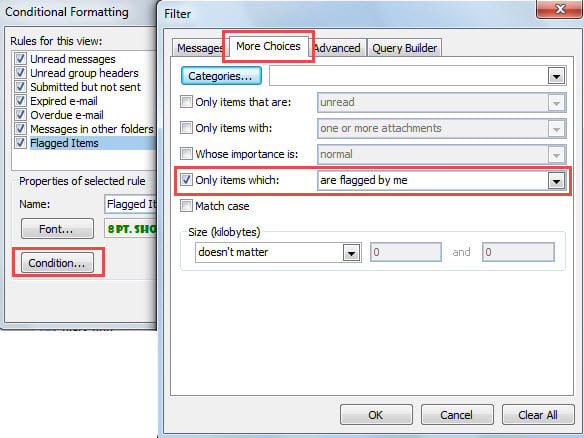
- Содан кейін «Сүзгі» диалогтық терезесі пайда болатын «Шарт» батырмасын басыңыз.
- Осы жаңа диалог терезесінде «Қосымша таңдау» қойындысына өтіңіз.
- Әрі қарай, «Тек элементтер» параметрін тексеріп, «мен белгілегенді» таңдаңыз.

- Осыдан кейін осы шартты пішімдеу ережесін сақтау үшін «ОК» қатарын басыңыз.
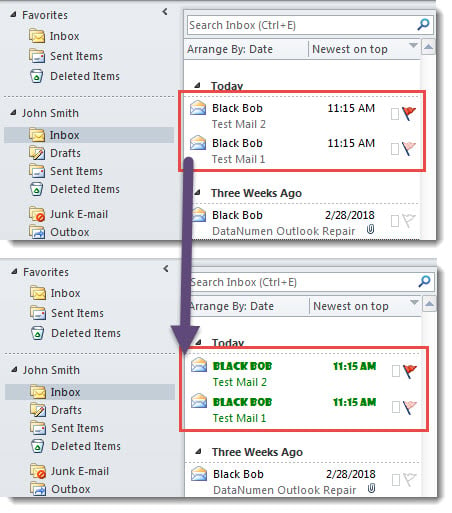
- Соңында, сіз пошта тізіміне оралғанда, барлық жалаушалы хаттардың келесі суреттегідей белгілі бір қаріппен көрсетілгенін көре аласыз.

PST-дің сақтық көшірмесін үнемі жасап отырыңыз
Белгіленген заттар мен басқа заттарға қарамастан, сіз оларды жоғалтудан аулақ болуыңыз керек. Бірақ шын мәнінде Outlook PST файлы осал. Басқаша айтқанда, бір күні сіздің құнды PST файлыңыз тез арада бүлінуі мүмкін, мысалы, электр қуатының кенеттен өшіп қалуы және т.б. Мысалы, дәйекті және жаңартылған Outlook деректерінің сақтық көшірмесі міндетті түрде туындайды. Сонымен қатар, Outlook-та пайда болғанымен кіріс жәшігін жөндеу құралы, сіз әлі сыртқы түрін дайындауыңыз керек, мысалы DataNumen Outlook Repair. Осылайша, сіз Outlook-тің жойылатын деректерін жоғалтудан тиімді түрде құтылуға болады.
Автордың кіріспесі:
Ширли Чжан - деректерді қалпына келтіру бойынша сарапшы DataNumen, Соның ішінде деректерді қалпына келтіру технологиялары бойынша әлемдік көшбасшы болып табылатын Inc. жөндеу SQL Server және бағдарламалық жасақтаманы жөндеу бағдарламалары. Қосымша ақпарат алу үшін кіріңіз WWW.datanumen.com