
Егер Outlook тапсырмасында көптеген қосымшалар болса, оларды шығарып, жергілікті қалтаға сақтау үшін, жалпы, оларды бір-бірлеп қолмен сақтау керек. Осы мақалада біз барлық тіркемелерді бір уақытта жинау әдісін енгіземіз.
Кейде сіз басқа біреуден тапсырма ала аласыз. Және бұл тапсырма оның денесінде бірнеше маңызды тіркемелерді қамтуы мүмкін. Осындай тапсырма алдында сізге осы тіркемелерді Windows қалтасына шығару және сақтау қажет болуы мүмкін. Электрондық поштаға қарағанда, сіз оларды әдепкі бойынша топтамада сақтай алмайсыз. Outlook тек бір-бірден сақтауға мүмкіндік береді. Тіркемелер тым көп болса, бұл тым жалықтыратыны анық. Демек, біз сізге осы тапсырманы жаппай орындауға мүмкіндік беретін тәсілмен таныстырамыз.
Тапсырмадағы барлық тіркемелерді пакетке Windows қалтасына сақтаңыз
- Ең басында Outlook қосымшасын іске қосыңыз.
- Содан кейін Outlook VBA редакторын «сілтеме жасай отырып іске қосыңыз.Outlook бағдарламасында VBA кодын қалай іске қосуға болады«.
- Әрі қарай, келесі кодты пайдаланылмаған модульге көшіріңіз.
Sub BatchSaveAttachmentsFromTask()
    Dim objTask As Outlook.TaskItem
    Dim objShell, objWindowsFolder As Object
    Dim strWindowsFolder As String
    Dim objAttachment As Outlook.Attachment
    Dim strFolder, strFilePath As String

    'Get the task
    Select Case Outlook.Application.ActiveWindow.Class
           Case olInspector
                Set objTask = ActiveInspector.CurrentItem
           Case olExplorer
                Set objTask = ActiveExplorer.Selection.Item(1)
    End Select

    'Select a Windows folder for saving extracted attachments
    Set objShell = CreateObject("Shell.Application")
    Set objWindowsFolder = objShell.BrowseForFolder(0, "Select a folder to save Tasks' attachments:", 0, "")

    If Not objWindowsFolder Is Nothing Then
       strWindowsFolder = objWindowsFolder.self.Path & "\"

       If objTask.Attachments.Count > 0 Then

          For Each objAttachment In objTask.Attachments
              strFilePath = strWindowsFolder & objAttachment.FileName
              objAttachment.SaveAsFile strFilePath
          Next
       End If

       Shell "Explorer.exe" & " " & strWindowsFolder, vbNormalFocus
    End If
End Sub
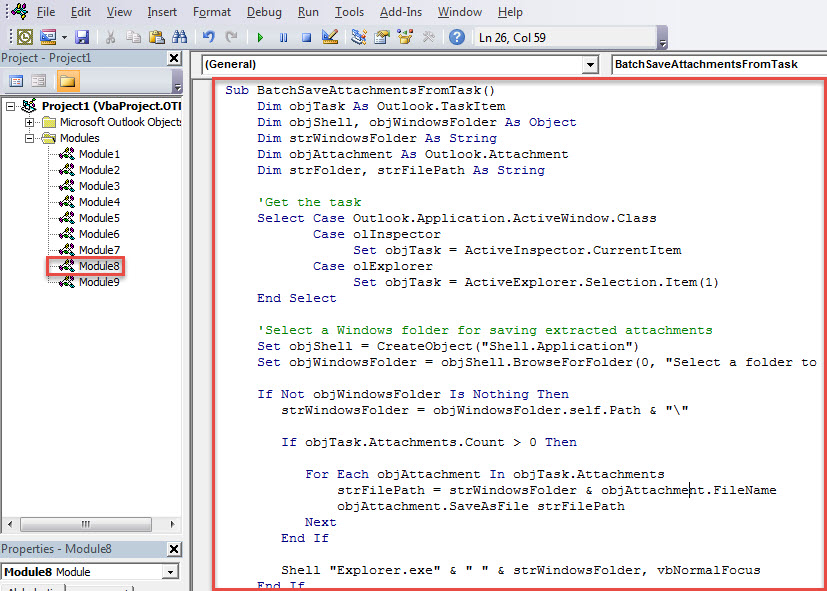
- Кейін VBA редакторынан шығыңыз.
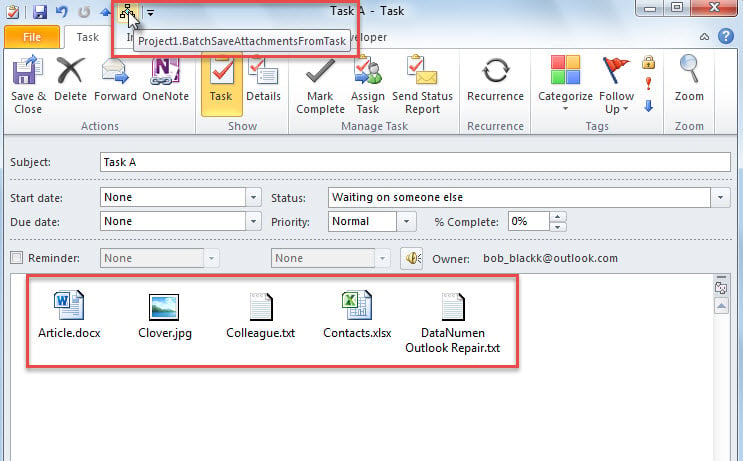
- Осыдан кейін, бұл макросты жылдам қол жетімді құралдар тақтасына немесе таспаға қосыңыз.
- Ақыр соңында, сіз көріңіз.
- Алдымен тапсырманы таңдаңыз немесе ашыңыз.
- Содан кейін, жаңадан қосылған макро батырманы басыңыз.

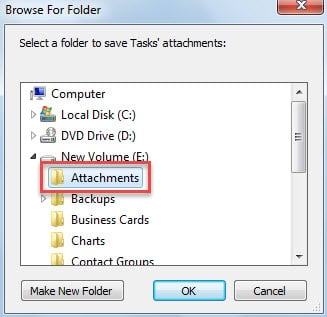
- Қалқымалы диалог терезесінде қажеттілікке сәйкес Windows қалтасын таңдаңыз.
- Осыдан кейін «Жарайды» басыңыз.

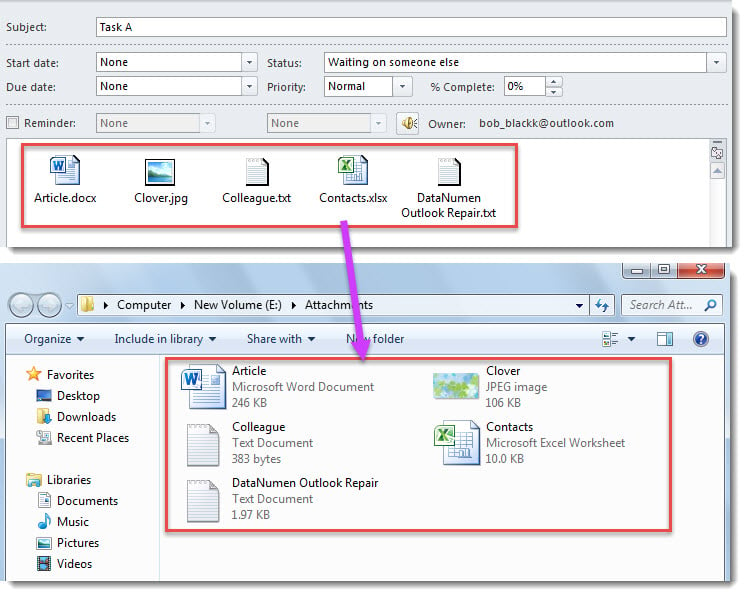
- Бірден Windows шығарылған қосымшаларды табуға болатын қалта шығады.

Мазаламайтын Outlook мәселелерімен күресу
Барлығымыз білетіндей, Outlook PST файлы әртүрлі қателіктер мен бұзылуларға бейім. Мысалы, сіз Outlook бағдарламасын жиі дұрыс жауып тастамасаңыз немесе зиянды файлдарды жүктесеңіз, Outlook PST файлыңыз бір күні қол жетімсіз болып қалуы мүмкін. Ол кезде тіпті кіріс жәшігін жөндеу құралы сізге көмектесе алмайды. Сізге жүгінуге болатын нәрсе - бұл тәжірибелі және сенімді PST түзету сияқты бағдарламалық жасақтама DataNumen Outlook Repair. Ол PST файлынан максималды Outlook деректерін жылдам уақытта алуға болады.
Автордың кіріспесі:
Ширли Чжан - деректерді қалпына келтіру бойынша сарапшы DataNumen, Соның ішінде деректерді қалпына келтіру технологиялары бойынша әлемдік көшбасшы болып табылатын Inc. бекіту SQL Server және бағдарламалық жасақтаманы жөндеу бағдарламалары. Қосымша ақпарат алу үшін кіріңіз WWW.datanumen.com