
Көптеген пайдаланушылар барлық электрондық хаттарды оқылған деп белгілеу шешімін күтеді барлық Outlook қалталарында. Бұл мақалада біз сізге осындай әдісті таныстырамыз.
Барлығымыз білетіндей, қалтадағы барлық хаттарды оқылған деп белгілеу оңай. Қалтаны таңдап, тінтуірдің оң жақ түймешігімен нұқыңыз, содан кейін контекстік мәзірде «Барлығын оқылған деп белгілеу» опциясын таңдаңыз. Дегенмен, оқылмаған электрондық пошталары бар бірнеше қалта болса, жоғарыда көрсетілген әдістермен қалталарды бір-бірден орындауға тура келеді. Бұл тым қиын. Осылайша, біз сізге оны жаппай жүзеге асыруға мүмкіндік беретін әлдеқайда тиімді әдіспен бөлісеміз.
Пакет Барлық электрондық пошталарды барлық Outlook қалталарында оқылған деп белгілеңіз
- Бастау үшін Outlook қолданбасын іске қосыңыз.
- Содан кейін Outlook VBA редакторына кіру үшін «Alt + F11» пернелерін басыңыз.
- Әрі қарай, «Microsoft Visual Basic for Applications» терезесінде төмендегі кодты пайдаланылмаған модульге көшіріңіз.
Sub MarkAllItemsAsRead()
    Dim objStores As Outlook.Stores
    Dim objStore As Outlook.Store
    Dim objOutlookFile As Outlook.Folder
    Dim objFolder As Outlook.Folder

    'Process all Outlook files
    Set objStores = Outlook.Application.Session.Stores

    For Each objStore In objStores
        Set objOutlookFile = objStore.GetRootFolder

        For Each objFolder In objOutlookFile.Folders
            'Process mail folders
            If objFolder.DefaultItemType = olMailItem Then
               Call ProcessFolders(objFolder)
            End If
        Next
    Next
End Sub

Sub ProcessFolders(ByVal objCurFolder As Outlook.Folder)
    Dim objUnreadItems As Outlook.Items
    Dim i As Integer
    Dim objItem As Object
    Dim objSubFolder As Outlook.Folder

    Set objUnreadItems = objCurFolder.Items.Restrict("[Unread]=True")

    'Mark all unread emails as read
    For i = 1 To objUnreadItems.Count
        Set objItem = objUnreadItems.Item(i)
        objItem.UnRead = False
        objItem.Save
    Next

    'Process subfolders recursively
    If objCurFolder.Folders.Count > 0 Then
       For Each objSubFolder In objCurFolder.Folders
           Call ProcessFolders(objSubFolder)
       Next
    End If
End Sub
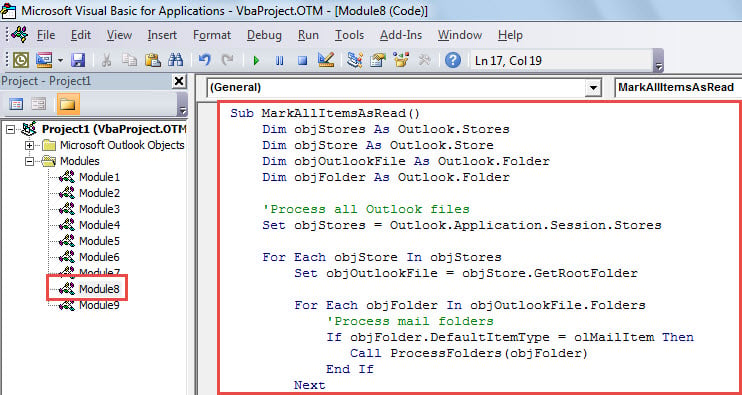
- Содан кейін курсорды бірінші ішкі бағдарламаға қойыңыз.
- Содан кейін «F5» пернесін басыңыз немесе құралдар тақтасындағы «Орындау» белгішесін басыңыз.
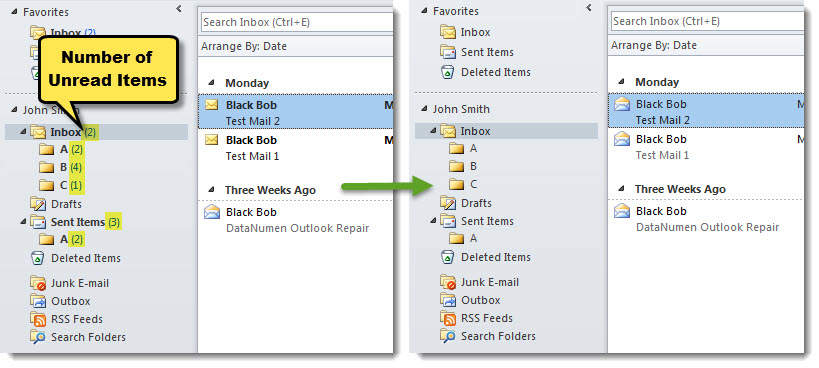
- Сайып келгенде, макрос аяқталғаннан кейін пошта қалталарының тізіміне оралуға болады.
- Онда сіз скриншотта көрсетілгендей барлық оқылмаған электрондық хаттардың оқылған деп белгіленгенін көресіз.

Мәңгі Outlook деректерінің жоғалуынан құтылыңыз
Пайдаланушылар Word құжаттары мен Excel жұмыс кітаптарының оңай бүлінуі мүмкін екенін мойындаған болуы мүмкін. Негізінде, осы файлдарға ұқсас Outlook деректер файлы да зақымдануға бейім. Сондықтан, егер сіз мұны бастан кешіргіңіз келмесе, кейбір әрекеттерді орындауыңыз керек. Ол жүйелі сақтық көшірмелерді жасау және барлық зиянды бағдарламаларды немесе вирустарды блоктау сияқты сақтық шараларын және кіріс жәшігін жөндеу құралын іске қосу жолын білу сияқты кейбір көмек шараларын қамтуы керек. Сканерлеу сияқты күшті сыртқы түзету құралын сақтау DataNumen Outlook Repair.
Автордың кіріспесі:
Ширли Чжан - деректерді қалпына келтіру бойынша сарапшы DataNumen, Соның ішінде деректерді қалпына келтіру технологиялары бойынша әлемдік көшбасшы болып табылатын Inc. mdf жөндеу және бағдарламалық жасақтаманы жөндеу бағдарламалары. Қосымша ақпарат алу үшін кіріңіз WWW.datanumen.com