
Word құжатын а ретінде тіркеу оңай PDF файлды Outlook электрондық поштасына жіберіңіз. Егер сіз бірнеше Word құжаттарын осылай тіркегіңіз келсе PDF файлдарды электрондық поштаға жіберуге болады, сіз осы мақаланы оқи аласыз. Мұнда біз сізге оны пакеттік әдіспен ұсынамыз.
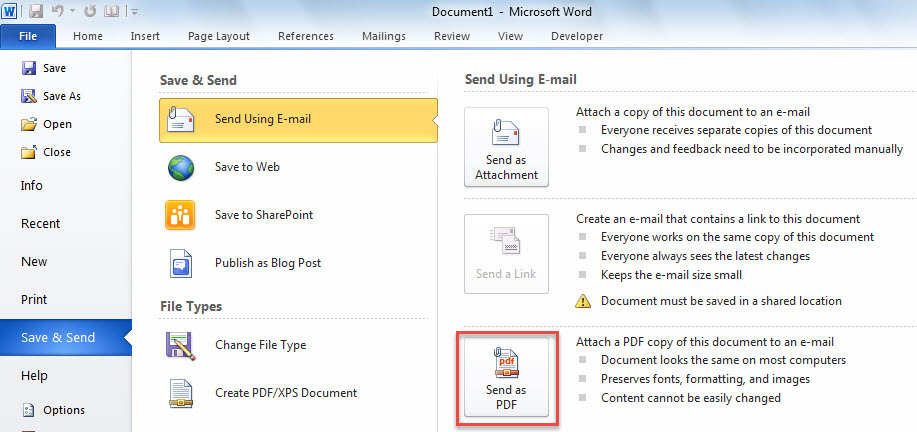
Word құжатын келесідей тіркеу үшін PDF Файлды Outlook электрондық поштасына жіберу үшін алдымен Word құжатын ашып, «Файл» мәзіріне өтуге болады. Содан кейін, келесі скриншоттағыдай «PDF ретінде жіберу» түймесі бар «Сақтау және жіберу» қойындысына ауысуға болады.
Осылайша, Word құжатын осылай бекіту өте қарапайым PDF электрондық поштаға. Егер сіз бірнеше Word құжаттарын түрлендіріп, тіркегіңіз келсе PDF файлдарды поштаға жібергенде, келесі әдісті қолданған тиімді. Бұл сізге оны жаппай орындауға мүмкіндік береді.
Пакеттік түрлендіру және бірнеше мәтіндік құжаттарды тіркеу PDF Электрондық поштаға файлдар
- Бастау үшін, қажетті Word құжаттарын сол Windows қалтасына жинаңыз.
- Содан кейін Outlook бағдарламасын іске қосыңыз.
- Әрі қарай, келесі кодты пайдаланылмаған жобаға немесе модульге көшіріңіз.
Dim objMail As Outlook.MailItem

Sub BatchAttachMultipleWordDocumentsAsPDFToEmail()
    Dim objShell As Object
    Dim objWindowsFolder As Object
    Dim strWindowsFolder As String

    Set objMail = Outlook.Application.CreateItem(olMailItem)

    'Select the specific Windows folder
    Set objShell = CreateObject("Shell.Application")
    Set objWindowsFolder = objShell.BrowseForFolder(0, "Select a Windows folder:", 0, "")

    If Not objWindowsFolder Is Nothing Then
       strWindowsFolder = objWindowsFolder.self.Path & "\"

       Call ProcessFolders(strWindowsFolder)

       objMail.Display
    End If
End Sub

Sub ProcessFolders(strPath As String)
    Dim objFileSystem As Object
    Dim objFolder As Object
    Dim objFile As Object
    Dim objWordApp As Word.Application
    Dim objWordDocument As Word.Document
    Dim strDocumentName As String
    Dim strPDF As String

    Set objFileSystem = CreateObject("Scripting.FileSystemObject")
    Set objFolder = objFileSystem.GetFolder(strPath)

    For Each objFile In objFolder.Files
        strFileExtension = objFileSystem.GetExtensionName(objFile)
        If LCase(strFileExtension) = "doc" Or LCase(strFileExtension) = "docx" Then
           Set objWordApp = CreateObject("Word.Application")
           Set objWordDocument = objWordApp.Documents.Open(objFile.Path)

           'Convert document to pdf
           strDocumentName = Left(objWordDocument.Name, (Len(objWordDocument.Name) - Len(strFileExtension)) - 1)
           strPDF = strPath & strDocumentName & ".pdf"
           objWordDocument.ExportAsFixedFormat strPDF, wdExportFormatPDF

           objWordDocument.Close False

           'Attach the pdf to email
           objMail.Attachments.Add strPDF

           Kill strPDF
        End If
    Next

    'Process all folders and subfolders
    If objFolder.SubFolders.Count > 0 Then
       For Each objSubfolder In objFolder.SubFolders
           If ((objSubfolder.Attributes And 2) = 0) And ((objSubfolder.Attributes And 4) = 0) Then
              ProcessFolders (objSubfolder.Path)
           End If
       Next
    End If
End Sub
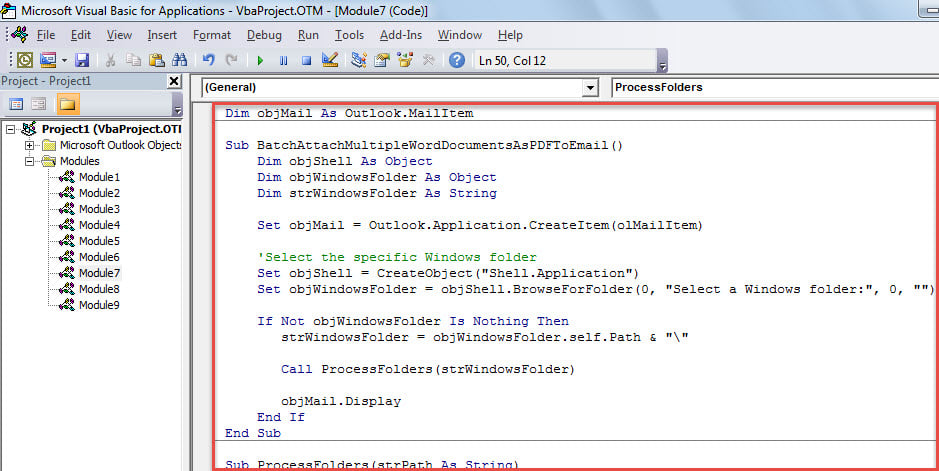
- Осыдан кейін курсорды бірінші ішкі бағдарламаға жылжытыңыз.
- Осыдан кейін осы макросты дереу іске қосу үшін «F5» пернесін басыңыз.
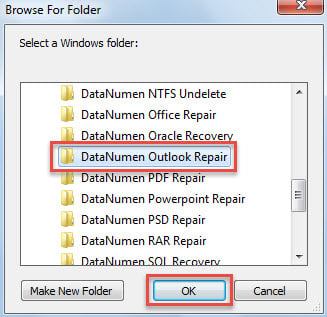
- Қалқымалы шағын диалог терезесінде бастапқы Word құжаттары сақталатын Windows қалтасын таңдаңыз.

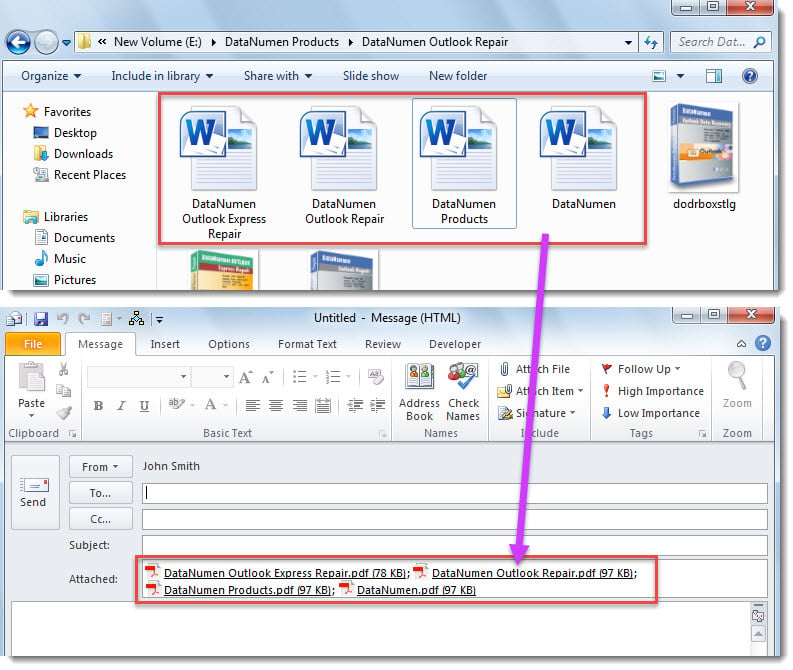
- Бірден жаңа электрондық пошта жасалады, онда сіз тіркелгендерді көре аласыз PDF файлдар, мысалы, келесі screenhost.

Outlook ақаулары
Сізді Outlook бағдарламасының әртүрлі мәселелері мазалайды ма? Мысалы, Outlook жиі «жауап бермейді» күйінде қалады немесе Outlook PST файлы қол жетімсіз болып қалады және т.б. Сканерлеу, PST мәселелерін түзету үшін. Алайда кейде проблемалар ішкі құралдың қолынан келе бермеуі мүмкін. Сондықтан жақын жерде сыртқы утилитаны сақтағаныңыз жөн, мысалы DataNumen Outlook Repair.
Автордың кіріспесі:
Ширли Чжан - деректерді қалпына келтіру бойынша сарапшы DataNumen, Соның ішінде деректерді қалпына келтіру технологиялары бойынша әлемдік көшбасшы болып табылатын Inc. квадрат жөндеу және бағдарламалық жасақтаманы жөндеу бағдарламалары. Қосымша ақпарат алу үшін кіріңіз WWW.datanumen.com