
Мүмкін сіз тапсырмалар қалталарында аяқталған тапсырмаларды көруге құлықсыз болуыңыз мүмкін. Осылайша, бұл мақала сізге Outlook бағдарламасында аяқталған тапсырмаларды жасыруға мүмкіндік беруді үйретеді.
Outlook тапсырма қалтасының әдепкі көрінісінде аяқталған тапсырмалар жасырылмайды. Сондықтан, тапсырма қалталары әрқашан көптеген аяқталған тапсырмалармен толтырылады. Аяқталған тапсырмалар белгілі бір дәрежеде енді пайдалы болмайтындықтан, Outlook бағдарламасын мұндай тапсырмаларды автоматты түрде жасыруға конфигурациялау қажет болуы мүмкін. Элементтерді көрсету немесе көрсетпеу үшін ең ыңғайлы әдіс - көрініс сүзгілерін орнату. Енді, төменде біз сізге аяқталған тапсырмаларды кезең-кезеңімен жасыру үшін осындай көрініс сүзгісін қалай жасау керектігін үйретеміз.
Орындалған тапсырмаларды автоматты түрде жасыру
- Бастау үшін Outlook бағдарламасын әдеттегідей іске қосыңыз.
- Содан кейін, «Тапсырмалар» навигациялық тақтасына кіріңіз.
- Әрі қарай, тапсырма қалтасын ашыңыз.
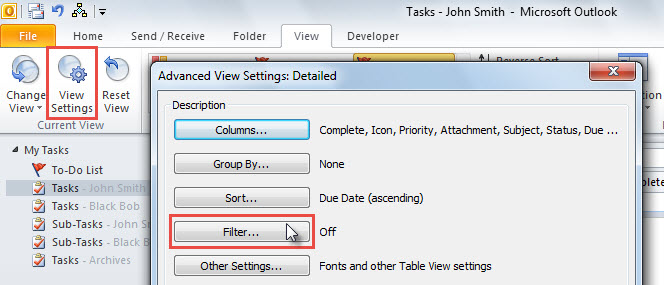
- Осыдан кейін «Көру» қойындысына өтіп, «Параметрлерді қарау» батырмасын басыңыз.
- Келесі «Кеңейтілген қарау параметрлері» диалогтық терезесінде «Сүзу» батырмасын басыңыз.
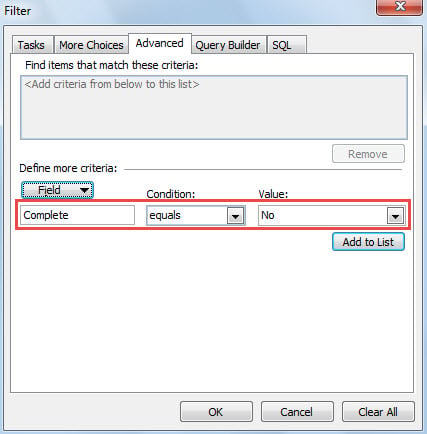
- Содан кейін сіз «Сүзгі» диалогтық терезесіне кіресіз.
- Онда «Қосымша» қойындысына ауысыңыз.
- Содан кейін «Өріс» батырмасын басып, «Барлық тапсырмалар өрістері»> «Аяқталды» тармағын таңдаңыз.
- Кейінірек, «шарт» «тең» және «мән» «жоқ» екеніне көз жеткізіңіз.

- Осыдан кейін осы қарау сүзгісін қосу үшін «Тізімге қосу» батырмасын басыңыз.
- Соңында, бұл сүзгіні сақтау үшін «OK» сериясын басыңыз.
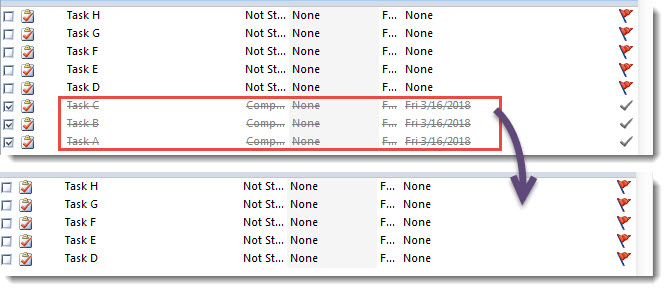
- Тапсырмалар тізіміне оралғаннан кейін барлық аяқталған тапсырмалардың жасырылғанын көруге болады.

Ескерту: Егер сіз басқа тапсырмалар қалтасында аяқталған тапсырмаларды автоматты түрде жасырғыңыз келсе, көріністі басқа қалталарға төмендегі қадамдарды орындау арқылы қолдануға болады.
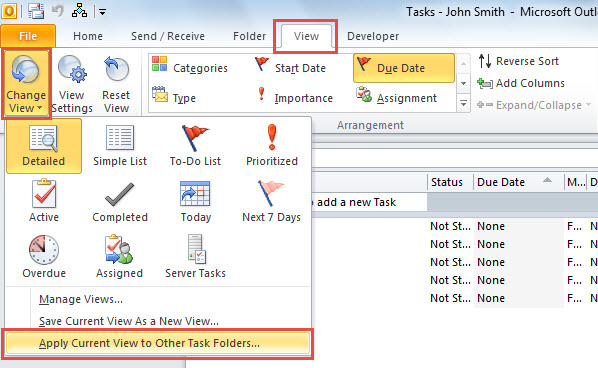
- Біріншіден, «Көру» қойындысында «Көріністі өзгерту» батырмасын басыңыз.
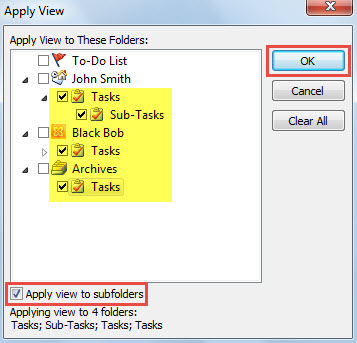
- Содан кейін «Ағымдағы көріністі басқа тапсырма қалталарына қолдану» тармағын таңдаңыз.

- Қалқымалы терезеде басқа Тапсырма қалталарын таңдап, «Көріністі ішкі қалталарға қолдану» мүмкіндігін қосыңыз.

- Соңында «Көру көшірмесін» іске қосу үшін «OK» батырмасын басыңыз.
Outlook деректерін жоғалту процесі
Outlook деректерінің бұзылуына немесе жоғалуына тап болдыңыз ба? Бұл Outlook пайдаланушылары бастан кешіргісі келмейтін және қабылдағысы келмейтін ең қорқынышты жағдайлардың бірі. Дегенмен, шын мәнінде, бұл мәселе кез келген уақытта бағдарламалық жасақтама ақаулары, аппараттық құралдардың ақаулары, адами қателіктер, кенеттен электр қуатының үзілуі және т.б. сияқты бірнеше факторларға байланысты туындауы мүмкін. Сондықтан, егер Outlook бағдарламасын кейінірек ұзақ уақыт пайдаланғыңыз келсе, сыртқы сенімді көмекшіге жүгінгеніңіз жөн. PST жөндеу сияқты құрал DataNumen Outlook Repair. Бұл сізге қиындықсыз Outlook деректерін жоғалтудан құтылуға көмектеседі.
Автордың кіріспесі:
Ширли Чжан - деректерді қалпына келтіру бойынша сарапшы DataNumen, Соның ішінде деректерді қалпына келтіру технологиялары бойынша әлемдік көшбасшы болып табылатын Inc. SQL сыбайлас жемқорлық және бағдарламалық жасақтаманы жөндеу бағдарламалары. Қосымша ақпарат алу үшін кіріңіз WWW.datanumen.com