
Кіріс хаттарды автоматты түрде бағыттау үшін алдымен Outlook бағдарламасында ережелерді қолдануды ойластырасыз. Әдетте, ереже сізге бағыттау кезінде электрондық пошта тақырыбы мен мәтінді баптауды қолдамайды. Егер сіз арнайы электрондық пошта хабарларын тапсырыс тақырыбы мен негізгі мәтінімен автоматты түрде бағыттағыңыз келсе, осы мақалада енгізілген әдісті қолдануға болады.
Барлығымыз білетіндей, Outlook ережелері пайдаланушыларға белгілі бір кіріс хаттарын автоматты түрде бағыттауға қолдау көрсете алады. Осылайша, электрондық пошта тақырыбы бар адамдарға автоматты түрде «FW: түпнұсқа пошта тақырыбы» үлгісінде және түпнұсқа пошта органында жіберіледі. Алайда, көптеген пайдаланушылар тапсырыс тақырыбы мен негізгі мәтіні бар электрондық хаттарды автоматты түрде бағыттауға үміттенеді. Шамасы, ережелер оны жүзеге асыра алмайды. Сондықтан, мұнда біз оны оңай алу тәсілін енгіземіз.
Тақырып пен дененің көмегімен арнайы электрондық поштаны автоматты түрде бағыттау
- Ең басында Outlook бағдарламаңызды іске қосыңыз.
- Содан кейін VBA редакторына «сілтеме жасай отырып қол жеткізіңіз.Outlook бағдарламасында VBA кодын қалай іске қосуға болады«.
- Келесі VBA кодын көшіріп, «ThisOutlookSession» жобасына салыңыз.
Public WithEvents objInbox As Outlook.Folder
Public WithEvents objInboxItems As Outlook.Items

Private Sub Application_Startup()
    Set objInbox = Outlook.Application.Session.GetDefaultFolder(olFolderInbox)
    Set objInboxItems = objInbox.Items
End Sub

Private Sub objInboxItems_ItemAdd(ByVal Item As Object)
    Dim objMail As Outlook.MailItem
    Dim objForward As Outlook.MailItem

    If TypeOf Item Is MailItem Then
       Set objMail = Item

       'If it is a specific new email
       If (objMail.SenderEmailAddress = "bob_black@datanumen.com") And (objMail.Importance = olImportanceHigh) And (objMail.Attachments.Count > 0) Then

           Set objForward = objMail.Forward
           'Customize the forward subject, body and recipients
           With objForward
                .Subject = "Custom Subject"
                .HTMLBody = "<HTML><BODY>Type body here. </BODY></HTML>" & objForward.HTMLBody
                .Recipients.Add ("boss@datanumen.com")
                .Recipients.Add ("john@datanumen.com")
                .Recipients.ResolveAll
                .Importance = olImportanceHigh
                .Send
           End With
       End If
    End If
End Sub
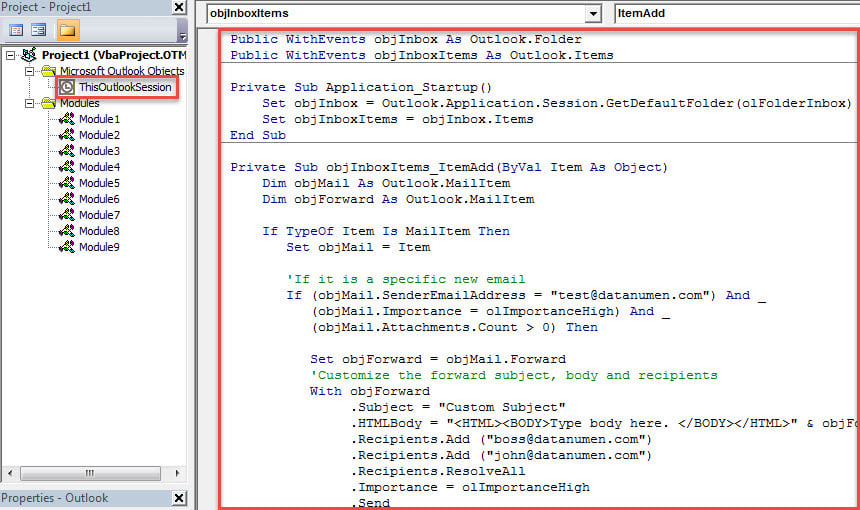
- Осыдан кейін көрсетілген электрондық пошта шарттарын өзгертіңіз. Кодтағы нақты денені, тақырыпты және алушыларды сіздің қажеттіліктеріңізге сәйкес өзгертіңіз.
- Соңында, «Application_Startup» кіші бағдарламасына өтіп, «F5» пернесін басыңыз.
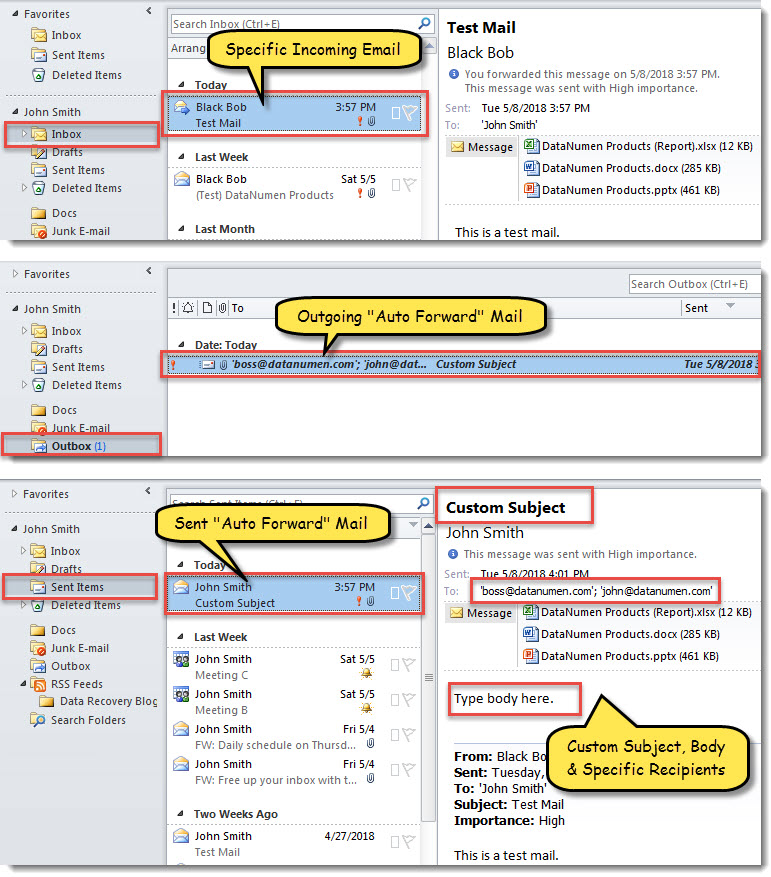
- Сол уақыттан бастап, кіріс белгілі бір кіріс поштаңыздың әдепкі қалтасына келген сайын, Outlook автоматты түрде оны алдын-ала анықталған алушыларға реттелетін тақырыппен және мәтінмен жібереді.

Outlook мәселелерін икемді түрде шешіңіз
Outlook бағдарламасы бай болса да, қателіктерден және басқа мәселелерден иммунитет ала алмайды. Мысалы, Outlook PST файлы бірнеше факторларға байланысты оңай бұзылуы мүмкін. Оларға адамның қателіктері, вирустар, PST файлының үлкен өлшемдері және Outlook профильдерінің бүлінгені және т.б. Осылайша, сіз Outlook PST файлының өлшеміне сақ болу, барлық вирустарды ұстап тұру және сенімді ұстау сияқты бірнеше сақтық шараларын қолдануыңыз керек. Outlook қалпына келтіру сияқты құрал DataNumen Outlook Repair.
Автордың кіріспесі:
Ширли Чжан - деректерді қалпына келтіру бойынша сарапшы DataNumen, Соның ішінде деректерді қалпына келтіру технологиялары бойынша әлемдік көшбасшы болып табылатын Inc. SQL Server қалпына келтіру және бағдарламалық жасақтаманы жөндеу бағдарламалары. Қосымша ақпарат алу үшін кіріңіз WWW.datanumen.com