
Егер сізде Outlook -те бірнеше есептік жазба болса, жіберу тіркелгісін дұрыс пайдаланып жатқаныңызға көз жеткізіңіз. Қате есептік жазбаны пайдаланбау үшін, неге Outlook бағдарламасын жібермес бұрын есептік жазбаны сұрауға мәжбүрлемеске?
Outlook 2010 нұсқасынан бастап, пайдаланушылар шарлау тақтасында Outlook файлын таңдағанда, Outlook жіберуші тіркелгісін автоматты түрде анықтай алады. Егер сіз қате Outlook файлын таңдасаңыз, есептік жазбаны қате таңдауға болады. Сондықтан, сақтандырусыз, Outlook -ті электрондық поштаны жібермес бұрын есептік жазбаны сұрауға мәжбүрлеу кейбір жағдайларда жақсы таңдау болады. Енді біз мысал ретінде Outlook 2010 бағдарламасын аламыз.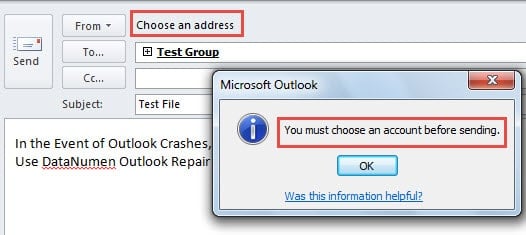
Тіркеу редакторы арқылы электрондық поштаны жібермес бұрын Outlook есептік жазбаны сұрауға мәжбүрлейді
- Бастапқыда барлық мәселелер аяқталғаннан кейін Outlook бағдарламасынан шығыңыз.
- Содан кейін «Бастау мәзіріне» өтіп, іздеу өрісіне «regedit» деп теріңіз. Тізбе редакторын ашу үшін «Enter» пернесін басыңыз.

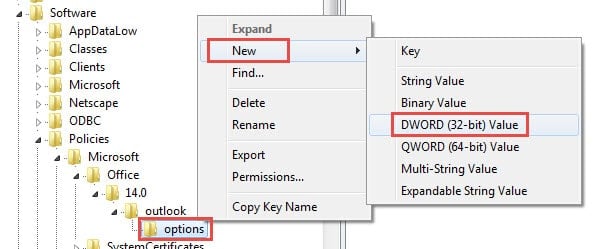
- Тіркеу редакторында сіз «HKEY_CURRENT_USER»> «Бағдарламалық қамтамасыз ету»> «Саясат»> «Microsoft»> «кеңсе»> «14.0»> «Outlook»> «опциялар» бөліміне өтуіңіз керек.
- Содан кейін «опциялар» түймесін тінтуірдің оң жақ түймесімен басып, «Жаңа»> «DWORD мәні» тармағын таңдау керек.

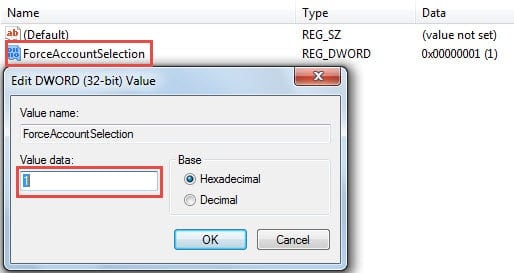
- Оң жақта сіз атауды көрсетуіңіз керек:күшпен есепке алу»Жаңа құрылған мәнге.
- Оны атағаннан кейін мәнді екі рет шертіңіз. Сіз дереу «OWORD мәнін өңдеу» жаңа диалогтық терезесін көре аласыз. Онда «Мәліметтер» мәнін «1» етіп орнату қажет.

- Содан кейін өзгерістерді сақтау үшін «ОК» түймесін басыңыз, содан кейін «Файл»> «Шығу» түймесін басыңыз.
- Соңында компьютеріңізді және Outlook бағдарламасын қайта іске қосыңыз. Сіз көріңіз.
Пернелер тіркесімі арқылы жіберілетін есептік жазбаны жылдам таңдаңыз
Outlook 2007 және 2003 нұсқаларында тіркелгі тізімін шығару үшін «Alt + A» пернелер тіркесімін пайдалануға болады, содан кейін мақсатты тіркелгінің алдындағы нөмірге сәйкес сандық пернені басуға болады.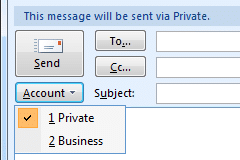
Бірақ егер сіз Outlook 2010 және одан кейінгі нұсқаларын пайдалансаңыз, тіркелгілер тізімін көрсету үшін «Alt + M» пернелер тіркесімін пайдалануға болады, бірақ нөмір жоқ. Осылайша, мақсатты жіберуші электрондық пошта тіркелгісін жылдам таңдау үшін QAT-қа «Тіркелгі» командасын қосуға болады.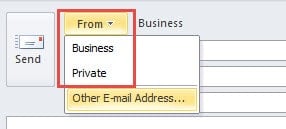
- Бастау үшін жаңа хабарлама ашыңыз. Жаңа хабарлама терезесінде QAT ішіндегі төмен көрсеткіні басып, ашылмалы тізімнен «Қосымша командалар» тармағын таңдаңыз.
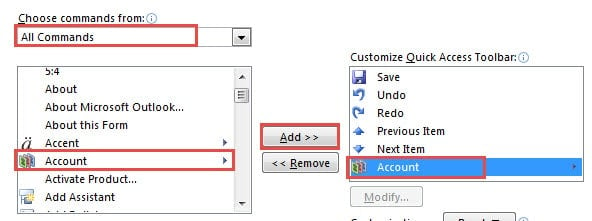
- Содан кейін жаңа терезеде «Пәрмендерді таңдауды» «Барлық пәрмендерге» орнатыңыз.
- Пәрмендер тізімінен «Есептік жазба» таңдаңыз. Және «Қосу» түймесін басыңыз.

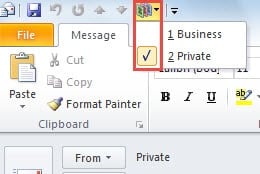
- Ағымдағы терезені жабыңыз. Сіз QAT ішінен «Есеп» пәрменін көре аласыз. Оны басып, сәйкес сан пернесін басыңыз.

Outlook деректерін сақтық көшірмелер арқылы қалпына келтіріңіз
Outlook бағдарламасының осалдығына байланысты, сақтық көшірмелерді үнемі жасап отыру ұсынылады. Осылайша, Outlook істен шыққан жағдайда, сақтық көшірмелерді толық пайдалану үшін Outlook бағдарламасын қайта іске қосып, «Файл» > «Ашу» > «Outlook деректер файлын ашу» бөліміне өтуге болады. Бірақ сақтық көшірмелер болмаса, сыртқы жөндеу құралдарына жүгінуіңіз керек, мысалы DataNumen Outlook Repair. Бұл мүлдем қабілетті Outlook бағдарламасын қалпына келтіру кез келген сөзсіз деректер.
Автордың кіріспесі:
Ширли Чжан - деректерді қалпына келтіру бойынша сарапшы DataNumen, Соның ішінде деректерді қалпына келтіру технологиялары бойынша әлемдік көшбасшы болып табылатын Inc. SQL қалпына келтіру және бағдарламалық жасақтаманы жөндеу бағдарламалары. Қосымша ақпарат алу үшін кіріңіз WWW.datanumen.com