
Көрінбейтін гиперсілтемелер кейде сізге қиындық тудырады. Бұл мақалада біз Excel жұмыс парағында көрінбейтін гиперсілтемелерді табу үшін VBA пайдаланамыз.
Төмендегі суретте сіз барлық ұяшықтардың пішімі бірдей екенін көре аласыз. Бірақ бұл ұяшықтардың арасында кейбір көрінбейтін гиперсілтемелер бар.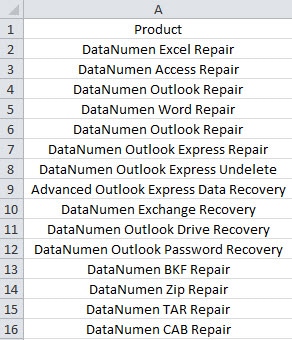
Ұяшықты таңдау қажет болғанда, сіз міндетті түрде тінтуірді пайдаланып, оны басыңыз. Бірақ ұяшықта көрінбейтін гиперсілтеме болса, компьютер дереу браузерді іске қосып, гиперсілтемені ашады. Бұл өте тітіркендіргіш, себебі сіз жай ғана ұяшықты таңдағыңыз келеді. Сондықтан мұндай проблеманы болдырмау үшін көрінбейтін гиперсілтемелерді табу керек.
Көрінбейтін гиперсілтемелерді табыңыз
Сол көрінбейтін гиперсілтемелерді табу үшін енді төмендегі қадамдарды орындауға болады.
- Пернелер тақтасындағы «Alt + F11» пернелер тіркесімін басыңыз.
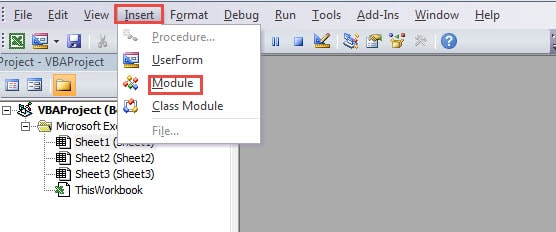
- Содан кейін Visual Basic редакторында құралдар тақтасындағы «Кірістіру» түймесін басыңыз.
- Осыдан кейін ішкі мәзірден «Модуль» опциясын таңдаңыз.

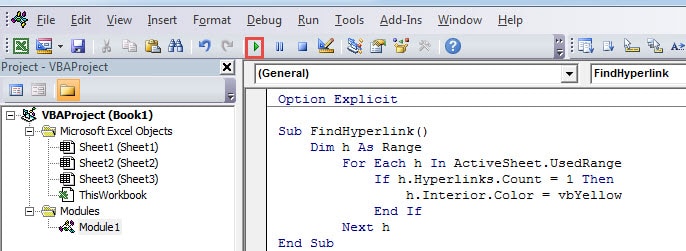
- Енді жаңа модульге келесі кодтарды енгізіңіз:
Sub FindHyperlinks()
Диапазон ретінде күңгірт
ActiveSheet.UsedRange ішіндегі әрбір сағ үшін
Егер h.Hyperlinks.Count = 1 болса
h.Interior.Color = vbYellow
End If
Келесі сағ
End Sub
Бұл VBA кодтарында біз гиперсілтеменің бар-жоғын анықтау үшін Count әдісін қолданамыз. Егер гиперсілтеме болса, ұяшық сары түспен толтырылады. Арнайы диапазондағы гиперсілтемелерді табу қажет болса, кодтардағы ауқымды да өзгертуге болады.
- Содан кейін пернетақтадағы «F5» түймесін басыңыз. Сонымен қатар, редактордағы құралдар тақтасындағы «Қосымшаны іске қосу» түймесін басуға болады.

Содан кейін жұмыс парағына оралуға болады. Мұнда гиперсілтемелері бар барлық ұяшықтар арнайы түспен толтырылған. Осылайша, бұл ұяшықтарды таңдау қажет болғанда мұқият болуыңыз мүмкін.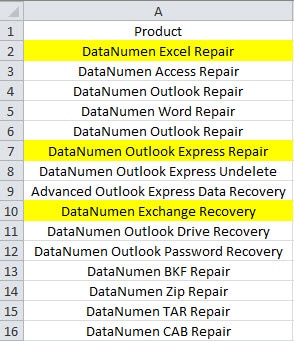
Бұған қоса, сол гиперсілтемелерді жою қажет болса, алдыңғы мақаламызға жүгінуіңізге болады Excel ұяшықтарындағы гиперсілтемелерді жоюдың 3 практикалық әдістері. Бірақ VBA арқылы гиперсілтемелерді тікелей жою қажет болса, келесі бөлімді оқуды жалғастыра аласыз.
Көрінбейтін гиперсілтемелерді жою
Бұл бөлімде көрінбейтін гиперсілтемелерді жылдам жою үшін VBA кодтарын пайдалануға болады. Бірақ мұны жасамас бұрын, сол гиперсілтемелерді пайдаланбайтыныңызға көз жеткізуіңіз керек.
- Алғашқы 3 қадамды қайталаңыз және жаңа модульді салыңыз.
- Енді модульге келесі кодтарды енгізіңіз:
Sub RemoveHyperlinks()
Диапазон ретінде күңгірт
ActiveSheet.UsedRange ішіндегі әрбір сағ үшін
Егер h.Hyperlinks.Count = 1 болса
h.Гиперсілтемелер.Жою
End If
Келесі сағ
End Sub
- Осыдан кейін қосалқы файлды іске қосыңыз. Осылайша, барлық гиперсілтемелер жұмыс парағынан жойылады.

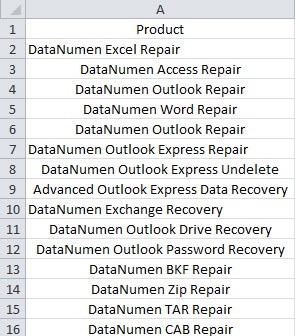
Сондай-ақ жұмыс парағына оралып, жұмыс парағындағы пішімді реттеуге болады. Бұл процесс арқылы барлық көрінбейтін гиперсілтемелерді жылдам жоюға болады.
Күшті жөндеу құралын іске қосыңыз
Excel файлының бүлінгенін байқасаңыз, Excel бағдарламасын дереу түзетіп көріңіз. Себебі деректердің бұзылуының нәтижесі апатты болуы мүмкін. Үшін xlsx файл мәселесін жөндеу, енді сіз біздің үшінші тарап құралымызға инвестиция сала аласыз. Бұл құралды Excel файлының бұзылуынан зардап шеккен көптеген адамдар пайдаланды. Олардың барлығы дерлік нәтижеге қанағаттанды. Сондықтан, бұл бағдарламалық жасақтаманы жіберіп алмаңыз.
Автордың кіріспесі:
Анна Ма - деректерді қалпына келтіру бойынша сарапшы DataNumen, Соның ішінде деректерді қалпына келтіру технологиялары бойынша әлемдік көшбасшы болып табылатын Inc. құжаттың зақымдалуын жөндеу және бағдарламалық жасақтаманы жөндеу бағдарламалары. Қосымша ақпарат алу үшін кіріңіз WWW.datanumen.com