
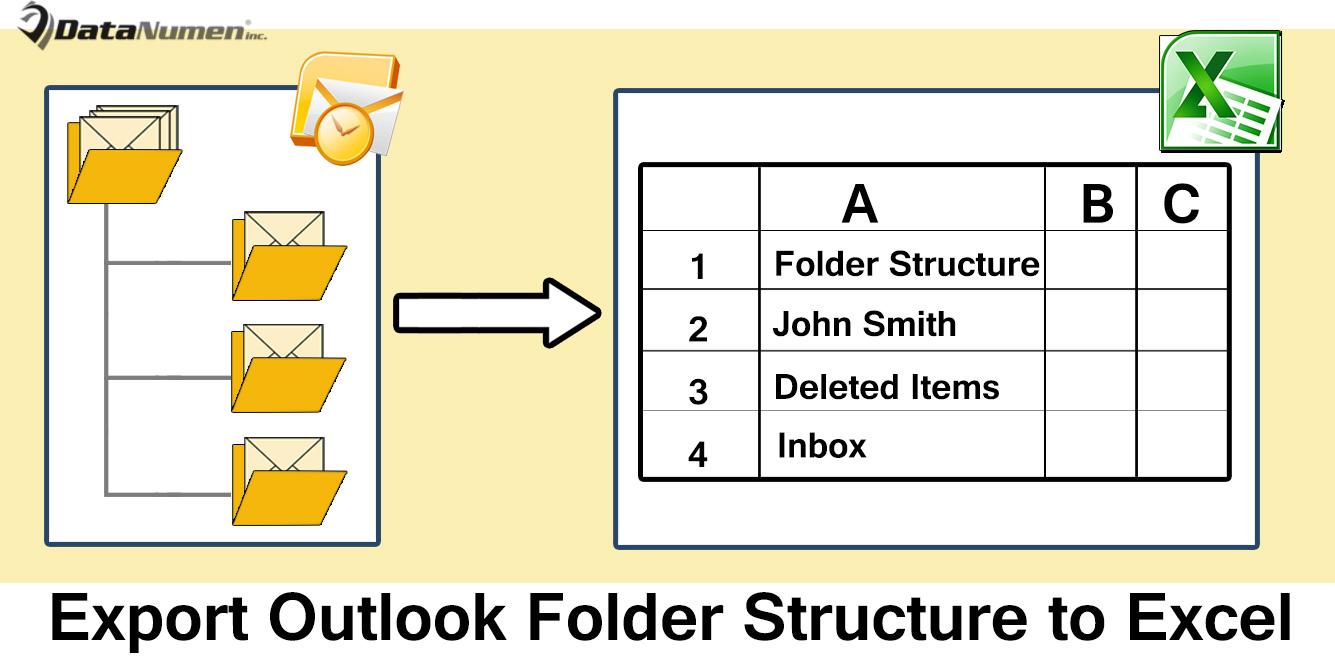
Outlook деректер файлының қалта құрылымын Excel жұмыс кітабына жылдам экспорттағыңыз келсе, осы мақалада келтірілген әдісті пайдалана аласыз.
Ағымдағы Outlook қалталары мен ішкі қалталарын тіркеу сияқты кейбір себептерге байланысты көптеген пайдаланушылар Outlook файлының қалта құрылымын Excel жұмыс кітабы сияқты сыртқы файлға экспорттауға үміттенеді. Келесіде біз сізге VBA кодының бір бөлігін бөлісеміз, ол сізге оған тез арада қол жеткізуге көмектеседі.
Outlook файлыңыздың қалта құрылымын Excel бағдарламасына экспорттаңыз
- Бастау үшін Outlook қолданбаңызды іске қосыңыз.
- Содан кейін негізгі Outlook терезесінде «Alt + F11» батырмаларын басыңыз.
- Содан кейін сіз Outlook VBA редакторына кіресіз, онда пайдаланылмаған модульді ашу керек.
- Кейіннен келесі модульге келесі VBA кодын көшіруге болады.
Dim objExcelApp As Excel.Application
Dim objExcelWorkbook As Excel.Workbook
Dim objExcelWorksheet As Excel.Worksheet
Dim lMainFolder As Long

Sub ExportFolderStructureToExcel()
    Dim objSourcePSTFile As Folder

    'Add a new Excel workbook
    Set objExcelApp = CreateObject("Excel.Application")
    Set objExcelWorkbook = objExcelApp.Workbooks.Add
    Set objExcelWorksheet = objExcelWorkbook.Sheets(1)

    With objExcelWorksheet
         .Cells(1, 1) = "Folder Structure"
         .Cells(1, 1).Font.Size = 14
         .Cells(1, 1).Font.Bold = True
    End With

    'Select an Outlook PST file
    Set objSourcePSTFile = Application.Session.PickFolder

    lMainFolder = Len(objSourcePSTFile.FolderPath) - Len(Replace(objSourcePSTFile.FolderPath, "\", "")) + 1

    Call ExportToExcel(objSourcePSTFile.FolderPath, objSourcePSTFile.Name)
    Call ProcessFolders(objSourcePSTFile.Folders)

    'Save this Excel workbook
    objExcelWorksheet.Columns("A").AutoFit
    strExcelFile = "E:\Folder Structure (" & Format(Now, "yyyymmddhhmmss") & ").xlsx"
    objExcelWorkbook.Close True, strExcelFile

    MsgBox "Complete!", vbExclamation
End Sub

Sub ProcessFolders(ByVal objFolders As Folders)
    Dim objFolder As Folder

    'Process all folders recursively
    For Each objFolder In objFolders
        If objFolder.Name <> "Conversation Action Settings" And objFolder.Name <> "Quick Step Settings" Then
           Call ExportToExcel(objFolder.FolderPath, objFolder.Name)
           Call ProcessFolders(objFolder.Folders)
        End If
    Next
End Sub

Sub ExportToExcel(ByRef strFolderPath As String, strFolderName As String)
    Dim i, n As Long
    Dim strPrefix As String
    Dim nLastRow As Integer

    i = Len(strFolderPath) - Len(Replace(strFolderPath, "\", ""))
    For n = lMainFolder To i
        strPrefix = strPrefix & "-"
    Next
    strFolderName = strPrefix & strFolderName

    'Input the folder name in Excel
    nLastRow = objExcelWorksheet.Range("A" & objExcelWorksheet.Rows.Count).End(xlUp).Row + 1
    objExcelWorksheet.Range("A" & nLastRow) = strFolderName
End Sub
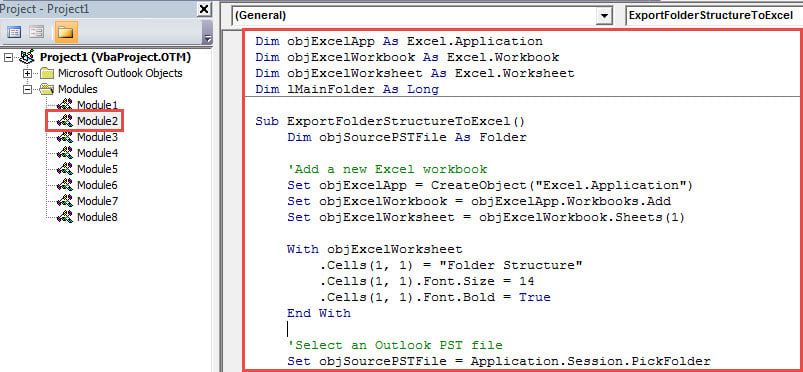
- Осыдан кейін Outlook макростарды қосқанына көз жеткізу керек.
- Ақыр соңында, сіз түсірілім жасай аласыз:
- Ағымдағы макрос терезесінде F5 пернесін басыңыз.
- Макрос аяқталғаннан кейін сіз «Аяқталды» деген ескерту аласыз.
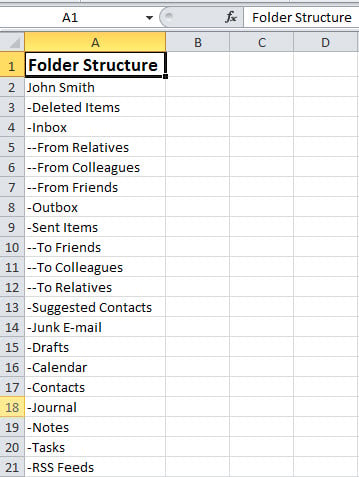
- Кейінірек жаңа Excel файлын табу үшін алдын ала анықталған жергілікті қалтаға баруға болады. Оны ашыңыз және ол келесі скриншотқа ұқсайды:

Ешқашан Outlook қателерін елемеңіз
Мүмкіндіктердің көптігіне қарамастан, Outlook басқа электрондық пошта клиенттері сияқты қателер мен бүлінуге бейім. Сондықтан Outlook бағдарламасындағы барлық қателерге мән беруіңіз керек. Оларды менсінбеңіз, өтінемін. Әйтпесе, жинақталған қателер ақырында Outlook-тың бүлінуіне әкелуі мүмкін. Түйінді қателермен бетпе-бет келсе, күшті құралды пайдалану ұсынылады, мысалы DataNumen Outlook Repairмүмкін Outlook бағдарламасын жөндеу секунд ішінде қателер.
Автордың кіріспесі:
Ширли Чжан - деректерді қалпына келтіру бойынша сарапшы DataNumen, Соның ішінде деректерді қалпына келтіру технологиялары бойынша әлемдік көшбасшы болып табылатын Inc. SQL қалпына келтіру және бағдарламалық жасақтаманы жөндеу бағдарламалары. Қосымша ақпарат алу үшін кіріңіз WWW.datanumen.com