
Жалпы, байланыс тобының мүшелерін тексеру үшін алдымен оны ашу керек. Байланыс тобының мүшелерін ашпай-ақ тізімде тікелей көргіңіз келсе, осы мақалада бөлісілген тәсілді пайдалана аласыз.
Алдыңғы мақаламнан - «Outlook байланыс топтарында мүше есептерін автоматты түрде қалай көрсету керек”, тізімдегі топ мүшелерінің санын көрсету жолын үйренуге болады. Осыған ұқсас, көптеген пайдаланушылар нақты топ мүшелерін бөлек бағанда тікелей көрсетуге үміттенеді. Сондықтан, мұнда біз оған қалай жетуге болатынын үйретеміз.
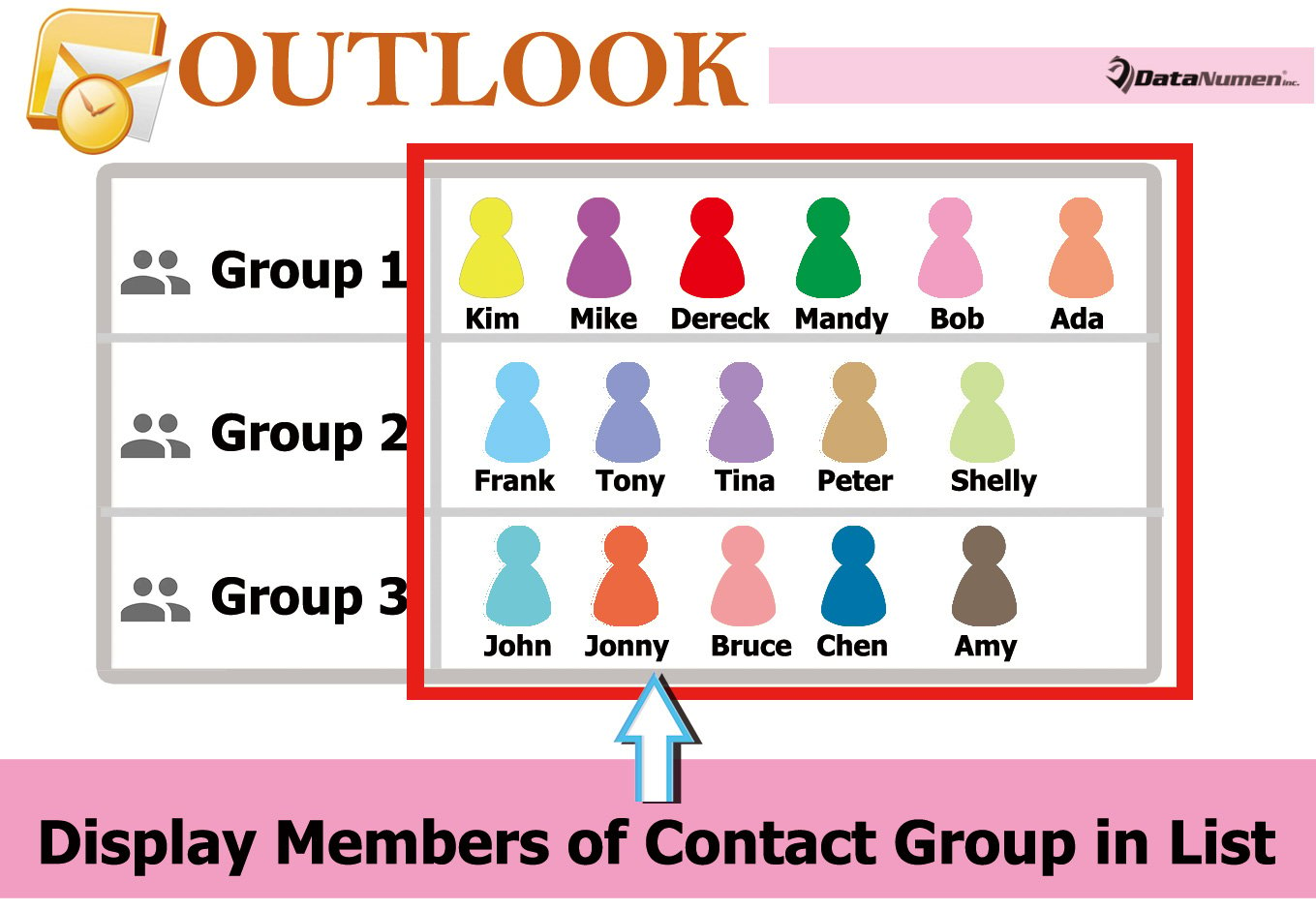
Байланыс тобының мүшелерін тізімде көрсету
- Бастау үшін Outlook бағдарламасын іске қосыңыз.
- Содан кейін VBA редакторына кіру үшін «Alt + F11» пернелерін басуға болады.
- Келесі «Қолданбаларға арналған Microsoft Visual Basic» терезесінде «ThisOutlookSession» жобасын ашыңыз.
- Келесі, келесі жобаға VBA кодын көшіріңіз және қойыңыз.
Private WithEvents olItems As Outlook.Items
Private objContactGroup As Outlook.DistListItem
Private objProperty As Outlook.UserProperty
Private strProperName As String
Private i As Long
Private objGroupMember As Outlook.recipient
Private strMemberName, strMembers As String

Private Sub Application_Startup()
    Set olItems = Application.Session.GetDefaultFolder(olFolderContacts).Items
    'Auto Update the members in group list on startup
    Call DisplayMembers
End Sub

'Auto Display the members of new Contact Group
Private Sub olItems_ItemAdd(ByVal Item As Object)
    If TypeOf objItem Is DistListItem Then

       strProperName = "Members"
       Set objProperty = objCurrentItem.UserProperties.Find(strProperName, True)

       Set objContactGroup = objItem
       Set objProperty = objContactGroup.UserProperties.Add(strProperName, olText, True)

       For i = 1 To objContactGroup.MemberCount
           Set objGroupMember = objContactGroup.GetMember(i)
           strMemberName = Split(objGroupMember.Address, "@")(0)
           strMemberName = UCase(Left(strMemberName, 1)) & Right(strMemberName, Len(strMemberName) - 1)
           strMembers = strMembers & strMemberName & "; "
       Next i

       objProperty.value = strMembers
       objContactGroup.Save
    End If
End Sub

Sub DisplayMembers()
    For Each objItem In olItems
        If TypeOf objItem Is DistListItem Then
           strProperName = "Members"
           Set objProperty = objItem.UserProperties.Find(strProperName, True)

           Set objContactGroup = objItem
           Set objProperty = objContactGroup.UserProperties.Add(strProperName, olText, True)

           'Get the names of all group members
           For i = 1 To objContactGroup.MemberCount
               Set objGroupMember = objContactGroup.GetMember(i)
               strMemberName = Split(objGroupMember.Address, "@")(0)
               strMemberName = UCase(Left(strMemberName, 1)) & Right(strMemberName, Len(strMemberName) - 1)
               strMembers = strMembers & strMemberName & "; "
           Next i

           objProperty.value = strMembers
           objContactGroup.Save
        End If
        strMembers = ""
    Next
End Sub
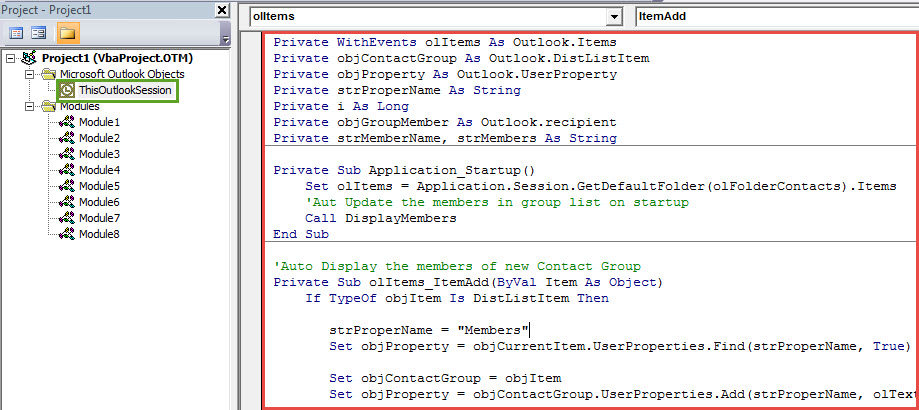
- Келесіде, сіз «Application_Startup» кіші бағдарламасын басып, құралдар тақтасындағы «Іске қосу» белгішесін басуыңыз керек, бұл макросты бірден іске қосады.
- Осыдан кейін VBA өңдегішінен шығып, контактілер тобының тізіміне «Мүшелер» өрісін қосуды жалғастырыңыз.
- Контактілер аумағында дұрыс қалтаға кіріңіз.
- Содан кейін «Көру» қойындысына ауысып, «Көруді өзгерту» түймесін басып, «Тізім» таңдаңыз.
- Содан кейін «Параметрлерді қарау» түймесін басыңыз.
- Кейінірек жаңа қалқымалы диалогтық терезеде «Бағандар» түймесін басыңыз.
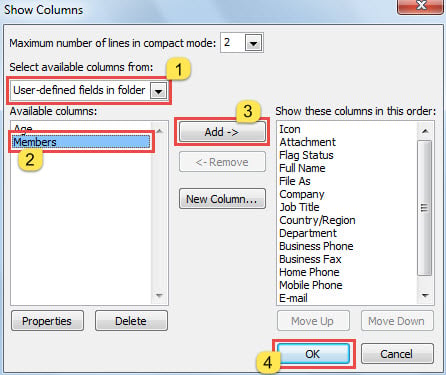
- Келесі «Бағандарды көрсету» тілқатысу терезесінде төмендегі скриншотта көрсетілген қадамдарды орындау арқылы «Мүшелер» өрісін қосыңыз:

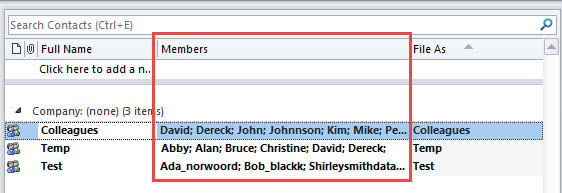
- Соңында контактілер қалтасына оралуға болады. Сіз келесі сурет сияқты контактілер тобының тізімінде мүшелерді көресіз:

- Енді Outlook бағдарламасын іске қосқан сайын, ол әрбір байланыс тобының мүшелерінің тізімін автоматты түрде жаңартады.
- Сондай-ақ, Outlook «Мүшелер» бағанында жаңа контактілер тобының мүшелерін автоматты түрде алады және көрсетеді.
Перспективадағы сыбайлас жемқорлыққа жақсы дайын болыңыз
Outlook мүмкіндіктері мол болса да, ол әлі де зақымданудан аулақ бола алмайды. Сондықтан барлық ықтимал қауіптерден сақ болу керек. Ешбір күмәнсіз, сізге PST деректерінің дәйекті және жаңартылған сақтық көшірмесін жасау қажет. Оның үстіне, сіз керемет және сенімді ұстағаныңыз жөн PST түзету сияқты құрал ыңғайлы DataNumen Outlook Repair.
Автордың кіріспесі:
Ширли Чжан - деректерді қалпына келтіру бойынша сарапшы DataNumen, Соның ішінде деректерді қалпына келтіру технологиялары бойынша әлемдік көшбасшы болып табылатын Inc. mdf түзету және бағдарламалық жасақтаманы жөндеу бағдарламалары. Қосымша ақпарат алу үшін кіріңіз WWW.datanumen.com