
Сіз өшірген Outlook еске салғыштары әлі де қайта-қайта қалқымалы екенін байқасаңыз, үрейленбеңіз. Онымен күресу үшін келесі әдістерді қолдануға болады.
Мен бұл жағдайды кездестірдім, ол өшірілген тапсырма еске салғыштары әлі де қайта-қайта пайда болады. Сол кезде мен бірінші рет атқарған істерім тізімдегі тапсырмаларды жою болды. Бірақ бірнеше күннен кейін ол қайтадан пайда болды. Ақырында мен бұл мәселе еске салғыштар тізімінің немесе тіпті PST файлының бұзылуына байланысты болуы мүмкін екенін түсіндім. Егер сізде бірдей мәселе болса, менің шешімдеріме келесідей сілтеме жасай аласыз.
Outlook еске салғыш қызметін қалпына келтіріңіз
- Бастау үшін, бәрі аяқталғаннан кейін Outlook бағдарламасын жабыңыз.
- Содан кейін «Бастау мәзіріне» өтіп, іздеу өрісіне «outlook.exe /cleanreminders» деп теріңіз.
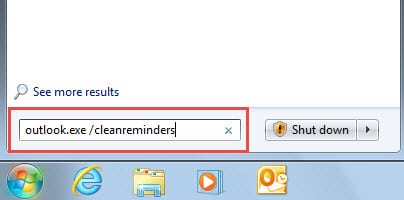
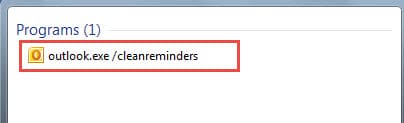
- Содан кейін еске салғыштар тізімін тазалау пәрменімен Outlook бағдарламасын іске қосу үшін көрсетілген бағдарламаны басыңыз.
- Соңында Outlook тапсырмалары аймағына өтіп, еске салғыштардың жоқтығын тексеруге болады.
Еске салғыштар әлі де бар болса немесе еске салғыш терезесі де үнемі шығып тұрса, бұл мәселе еске салғыштардың зақымдалған тізімінің орнына бүлінген PST файлына қатысты болуы ықтимал. Осылайша, бұзылған PST файлындағы қателерді тексеруге және түзетуге кірісетін уақыт келді.
Scanpst.exe арқылы бүлінген Outlook файлын жөндеу
Outlook файлының word құжаттары, excel файлы және т.б. сияқты осал екенін ескере отырып, Outlook бағдарламасы кіріс жәшігін жөндеу құралымен – Scanpst.exe жүктеледі. Сондықтан, ең алдымен, оны файлды жөндеуге тырысу үшін пайдалануға болады.
- Алдымен Outlook бағдарламасын дұрыс жауып, «Бастау мәзіріне» өтіңіз. Explorer бағдарламасын ашатын «Компьютер» опциясын басыңыз.
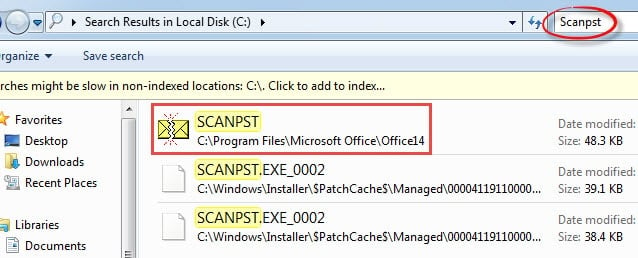
- Содан кейін MS Outlook орнатылған дискіге кіру. Іздеу өрісіне «Scanpst» деп теріңіз. Біраз уақыттан кейін бұл құрал пайда болады.

- Келесіде оны іске қосу үшін SCANPST белгішесін екі рет басыңыз. Оның интерфейсінде PST файлын таңдау үшін «Шолу» түймесін басыңыз. Ал файлды сканерлеу және тексеру үшін «Бастау» түймесін басыңыз.

- Кейінірек келесі экранда «Жөндеу» түймесін басыңыз.

- Қалпына келтіру процесі аяқталғаннан кейін, мәселенің шешілмегенін тексеру үшін Outlook бағдарламасын қайта іске қосуға болады. Егер олай болмаса, үшінші тарап бағдарламалық жасақтамасына жүгінуден басқа амалыңыз жоқ.


Күшті үшінші тарап жөндеу құралын пайдаланыңыз
Әрине, пайдаланушылардың көзқарасы бойынша Scanpst.exe тегін және ыңғайлы. Дегенмен, сіз оны бұрыннан пайдаланған болсаңыз, қатты зақымдалған PST файлын жөндеуді былай қойғанда, күрделі PST қателерімен келісе алмайтынын мойындауыңыз керек. Сондықтан, егер сыбайлас жемқорлық Scanpst.exe мүмкіндігінен тыс болса, үшінші тарап құралына жүгінудің уақыты келді, айталық. DataNumen Outlook Repairмүмкін жөндеу PST кез келген сыбайлас жемқорлық дәрежесіне қарамастан, бірнеше минут ішінде файлды жіберіңіз.
Автордың кіріспесі:
Ширли Чжан - деректерді қалпына келтіру бойынша сарапшы DataNumen, Соның ішінде деректерді қалпына келтіру технологиялары бойынша әлемдік көшбасшы болып табылатын Inc. SQL қалпына келтіру және бағдарламалық жасақтаманы жөндеу бағдарламалары. Қосымша ақпарат алу үшін кіріңіз WWW.datanumen.com