
Бұл мақала негізінен Word көмегімен жекелендірілген ашықхатты қалай жасау керектігі туралы.
Әр жолы ашықхат жіберген сайын, оны қайдан аласыз? Әдетте, көпшілігіміз дүкенге кіріп, көзімізге түскенін таңдаймыз. Неге өзіңіз жасамасқа? Өзіңізге ұнайтын ашықхат жасау туралы ойланыңыз. Сонымен қатар, сіздің ашықхатыңызды алған адамдар өздерін құрметтелгендей сезінеді.
Міне, біздің жақсы жаңалығымыз - сіз тек Word бағдарламасына сүйене отырып, әдемі ашықхат жасай аласыз. Төмендегі қадамдарымызды оқып, қолыңызды қозғалтыңыз.
Артқы жағында істеу керек жұмыс
- Ең алдымен, бос Word құжатын ашыңыз.
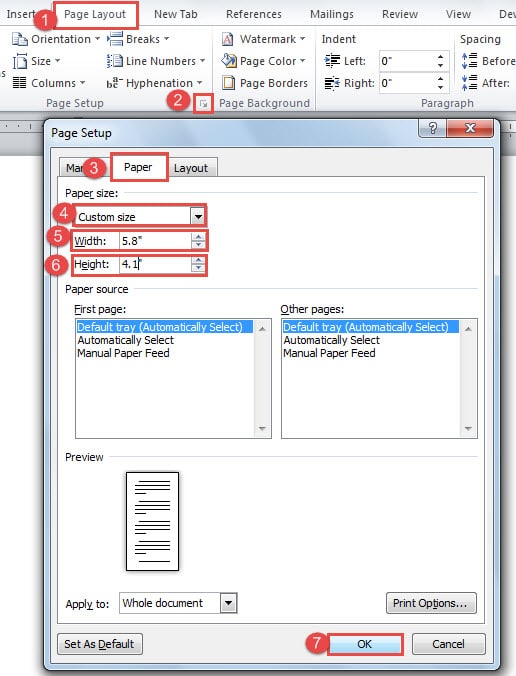
- Содан кейін «Бет орналасуы» қойындысын басыңыз.
- Содан кейін «Бет параметрлері» тобындағы кеңейту түймесін басыңыз.
- Содан кейін «Бетті орнату» диалогтық терезесінде алдымен «Қағаз» түймесін басыңыз.
- Одан кейін қағаз өлшемі үшін «Таңдамалы өлшемді» таңдаңыз.
- Ені мен биіктігін енгізіңіз. Мысалы, біз мұнда «Ені» мәтін жолағына 5.8 дюймді және «Биіктік» мәтін жолағына «4.1 дюймді» енгіземіз.
- Содан кейін өзгертуді сақтау үшін «OK» түймесін басыңыз.
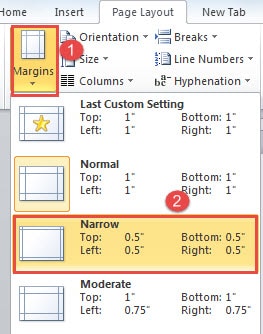
- Содан кейін «Бет орналасуы» қойындысының астындағы «Бет параметрлері» тобындағы «Шектер» түймесін басыңыз.
- Ал тізім-мәзірден «Тар» таңдаңыз.

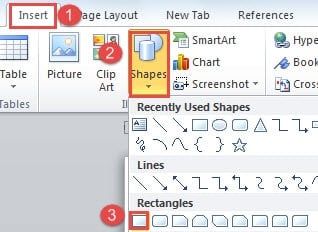
- Содан кейін «Кірістіру» қойындысын нұқыңыз.
- «Пішіндер» түймесін басыңыз.
- Содан кейін «Тіктөртбұрышты» таңдаңыз.

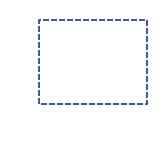
- Енді сіз қағаздың жоғарғы оң жақ бұрышындағы мөр өлшеміндегі тіктөртбұрышты басып, сүйреңіз.
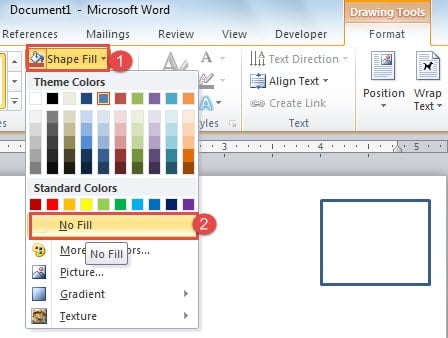
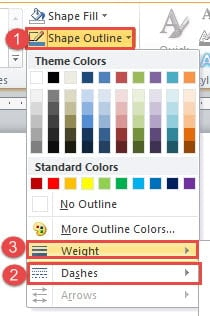
- Содан кейін «Формат» қойындысындағы «Пішін мәнерлері» тобындағы «Пішіндерді толтыру» түймесін басу керек.
- «Толтырусыз» опциясын таңдаңыз.

- «Пішін контурын» басуды жалғастырыңыз.
- Содан кейін мәнерді таңдау үшін «Сызықшалар» түймесін басыңыз.
- Сол сияқты, түрін де таңдау үшін «Салмақ» түймесін басыңыз.


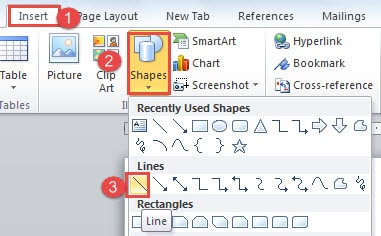
- Енді «Кірістіру» түймесін қайтадан басыңыз.
- Және «Пішіндер» түймесін басыңыз.
- Бұл жолы «Сызықты» таңдаңыз.

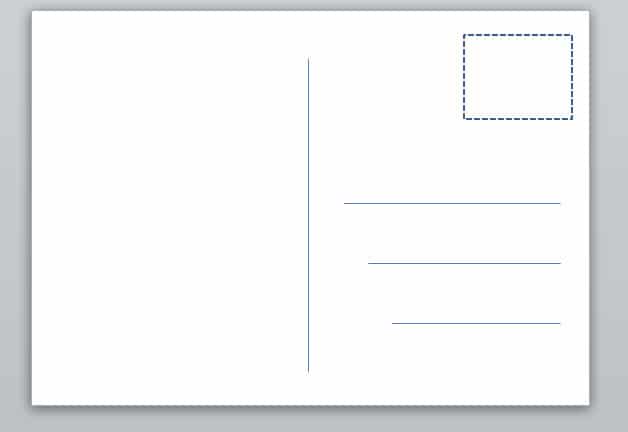
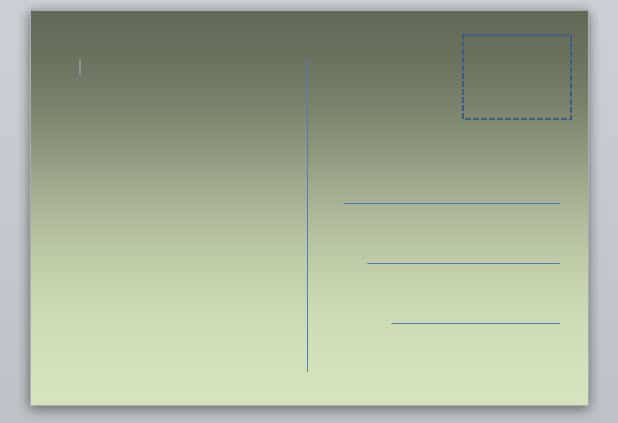
- Егер қағаз болса, ортасында тік сызық салу үшін тінтуірді басып, сүйреңіз. Мекенжай аймағында бірнеше жолды алу үшін дәл осылай пайдалануға болады. Төменде мысал келтірілген:

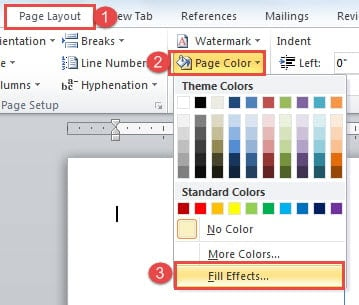
- Егер сіз бет аздап бұлыңғыр деп ойласаңыз, оны орнатуға болады. «Бет орналасуы» түймесін басыңыз.
- Содан кейін «Бет түсі» түймесін басыңыз.
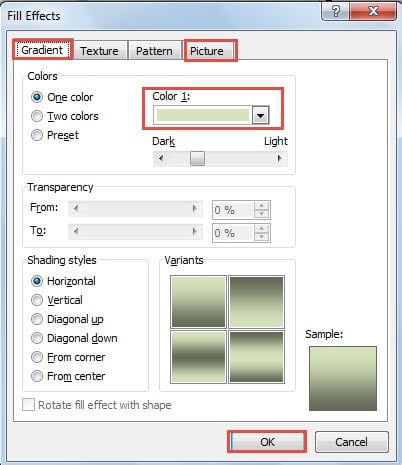
- Аттас тілқатысу терезесін ашу үшін «Толтыру әсерлері» опциясын таңдаңыз.

- Енді сіз толтыру түсін немесе суретті таңдай аласыз. Өзгерістерді сақтау үшін «OK» түймесін басуды ұмытпаңыз.


Егер сіз су таңбасын салғыңыз келсе, біздің алдыңғы мақаланы оқи аласыз: Пайдаланушыны қалай енгізу керек Word құжаттарындағы су белгілері.
Және сіз «Word құжатының үстіңгі деректемесіндегі көлденең сызықтарды жоюдың 2 тәсілі”, жою үшін “Тақырыпта” көлденең сызық болса.
Ашықхаттың алдыңғы жағын безендіріңіз
- Курсорды сол жерге қою үшін бірінші беттің соңында екі рет басыңыз.
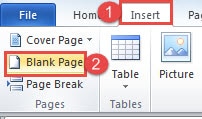
- Содан кейін «Кірістіру» батырмасын басыңыз.
- «Бос бетті» таңдаңыз.

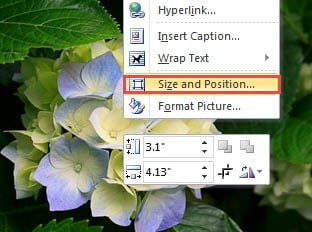
- Әрі қарай жаңа бетке ұнаған суретті салыңыз. Оны тінтуірдің оң жақ түймешігімен басыңыз.
- «Орналасу» диалогтық терезесін ашу үшін «Өлшем және орын» таңдаңыз.

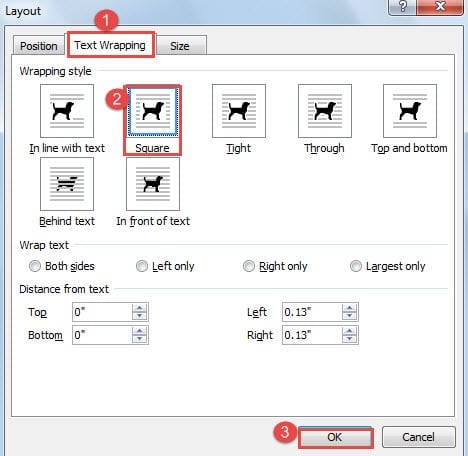
- Алдымен «Мәтінді орау» түймесін басыңыз.
- Содан кейін құмырсқаны «Орау стилін» бірақ «Мәтінге сәйкес» таңдаңыз.
- «OK» батырмасын басыңыз.

- Енді суретті реттеп, қағаз өлшеміндей үлкен етіп жасаңыз.
- Екі жағына басып шығаруды ұмытпаңыз.
Сөз қателерімен күресу
Енді сіз Word бағдарламасында өз қолыңызбен ашықхат жасауды білетіндіктен, Word бағдарламасының мүмкіндіктеріне қайтадан таң қалуыңыз мүмкін. Бірақ кез келген жағдайда, Word бағдарламасы кенеттен жұмысын тоқтатып, файлдарыңызды қарусыз қалдыруы мүмкін. Мұндай жағдайда файлдарыңыз бүлінуге бейім. Сонда сізге мамандандырылған бағдарлама қажет болады. Word docx жөндеу құралы.
Автордың кіріспесі:
Вера Чен - деректерді қалпына келтіру бойынша сарапшы DataNumen, Соның ішінде деректерді қалпына келтіру технологиялары бойынша әлемдік көшбасшы болып табылатын Inc. xls зақымдануын жөндеу және pdf бағдарламалық жасақтама өнімдерін жөндеу. Қосымша ақпарат алу үшін кіріңіз WWW.datanumen.com