
Байланыс мәліметтерін VCF деректерінен Excel парағына импорттағыңыз келді ме? Осы мақаланы орындаңыз және VCF файлдарыңыздан деректерді Excel жұмыс парақтарына импорттайтын жеке VCF оқу құралын жасаңыз
Енді жүктеп
Егер сіз бағдарламалық жасақтаманы мүмкіндігінше тезірек пайдалана бастағыңыз келсе, онда сіз:
Бағдарламалық жасақтаманы қазір жүктеп алыңыз
Әйтпесе, егер сіз өзіңіздің қолыңызбен жасағыңыз келсе, төмендегі мазмұнды оқи аласыз.
GUI-ді дайындайық
VCF оқу құралына арналған графикалық интерфейсті дайындаймыз. Sheet1-де біз VCF файлымыздың толық жолын сақтайтын өрісті жасауымыз керек. Ұяшық енін кеңейтудің орнына, осы өрісті жасау үшін ұяшықтарды біріктіріңіз. Пайдаланушыларға VCF файлын таңдауға рұқсат беру үшін параққа «Шолу» түймесін қосамыз. Пайдаланушыларға VCF деректерін импорттауға мүмкіндік беру үшін бізге қосымша түйме қажет. Бұл түймені «Импорт» деп атаймыз.
Sheet1 енді келесідей болады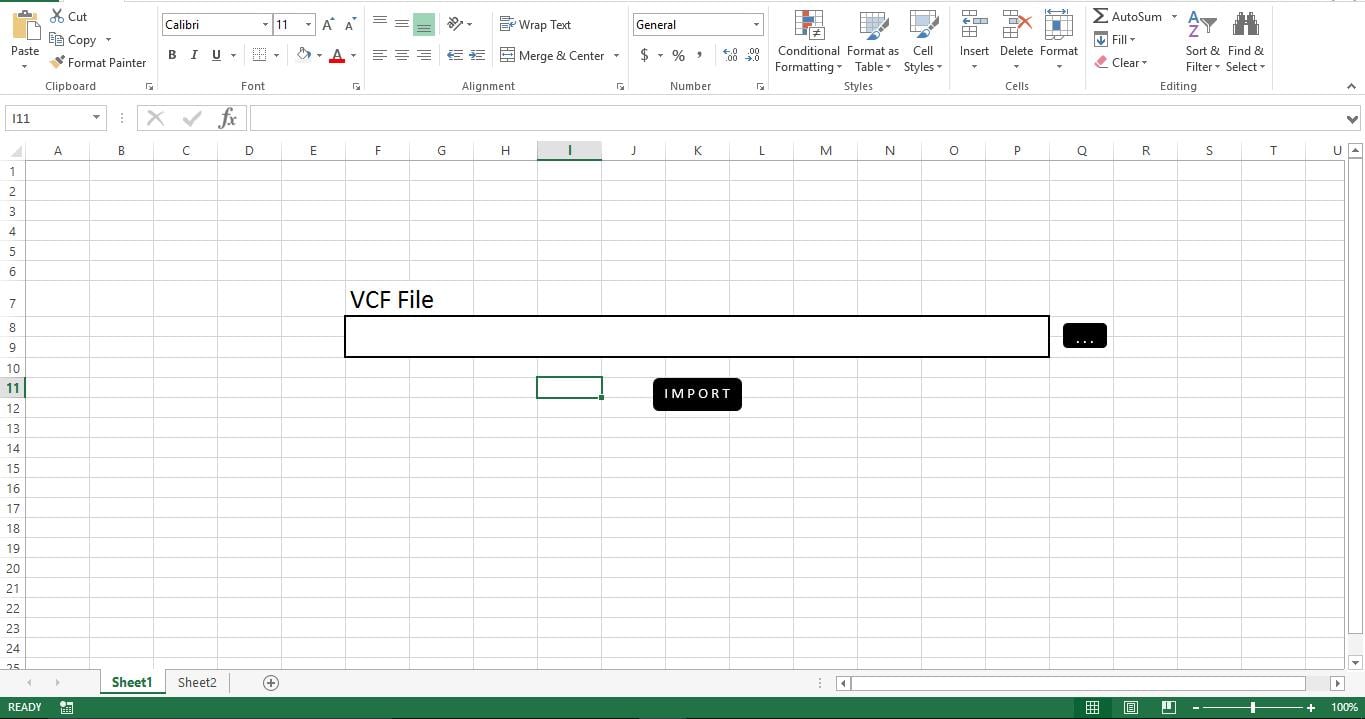
Деректер базасын дайындайық
Біз Sheet2-ні дерекқор ретінде қолданамыз. Сізге тек сәйкес баған тақырыптарын жасау керек. Бұл мысал үшін мен VCF жүйесінен Атау мен Ұйымды импорттаймын. Сондықтан мен А бағанына «Аты» және В бағанына «Ұйым» баған тақырыптарын қостым.
Sheet2 енді келесідей болады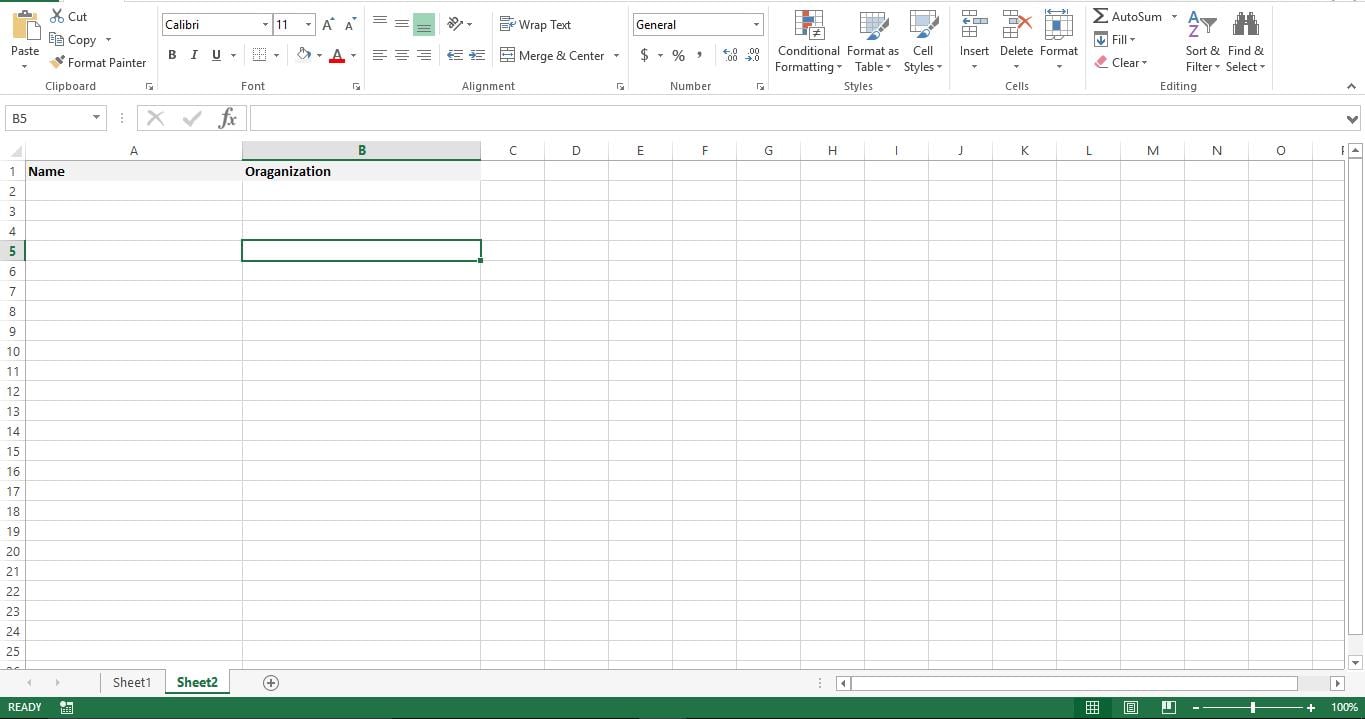
Оны функционалды етейік
Енді біз құрал үшін Front-End әзірледік және келесі қадамымыз сценарийлерді қосу арқылы оны функционалды ету болып табылады. VBA редакторын ашыңыз және Module1 ішіне төмендегі сценарийді қойыңыз.
Енді 1-параққа оралыңыз және «Шолу» түймесіне Sub «pickvcf» қосыңыз. «Импорт» түймесін тінтуірдің оң жақ түймешігімен басып, оған «importvcf» макросын тағайындаңыз. Файлды макрос қосылған файл ретінде сақтаңыз және бәрі бірдей. Енді сіз VCF оқу құралын жасадыңыз.
Сынап көрейік
VCF файлыңызды таңдау үшін «Шолу» түймесін басыңыз. Файлды шолу терезесінде Ok түймесін басқаннан кейін 1-парақта таңдалған файлдың толық жолын көре аласыз. Енді «Импорттау» түймесін басыңыз, сонда сіз бірден 2-парақта пайда болатын контактінің аты мен ұйымы туралы ақпаратты көресіз.
Бұл қалай жұмыс істейді?
Бұл скрипт екі қосымшаны қамтиды. «pickvcf» қосымшасы — пайдаланушыларға VCF файлын шолуға және таңдауға мүмкіндік береді, ал «importvcf» қосымшасы — VCF файлынан Excel файлына деректерді оқу және импорттау.
Оны өзгертіңіз
Қазіргі уақытта сценарий VCF файлынан Аты мен Ұйым ақпаратын импорттайды. Мекенжай, телефон, факс және электрондық пошта сияқты басқа ақпаратты импорттау үшін сценарийді оңай өзгертуге болады. Сондай-ақ, қалтадағы бірнеше VCF файлдарын оқу және оларды пакеттік процесте импорттау үшін сценарийді өзгертуге болады.
Бұл сценарий Excel бағдарламасы бұзылмаған жағдайда жақсы жұмыс істейді. Дегенмен, егер сізде болса бүлінген Excel файлы және оны жөндегіңіз келсе, Excel қалпына келтіру құралдарын пайдалана аласыз, мысалы DataNumen Excel Repair.
сценарий
Sub pickvcf()
    Dim fd As Office.FileDialog
    Set fd = Application.FileDialog(msoFileDialogFilePicker)
    With fd
        .AllowMultiSelect = False
        .Title = "Please select the file."
        .Filters.Clear
        .Filters.Add "VCF", "*.vcf"
        If .Show = True Then
            txtFileName = .SelectedItems(1)
            Sheets("Sheet1").Range("F8").Value = txtFileName
        End If
    End With
End Sub

Sub Importvcf()
    Dim fileName As String, textData As String, textRow As String, fileNo As Integer
    fileName = Sheets("Sheet1").Range("F8").Value
    fileNo = FreeFile
    r = 2
    Open fileName For Input As #fileNo
    Do While Not EOF(fileNo)
        Line Input #fileNo, textRow
        If Left(textRow, 3) = "FN:" Then
            Sheets("Sheet2").Range("A" & r).Value = Replace(textRow, "FN:", "")
        End If
        If Left(textRow, 4) = "ORG:" Then
            Sheets("Sheet2").Range("B" & r).Value = Replace(textRow, "ORG:", "")
        End If
    Loop
    Close #fileNo
End Sub
Автордың кіріспесі:
Ник Випонд - деректерді қалпына келтіру бойынша сарапшы DataNumen, Соның ішінде деректерді қалпына келтіру технологиялары бойынша әлемдік көшбасшы болып табылатын Inc. жөндеу құжаты және қалпына келтіру бағдарламалық жасақтамасының өнімдері. Қосымша ақпарат алу үшін кіріңіз WWW.datanumen.com