
Клиенттердің қанағаттану деңгейін келесі деңгейге көтеріңіз. Excel жұмыс кітабына бағамен бірге өнім туралы ақпаратты қосыңыз және бизнесіңіз үшін сатып алу себетін жасаңыз. Сізге тек осы жұмыс кітабын тұтынушыларыңызбен бөлісу және оларға есепшотты жылдам алдын ала қарау арқылы қалаған өнімдерін таңдауға мүмкіндік беру жеткілікті.
Енді жүктеп
Егер сіз бағдарламалық жасақтаманы мүмкіндігінше тезірек пайдалана бастағыңыз келсе, онда сіз:
Бағдарламалық жасақтаманы қазір жүктеп алыңыз
Әйтпесе, егер сіз өзіңіздің қолыңызбен жасағыңыз келсе, төмендегі мазмұнды оқи аласыз.
GUI-ді дайындайық
Бізге 2 парақ қажет. 1-парақты «Себет» және 2-парақты «Қор» деп атаңыз. Атауынан көрініп тұрғандай, «Себет» парағы тұтынушылар затты таңдап, себетке қоса алатын форма ретінде қызмет етеді. Қажетті тақырыптарды қосу арқылы себет үлгісін дайындаңыз. Демо мақсатында мен №, зат атауы, зат сипаттамасы, саны, заттың бағасы және жалпы бағасын қостым. Сондай-ақ, себеттегі жалпы заттарды және себеттегі заттардың жалпы құнын көрсету үшін тағы 2 өріс жасаңыз. Оны кәсіби ету үшін осы параққа компанияңыздың логотипі мен әлеуметтік желілердегі фавикондарды қоса аласыз. Пішін енгізіп, оны пайдаланушы үшін себеттің мазмұнын босату үшін пайдаланылатын «Себеттен тазарту» түймесі деп атаңыз. 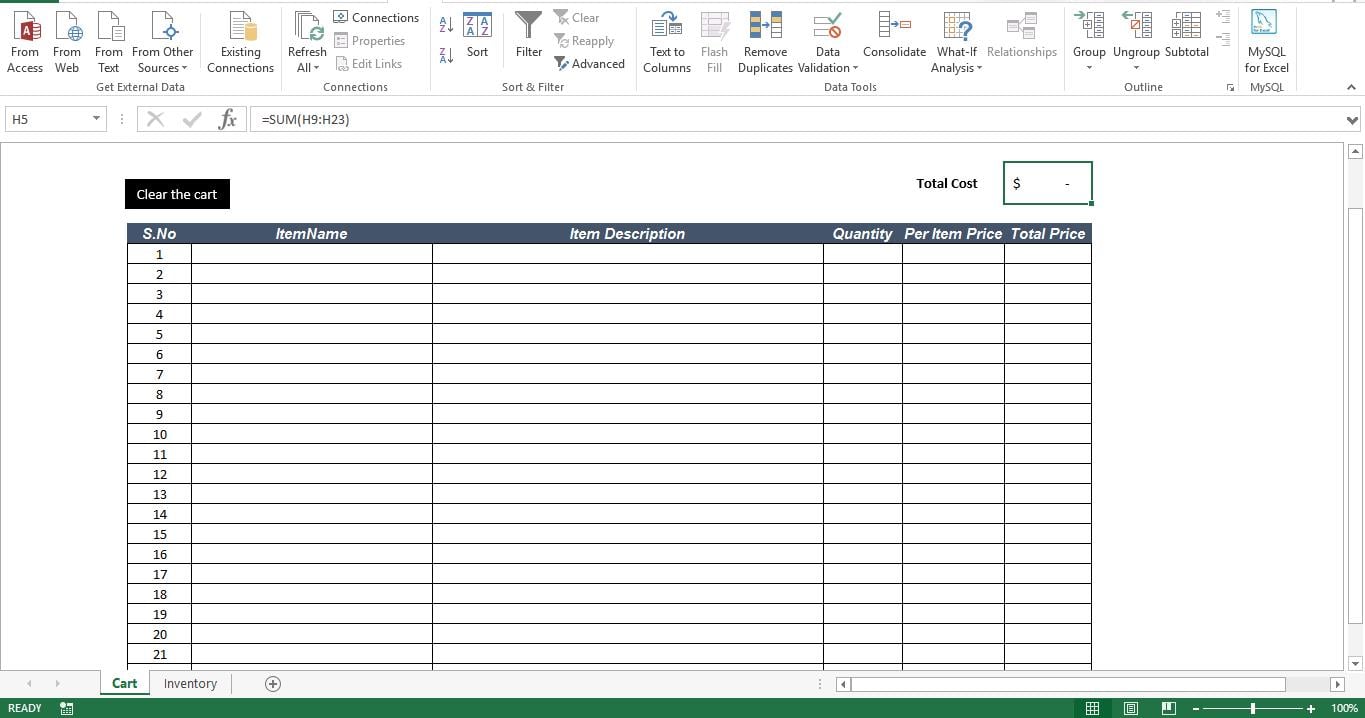
Деректер базасын дайындайық
«Инвентарь» парағында барлық өнімдеріңіздің атауын, сипаттамасын және бағасын қосыңыз.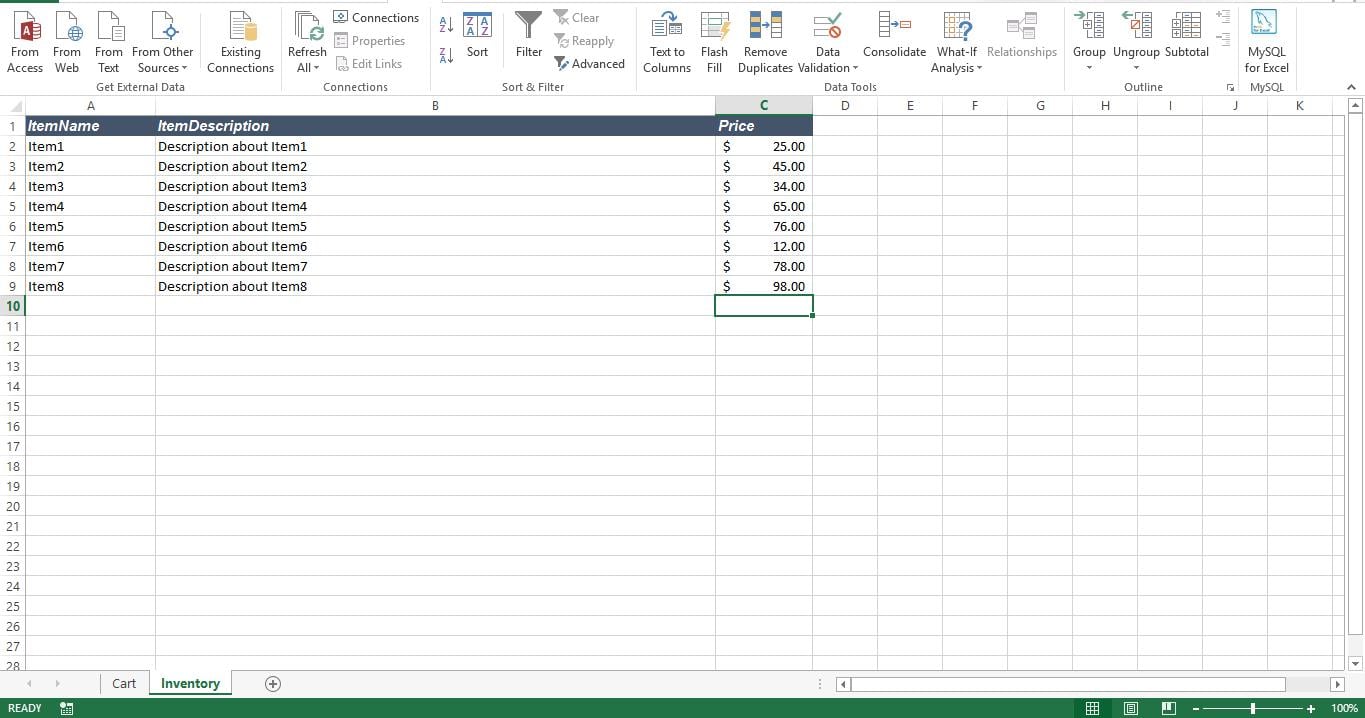
Оны функционалды етейік
Енді біз бұл жұмыс кітабын формулалар мен деректерді тексеру арқылы сатып алу себетіне түрлендіреміз. Ең бірінші қадам «Арба» парағындағы ItemName өрісі үшін деректерді тексеруді жасау болып табылады. «ItemName» өрісін таңдаңыз. «Деректер» қойындысын таңдаңыз, содан кейін «Деректер құралдары» тобындағы «Деректерді тексеру» таңдаңыз. Пішіннің шығуын қосу үшін «Параметрлер» қойындысының астындағы «Рұқсат ету» жолағындағы «Тізім» опциясын таңдаңыз. «Дереккөз» жолағына ашылмалы тізім үшін мәнді сақтайтын ауқымның мекенжайын қосыңыз. Бұл құрал үшін деректер «Түгендеу» парағында орналасады. Сондықтан мекенжай «=Түгендеу!$A$2:$A$9«. Егер сіз ЭлементАты өрісінің астындағы барлық ұяшықтарды таңдамасаңыз, деректерді тексеру және ашылмалы тізім тек таңдалған ұяшыққа қолданылады.
Енді келесі формуланы Элемент сипаттамасы өрісінің астындағы бірінші ұяшыққа қосыңыз.
=IF(D9<>"",VLOOKUP(D9,Inventory!A2:B9,2,FALSE),"")
Бір элемент бағасы өрісінің астындағы бірінші ұяшыққа келесі формуланы қосыңыз
=IF(D9<>"",VLOOKUP(D9,Inventory!A2:C9,3,FALSE),"")
Жалпы баға өрісінің астындағы бірінші ұяшыққа келесі формуланы қосыңыз
=IF(AND(F9<>"",G9<>""),F9*G9,"")
Себеттегі жалпы элементтерді көрсету үшін осы формуланы пайдаланыңыз
=SUM(F9:F23)
Соңында, себеттегі барлық заттардың жалпы құнын көрсету үшін осы формуланы пайдаланыңыз
=SUM(H9:H23)
Сценарийді жаңа модульге қосыңыз және макросты «Арба» парағында жасаған түймеге бекітіңіз.
Бұл қалай жұмыс істейді?
Бізде «ItemName» өрісінде деректерді тексеру болғандықтан, тұтынушылар енді ашылмалы тізімнен элементті таңдай алады. Vlookup көмегімен элементті таңдаған соң, жұмыс кітабы «түгендеу» парағынан сәйкес Элемент сипаттамасын және бір элементтің бағасын анықтайды. Бұл ақпарат «Арба» парағында көрсетіледі. «Саны» өрісі жаңартылған кезде жалпы баға дұрыс мәндермен толтырылады. «Жоқ» немесе «0» көрсетілген өрістерді болдырмау үшін біз IF мәлімдемелерін қостық.
Зақымдалған Excel файлдарын қалпына келтіріңіз
Уақыт өте келе жоғарыда көрсетілген қоржыны бар Excel файлдары бүлінуі мүмкін. Мұндай жағдайда, әдетте, кейбір үшінші тарапты пайдалануды қарастыруға болады Excel-ді қалпына келтіру бүлінген файлдарды қалпына келтіруге және деректеріңізді сақтауға арналған құрал.
Автордың кіріспесі:
Ник Випонд - деректерді қалпына келтіру бойынша сарапшы DataNumen, Соның ішінде деректерді қалпына келтіру технологиялары бойынша әлемдік көшбасшы болып табылатын Inc. Сөзді қалпына келтіру және қалпына келтіру бағдарламалық жасақтамасының өнімдері. Қосымша ақпарат алу үшін кіріңіз WWW.datanumen.com