
3-D әсері интуитивті. Мұнда сіз сонымен қатар жұмыс парағында 3-D эффектімен цилиндр кестесін құра аласыз.
Excel-де 3-өлшемді цилиндрлік диаграмма құру қадамдары өте қарапайым. Сонымен қатар, әсерді жақсарту үшін қосымша параметрлер қажет.
3-өлшемді цилиндр кестесін жасаңыз
Енді біз жұмыс парағындағы мәліметтер үшін 3-өлшемді цилиндрлік диаграмма құрамыз.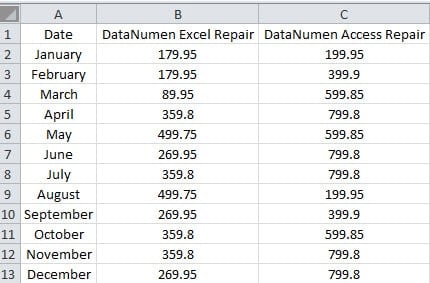
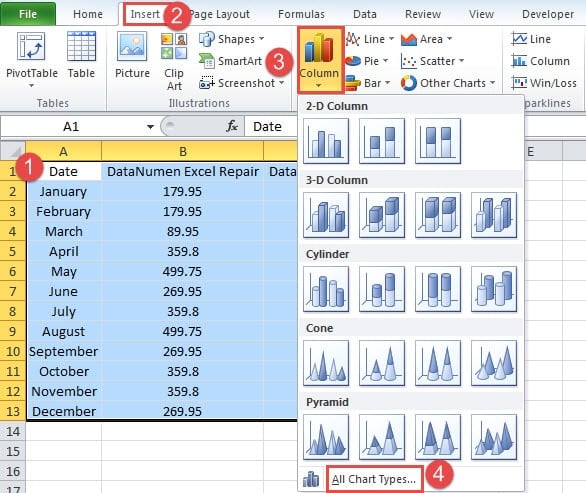
- Жұмыс парағындағы мақсатты аймақты таңдаңыз.
- Содан кейін лентадағы «Кірістіру» қойындысын нұқыңыз.
- Содан кейін «Баған» батырмасын басыңыз.
- Ашылмалы мәзірде «Барлық диаграмма түрлері» опциясын таңдаңыз.
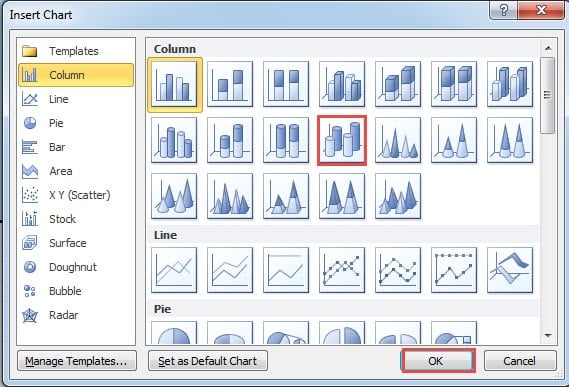
- «Диаграмманы кірістіру» терезесінде «3-өлшемді цилиндр» опциясын таңдаңыз.

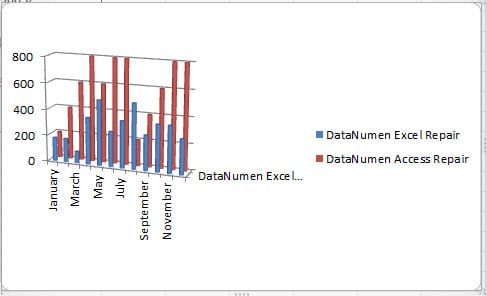
- Содан кейін «OK» батырмасын басыңыз. Осылайша, 3-өлшемді цилиндр кестесі жұмыс парағында пайда болады.
3-өлшемді цилиндр кестесін өзгертіңіз
Көріп отырғаныңыздай, бұл диаграмма онша айқын емес. Сондықтан диаграмманың интерфейсін жақсарту үшін сізге қосымша түзетулер енгізу қажет.
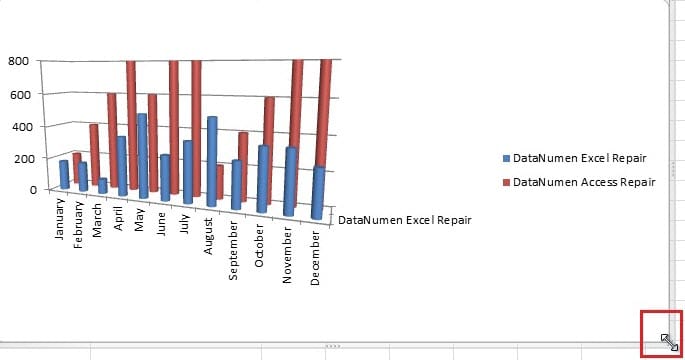
- Курсорды диаграмма шекарасына жылжытыңыз.
- Диаграмманы үлкейту үшін оны сүйреңіз. Сіз нақты кестеге сәйкес апара аласыз.

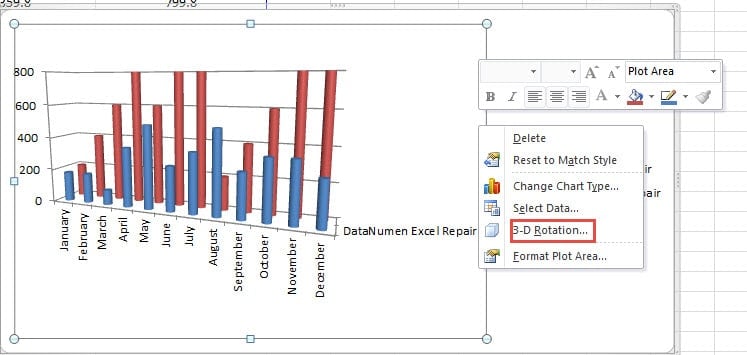
- Диаграмманы тінтуірдің оң жағымен нұқыңыз.
- Мәзірде «3-өлшемді айналдыру» опциясын таңдаңыз.

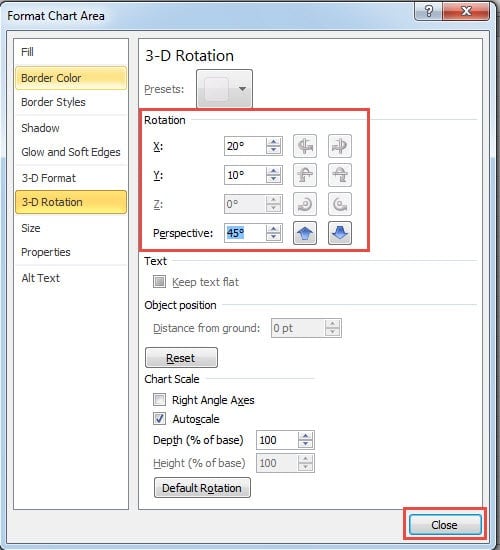
- Енді «Диаграмма аймағында» X, Y айналуын және диаграмманың перспективасын реттеңіз. Айналуды өзгерткенде диаграмманың өзгергенін де көруге болады.

- Ең қолайлы айналымды тапқан кезде, терезені жабыңыз.
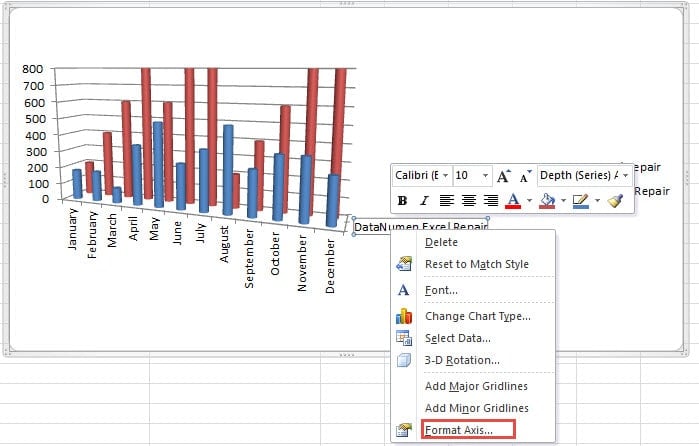
- Енді диаграммадағы «Тереңдік (серия) осін» тінтуірдің оң жағымен нұқыңыз.
- Содан кейін мәзірде «Осьті форматтау» опциясын таңдаңыз.

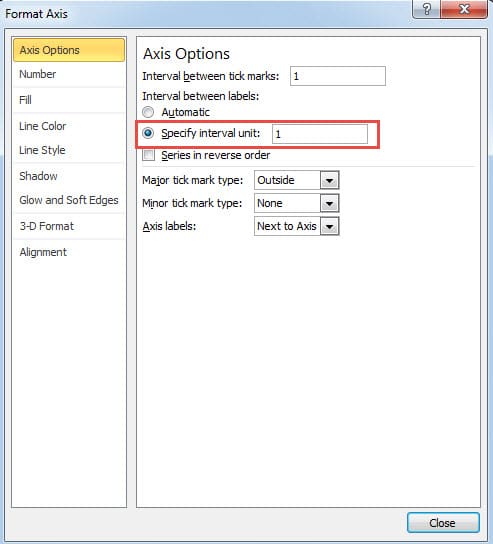
- Енді терезеде «Интервал бірлігін көрсетіңіз» опциясын таңдаңыз.
- Тиісті мәтін жолағына «1» санын енгізіңіз ». Осылайша, кестеде мәліметтердің белгілері пайда болады.

- Бұл қадамда терезені жабыңыз.
Барлық қадамдардан кейін сіз енді жаңа 3-өлшемді цилиндр кестесін аласыз.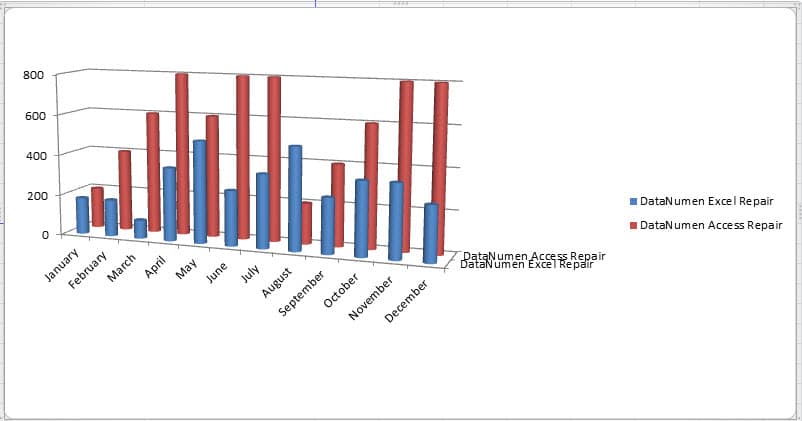
Сонымен қатар, сіз өзіңіздің жұмыс парағыңызда қадамдарды орындап, әдемі 3-өлшемді цилиндрлік диаграмма жасай аласыз. Әрине, диаграмма туралы көптеген басқа параметрлер бар, сонымен қатар сіз бұл мүмкіндіктерді өзіңіз пайдаланып көре аласыз.
Excel-дің бүлінуінің себептерін анықтаңыз
Excel бағдарламасында сыбайластықты тудыратын көптеген себептер болуы мүмкін. Excel-дің бұзылуымен кездескеннен кейін, сіз оны қалайсыз Excel бағдарламасын жөндеуДегенмен, себебін білмесеңіз, шешім таба алмайсыз. Қазіргі уақытта көмек алу үшін біздің білікті бағдарламашыларымызға хабарласа аласыз. Ең озық технологияның көмегімен Excel бағдарламасындағы қателердің көпшілігін оңай шешуге болады.
Автордың кіріспесі:
Анна Ма - деректерді қалпына келтіру бойынша сарапшы DataNumen, Соның ішінде деректерді қалпына келтіру технологиялары бойынша әлемдік көшбасшы болып табылатын Inc. сөзді қалпына келтіру және бағдарламалық жасақтаманы жөндеу бағдарламалары. Қосымша ақпарат алу үшін кіріңіз WWW.datanumen.com