
А-ға арналған дерекқор нысандарын сақтық көшірмелеу және қалпына келтіру туралы біліңіз SQL Server дерекқорлар, DAC пакетін қолдана отырып.
 Жұмыс істеген кезде SQL Server Деректер базасында, берілген сервердегі дерекқорды деректерге емес, тек схема туралы ақпаратқа ие басқа серверге көшіргіңіз келетін жағдайлар болуы мүмкін. Мұны бірнеше тәсілмен жасауға болады, олардың кейбіреулері:
- Скриптті бастапқы дерекқордан бөліп, оны жаңа, бос дерекқор үшін іске қосыңыз, бұл бастапқы дерекқордағы нысандарды көшіру мақсаты болуы мүмкін.
- Сақтық көшірме көзі дерекқоры мақсатты дерекқорға сақтық көшірмені алып, кестедегі деректерді жояды.
- Сақтық көшірме дерекқоры аралық дерекқордағы деректерді шығарып алады және осы дерекқордың сақтық көшірмесін жасамас бұрын кестелерді қысқартқаныңызға көз жеткізіңіз, соңында бұл сақтық көшірмені мақсатты дерекқорыңызға шығарыңыз.
Бұл шешімдер сенімді, бірақ сәл күрделі, пайдаланушыға мейлінше ыңғайлы, бірақ көп DBA таңдамайтын ұзақ нұсқасы DAC пакетін бірдей қолданады. Мұнымен келетін жалғыз шектеу - сізде 2008 R2edition немесе кейінгі шығарылымдарына қол жетімділік болуы керек SQL Server
Ескерту: А объектілерінің резервтік көшірмелерін жасау үшін DAC пакетін пайдалану мүмкіндігі SQL Server мәліметтер базасы, сізде DacFx деп те аталатын Data tier Application Framework қол жетімді болуы керек.
Сақтық көшірме жасау SQL Server Тек дерекқор объектілері
Мұнда SSMS (SQL Server Басқару студиясы)
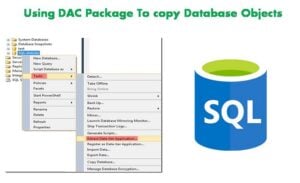
 'AdventuresWorks2012' дерекқорының 'SSMS' Object Explorer терезесіндегі 'тінтуірдің оң жағын басыңыз. Енді «Тапсырмалар» батырмасын басып, «Деректер деңгейінің қосымшасын шығарып алу» опциясын таңдаңыз.
- Бұл Деректер деңгейіндегі қолданбаны алу шеберін іске қосады. Енді бірінші экраннан «келесі» опциясын, содан кейін «Қасиеттерді орнату» экранында «келесі» опциясын таңдаңыз, DAC пакеті файлының орнын енгізіңіз.
- DAC пакетінің файлы жасалмайынша «келесі» опциясын басуды жалғастырыңыз.
- Dacpac файлы құрылған кезде терезені «келесі» батырмасын басу арқылы жабуға болады. Сіздің AdventureWorks2012.dacpac файлы енді кез келген жерде көшіруге дайын.
 'AdventuresWorks2012' дерекқорының 'SSMS' Object Explorer терезесіндегі 'тінтуірдің оң жағын басыңыз. Енді «Тапсырмалар» батырмасын басып, «Деректер деңгейінің қосымшасын шығарып алу» опциясын таңдаңыз.
Сіз бұл файлды көшіре аласыз, оны ортақ қалтада сақтай аласыз немесе тіпті жаңа мақсатты дерекқорға қалпына келтіре аласыз. Сол файлды мақсатты дерекқорға сақтық көшірмелеу үшін оқуды жалғастырыңыз.
Төменде қалпына келтіруге арналған қадамдар берілген SQL Server DAC пакетінен мәліметтер базасы.
Ескерту: DAC сақтық көшірмесін қалпына келтіру кезінде есте сақтау керек нәрселердің бірі - нұсқасын қалпына келтіруді қамтамасыз ету SQL Server ол біз сақтық көшірмесін алғанға тең немесе жетілдірілген.
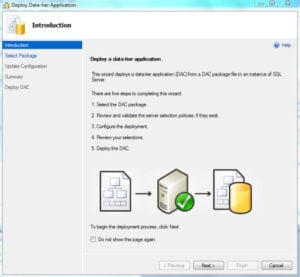
- 'SSMS' Object Explorer терезесінен тағайындалған мәліметтер базасына байланыс орнатыңыз, енді мәліметтер базасын тінтуірдің оң жағымен нұқып, 'Deploy Data tier application' таңдаңыз.
- Бұл шеберді іске қосады, осы жерден «келесі» түймесін, содан кейін DAC пакеті файлының орнын алу үшін «Шолу» түймесін басыңыз.
- Конфигурацияны жаңарту экранында «келесі» түймесін басыңыз, мақсатты дерекқордың атауын енгізіңіз, сонымен қатар әдепкі дерекқор атауын қалдыруға болады.
- Мақсатты дерекқорға орналастыру шебер бастамайынша, келесі батырманы басыңыз.
Деректерді көшіру процесінде SQL бұзылу оқиғалары орын алуы мүмкін екенін ескеру маңызды. Егер сіз осындай сценариймен кездескен болсаңыз, онда мамандандырылған қызметке хабарласқаныңыз жөн SQL Server қалпына келтіру құрал.
Автордың кіріспесі:
Виктор Саймон - деректерді қалпына келтіру бойынша сарапшы DataNumen, Соның ішінде деректерді қалпына келтіру технологиялары бойынша әлемдік көшбасшы болып табылатын Inc. Access-ті жөндеу және SQL қалпына келтіру бағдарламалық жасақтама өнімдері. Қосымша ақпарат алу үшін кіріңіз https://www.datanumen.com/