
Көптеген пайдаланушылар Outlook жиналысын ортақ кездесуге түрлендіру әдісін аңсайды. Бұл мақала Outlook VBA арқылы оны жылдам орындаудың жылдам әдісін ұсынады.
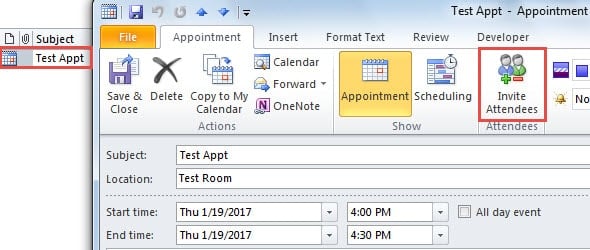
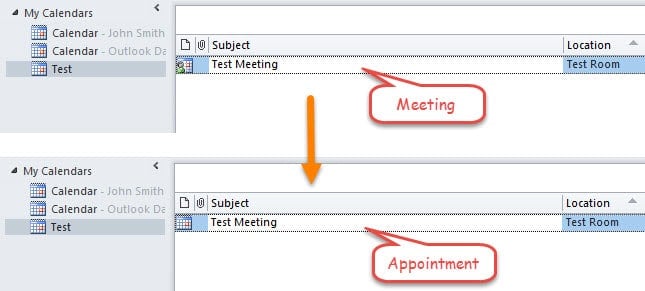
Іс жүзінде Outlook жиналысы да кездесу элементі болып табылады. Олардың арасындағы негізгі айырмашылық жиналысқа қатысушыларды қамтиды, бірақ кездесуде жоқ. Осылайша, ортақ кездесуді жиналысқа айналдыру өте оңай. Кездесуді ашып, «Кездесу» қойындысындағы «Қатысушыларды шақыру» түймесін басыңыз.
Дегенмен, Outlook бізге кездесуді кездесуге оңай айналдыруды қолдамайды. Қатысушыларды алып тастау үшін бізде жергілікті қолдау жоқ. Сондықтан, жалпы алғанда, егер сіз мұны жүзеге асырғыңыз келсе, шешім - кездесумен бірдей мәліметтермен жаңа кездесуді қолмен жасау. Бұл өте көп уақытты алады. Бақытымызға орай, Outlook VBA арқылы сіз мұны өте оңай жасай аласыз. VBA кодтарын және егжей-тегжейлі қадамдарды алу үшін оқуды жалғастырыңыз.
Outlook VBA көмегімен кездесуді кездесуге түрлендіру
- Бастау үшін «Әзірлеуші» қойындысына өтіп, «Visual Basic» түймесін басыңыз.
- Содан кейін жаңа «Microsoft Visual Basic for Applications» терезесінде жаңа модульді енгізу керек.
- Келесі VBA кодтарын көшіріп, салыңыз.
Sub ConvertMeetingtoAppt()
    Dim olSel As Selection
    Dim obj As Object
    Dim olMeeting As AppointmentItem
    Dim Recips As Recipients
    Dim Recip As Recipient

    Set olSel = Outlook.Application.ActiveExplorer.Selection

    For Each obj In olSel
        If TypeName(obj) = "AppointmentItem" Then
           Set olMeeting = obj
           If olMeeting.MeetingStatus <> olNonMeeting Then
              If MsgBox("Are you sure to convert the selected meeting into an appointment?", vbYesNo + vbQuestion, "Confirm Convert") = vbYes Then
                 Set Recips = olMeeting.Recipients
                 For Each Recip In Recips
                     Recip.Delete
                 Next
                 olMeeting.MeetingStatus = olNonMeeting
                 olMeeting.Save
              End If
           End If
        End If
    Next
End Sub
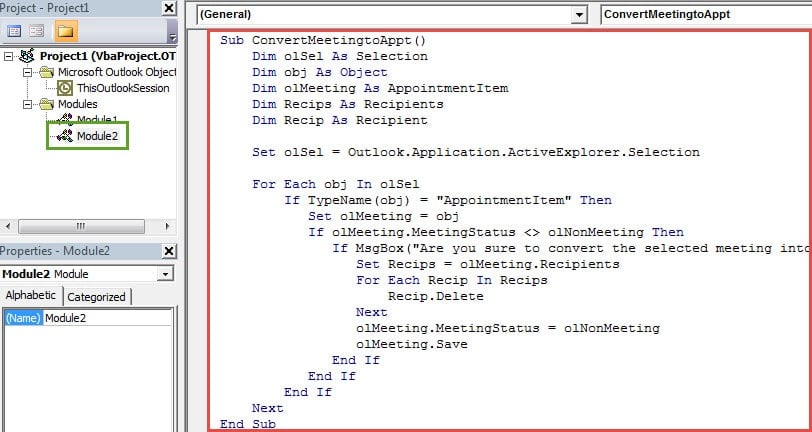
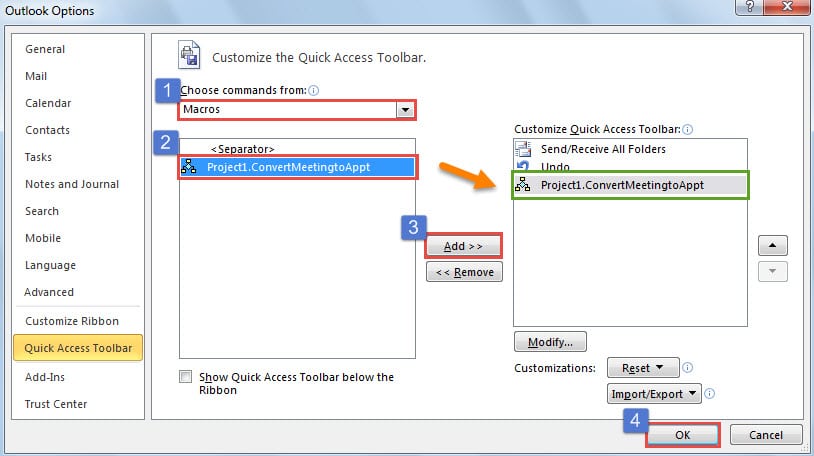
- Одан кейін негізгі Outlook терезесіне оралып, жылдам қол жеткізу құралдар тақтасына жаңа макросты қосуды жалғастыра аласыз.

- Ақыр соңында бұл кодты қолдануға болады.
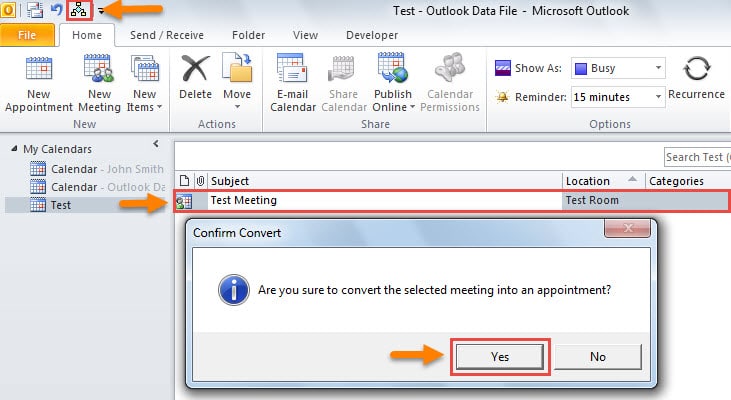
- Алдымен дұрыс Күнтізбе қалтасын ашыңыз және бастапқы жиналысқа ұсыныс жасаңыз.
- Содан кейін жылдам қол жеткізу құралдар тақтасындағы макро батырманы басыңыз.
- Кейінірек сіз хабарлама терезесін аласыз, түрлендіруге сенімді екеніңізді сұраңыз.

- «Иә» пәрменін таңдағанда, кездесу бірден кездесуге ауыстырылады.

Outlook деректерінің сақтық көшірмесін жасауға төмен қарамаңыз
Outlook бағдарламасы әртүрлі факторларға, соның ішінде вирустарға, зиянды бағдарламаларға, электр қуатын өшірулерге және т.б. осал. Осылайша, алдын алу үшін Outlook PST деректерінің зақымдалуы, Outlook деректерінің тұрақты сақтық көшірмелерін жасауды жалғастыру керек. Бұл үлкен мәнге ие. Оны ешқашан айналып өтпеңіз. Сондай-ақ, сізге көмектесетін күшті жөндеу құралын алу ұсынылады DataNumen Outlook Repair.
Автордың кіріспесі:
Ширли Чжан - деректерді қалпына келтіру бойынша сарапшы DataNumen, Соның ішінде деректерді қалпына келтіру технологиялары бойынша әлемдік көшбасшы болып табылатын Inc. жөндеу бұзылған SQL Server және бағдарламалық жасақтаманы жөндеу бағдарламалары. Қосымша ақпарат алу үшін кіріңіз WWW.datanumen.com