
Егер сіз әдепкі тіркеме қалтасын ешқашан өзгертпеген болсаңыз, тіркемелерді Outlook бағдарламасына енгізген немесе сақтаған сайын «Менің құжатым» қалтасы ашылады. Сондықтан сізге әрқашан қажетті қалтаны қарау қажет. Бұл мақалада оларды қалай өзгерту керектігі туралы айтылады.
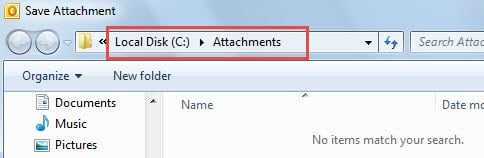
Мен әдетте электрондық пошта тіркемелерін бірыңғай папкада сақтаймын. Бұл тікелей «Диск С» түбірінің астындағы «тіркемелер». Сондықтан Outlook бағдарламасында «Басқаша сақтау» немесе «Файлды тіркеу» батырмасын басу қажет болғанда, «Менің құжатым» орнына «C: \ Attachments \» қалтасы пайда болады деп үміттенемін. Міне, менің әдістерім.
Тіркемелерді енгізу үшін қалтаны өзгерту
- Ең басында Microsoft Word бағдарламасын іске қосыңыз.
- Содан кейін Word бағдарламасында «файл» мәзіріне өтіп, «Опциялар» тармағын таңдаңыз.
- Келесі «Сөз параметрлері» терезесінде «Сақтау» қойындысына ауысу керек.
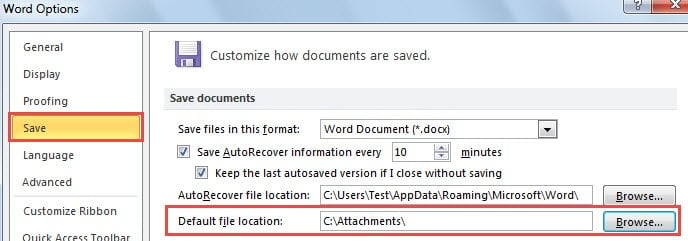
- Одан кейін «Құжаттарды сақтау» белгісінің астында «Әдепкі файл орны» өрісін табыңыз. Соңында «Шолу» батырмасын басыңыз.
- Кейінгі терезеде кез-келген қалтаны қалауыңыз бойынша таңдауға болады.
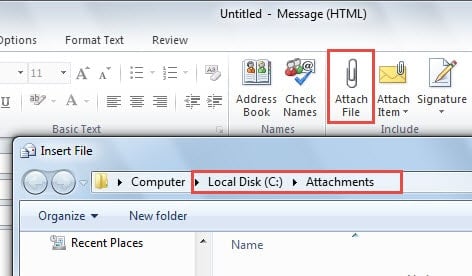
- Қажетті қалтаны таңдағаннан кейін Word бағдарламасын жауып, Outlook бағдарламасын ашуға болады. Жаңа электрондық пошта жасаңыз және «Файлды тіркеу» батырмасын басыңыз. Тіркеме қалтасының өзгертілгенін таба аласыз.

Тіркемелерді сақтау үшін қалтаны өзгерту
- Бастау үшін Outlook қолданбасын жауып, «Бастау мәзіріне» өтіңіз.
- Іздеу өрісіне «regedit» деп теріп, тізілім редакторына кіру үшін «Enter» пернесін басыңыз.

- Одан кейін «HKEY_CURRENT_USER»> «Бағдарламалық жасақтама»> «Microsoft»> «Office»> «14.0»> «Outlook»> «Опциялар» тармағына өту керек.
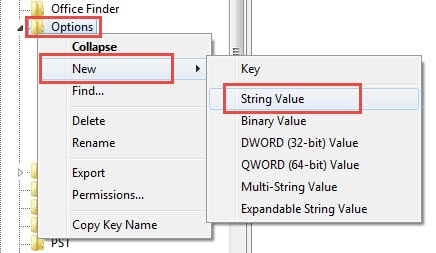
- «Опциялар» батырмасын тінтуірдің оң жағымен басып, «Жаңа»> «Жол мәні» тармағын таңдаңыз.

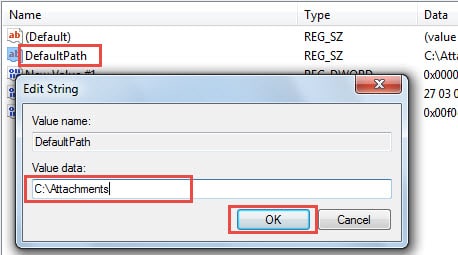
- Оң жақ тақтада бұл мәнді «DefaultPath» деп атау керек. Мәнді өзгерту үшін оны екі рет басыңыз. Сіз мән деректерін «C: \ Attachments» сияқты сақталатын тіркеме қалтасының жолына орнатыңыз. Мәнді өзгерткеннен кейін оны сақтау үшін «ОК» батырмасын басыңыз.

- Соңында «Файл» > «Шығу» түймесін басып, тізілім редакторын жабыңыз. Outlook бағдарламасын қайта іске қосып, тіркемені сақтауға тырысыңыз. Әдепкі сақтау тіркемесі қалтасының өзгертілгенін көресіз.


Outlook-қа қауіп-қатерден сақ болыңыз
Outlook қателігі бар екенін ескере отырып, біз кез келген жерде және кез келген ықтимал қауіп-қатерден сақ болуымыз керек. Мысалы, біз Outlook бағдарламасын белгісіз контактілерден суреттер жүктемеуге мәжбүр етуіміз керек. Сонымен қатар, біз ешқашан белгісіз электрондық поштаға салынған сыртқы сілтемелерді басуды ұмытпауымыз керек. Ең бастысы, кез-келген электронды хаттарды джунк деп танығаннан кейін, оларды мәңгілікке бұғаттау үшін қажетсіз электрондық пошта сүзгісін толық пайдалануымыз керек.
Әрине, мұқият болудан басқа, біз алдын-ала деректерді қалпына келтіру жоспарын жасауымыз керек. Біріншіден, үнемі сақтық көшірмелер жасаңыз. Екіншіден, Scanpst.exe қай жерден табуға болатындығын біліңіз. Үшіншіден, анағұрлым күшті жөндеу құралын қолда ұстаңыз DataNumen Outlook repairмүмкін Outlook бағдарламасын қалпына келтіру деректер оңай.
Автордың кіріспесі:
Ширли Чжан - деректерді қалпына келтіру бойынша сарапшы DataNumen, Соның ішінде деректерді қалпына келтіру технологиялары бойынша әлемдік көшбасшы болып табылатын Inc. SQL қалпына келтіру және бағдарламалық жасақтаманы жөндеу бағдарламалары. Қосымша ақпарат алу үшін кіріңіз WWW.datanumen.com