
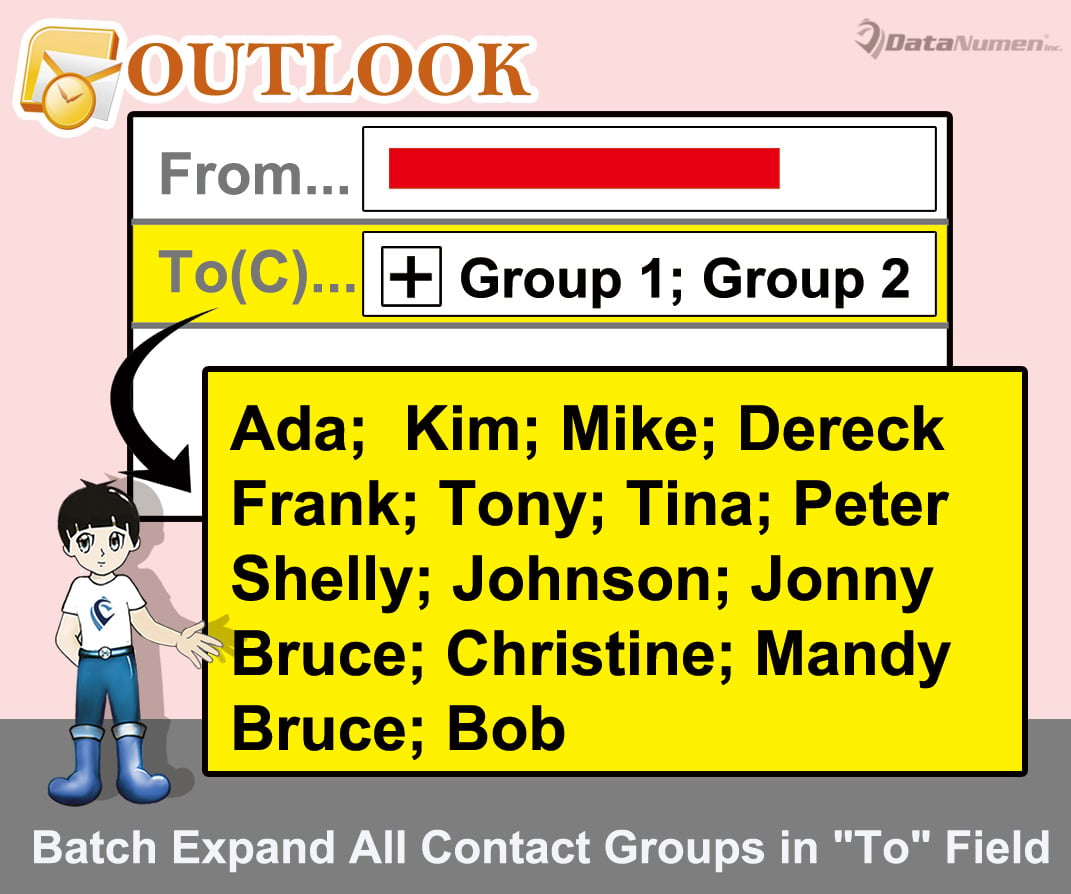
Көптеген пайдаланушылар Outlook электрондық поштасын жазған кезде «Кімге» өрісіндегі барлық байланыс топтарын жаппай кеңейтуге мүмкіндік беретін әдісті аңсайды. Сондықтан, осы жазбада біз сіздермен осындай тәсілмен бөлісеміз.
Әдетте, «Кімге» өрісінде байланыс тобын кеңейту үшін топ атауының алдындағы «+» белгісін басуға болады. Алайда, бұл жағдайда, егер «Кімге» өрісінде байланыс топтары көп болса және олардың барлығын кеңейту керек болса, бұл аздап жалықтырады. Осылайша, біз сізге «Кімге» өрісіндегі барлық топтарды басу арқылы жылдам кеңейту тәсілімен бөлісеміз.
«Кімге» өрісіндегі барлық байланыс топтарын топтамамен кеңейту
- Бірінші кезекте Outlook бағдарламасын іске қосыңыз.
- Содан кейін негізгі Outlook терезесінде «Alt + F11» батырмаларын басыңыз.
- Әрі қарай сіз VBA редакторының экранына кіресіз, онда сіз пайдаланылмаған модульге кіруіңіз керек немесе жаңасын енгізуіңіз керек.
- Осы модульге келесі VBA кодын көшіріңіз.
Sub ExpandAllContactGroupsInToField()
    Dim objMail As Outlook.MailItem
    Dim objRecipients As Outlook.Recipients
    Dim bContactGroupFound As Boolean
    Dim i As Long

    'Get the current mail
    Set objMail = ActiveInspector.CurrentItem
    bContactGroupFound = True

    Do While bContactGroupFound = True
       Set objRecipients = objMail.Recipients
       bContactGroupFound = False

       'Expand all contact groups in "To" field
       For i = objRecipients.Count To 1 Step -1
           If objRecipients(i).Type = olTo Then
              If objRecipients(i).AddressEntry.DisplayType <> olUser Then
                 For n = 1 To objRecipients(i).AddressEntry.Members.Count
                     If objRecipients(i).AddressEntry.Members.Item(n).DisplayType = olUser Then
                        objMail.Recipients.Add (objRecipients(i).AddressEntry.Members.Item(n).Address)
                     Else
                        objMail.Recipients.Add (objRecipients(i).AddressEntry.Members.Item(n).Name)
                        bContactGroupFound = True
                     End If
                 Next
                 objRecipients(i).Delete
              End If
          End If
      Next i
      objRecipients.ResolveAll
    Loop
End Sub
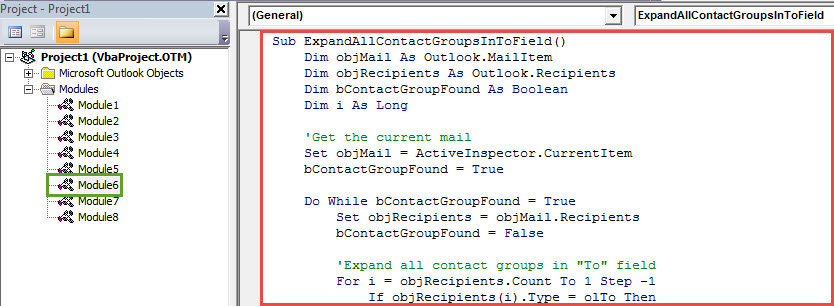
- Осыдан кейін сіз ағымдағы терезеден тек жоғарғы оң жақ бұрыштағы крест белгішесін басу арқылы шыға аласыз.
- Кейін бұл VBA жобасын Хабарламаның жылдам қол жетімді құралдар тақтасына қосу керек.
- Біріншіден, жаңа пошта жасаңыз.
- Содан кейін жоғарғы сол жақ бұрыштағы төмен көрсеткіні басыңыз.
- Әрі қарай «Қосымша командалар» тармағын таңдаңыз.
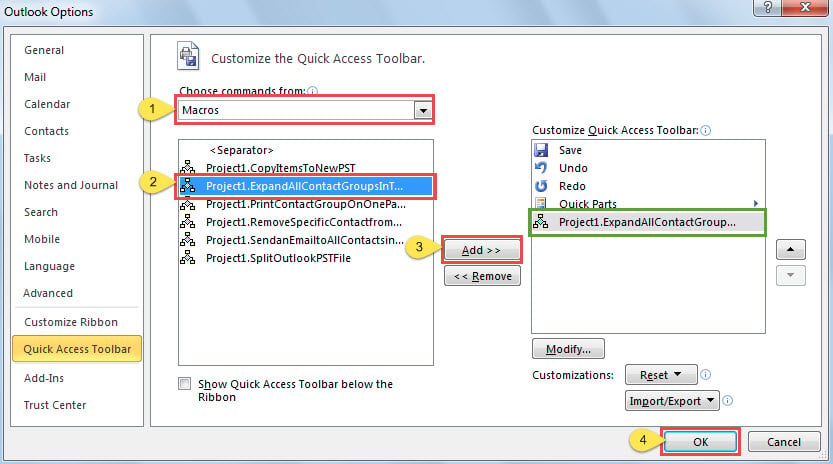
- Жаңа диалог терезесінде жылдам қол жеткізу құралдар тақтасына макросты қосуды аяқтау үшін төмендегі суретте көрсетілген қадамдарды орындауға болады.

- Соңында, сіз түсірілім жасай аласыз:
- Бастау үшін, әдеттегідей жаңа электрондық пошта жасаңыз және жазыңыз.
- Содан кейін «Кімге» өрісіне бірнеше байланыс тобын қосыңыз.
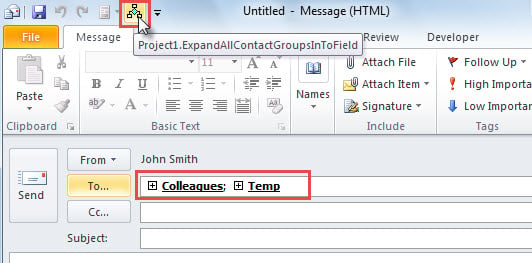
- Осыдан кейін жылдам қол жеткізу құралдар тақтасындағы макро батырманы басуға болады.

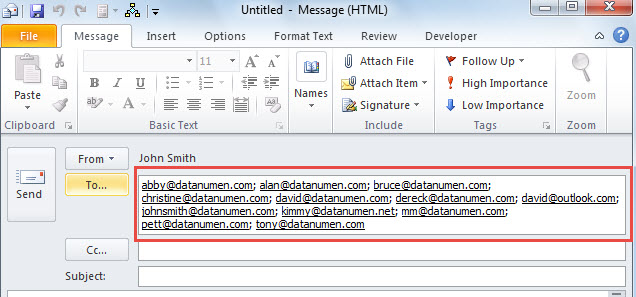
- Бірден барлық байланыс топтары келесі сурет сияқты кеңейтіледі:

Outlook деректерін уақытында құтқарыңыз
Әдетте, Outlook-тағы кез-келген ақаулыққа тап болғаннан кейін, кіріс жәшігін жөндеу құралы сіздің ойыңызға бірінші кезекте келеді. Алайда, көбінесе бұл ешқандай әсер етпейді. Мұндай уақытта, мысалы, неғұрлым күшті және сенімді утилитаны қайталау ұсынылады DataNumen Outlook Repair. Ол істей алады PST түзету PST файлыңыз қаншалықты зақымдалғанына қарамастан, оны бір сәтте жіберіңіз.
Автордың кіріспесі:
Ширли Чжан - деректерді қалпына келтіру бойынша сарапшы DataNumen, Соның ішінде деректерді қалпына келтіру технологиялары бойынша әлемдік көшбасшы болып табылатын Inc. қалпына келтіру кв және бағдарламалық жасақтаманы жөндеу бағдарламалары. Қосымша ақпарат алу үшін кіріңіз WWW.datanumen.com