
Outlook бағдарламасындағы барлық бос ішкі қалталарды топтамамен жойғыңыз келсе, осы мақалада келтірілген әдісті пайдалана аласыз. Ол сізге ішкі қалталарды пакеттермен жою үшін Outlook VBA бағдарламасын пайдалануды үйретеді.
Outlook электрондық пошталарыңызды жақсырақ жіктеу және басқару үшін сіз әдепкі қалталардың астында көптеген арнайы ішкі қалталар жасаған болуыңыз керек, «Кіріс» қалтасы, «Жіберілгендер» немесе «Жобалар» қалтасы және т.б. Дегенмен, кейде кейбір ішкі қалталар жиі пайдаланылмайтынын байқауыңыз мүмкін. Сондықтан, көп жағдайда олар ешқандай элементсіз бос болады. Бұл жағдайда сіз барлық бос ішкі қалталарды жоюға үміттенесіз.
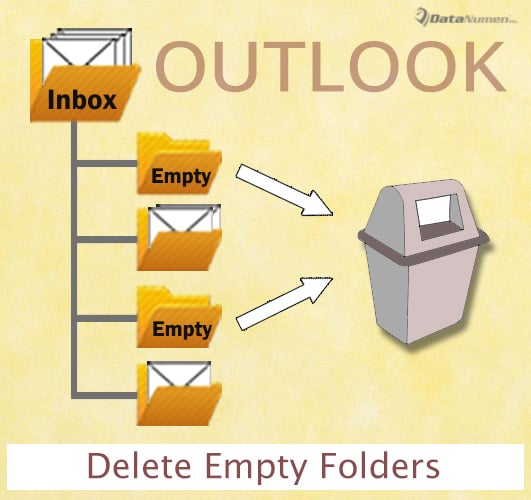
Жалпы, мұндай ішкі қалтаны тінтуірдің оң жақ түймешігімен басып, содан кейін тінтуірдің оң жақ түймешігімен басу мәзірінен «Қалтаны жою» тармағын таңдауға болады. Дегенмен, көптеген бос ішкі қалталар болса, бір-бірлеп жою өте қиын болады. Сондықтан, олардың барлығын жаппай жою үшін кеңесті күту керек. Outlook мұндай мүмкіндікті қамтамасыз етпесе де, оны тез арада жүзеге асыру үшін VBA кодын пайдалана аласыз. Келесіде біз сізге егжей-тегжейлі қадамдар мен кодтарды көрсетеміз.
Топтама Барлық бос ішкі қалталарды жою
- Ең алдымен, Outlook бағдарламаңызды іске қосыңыз.
- Содан кейін негізгі Outlook терезесінде «Alt + F11» батырмаларын басыңыз.
- Содан кейін «Microsoft Visual Basic for Applications» терезесінде пайдаланылмаған модульді ашыңыз.
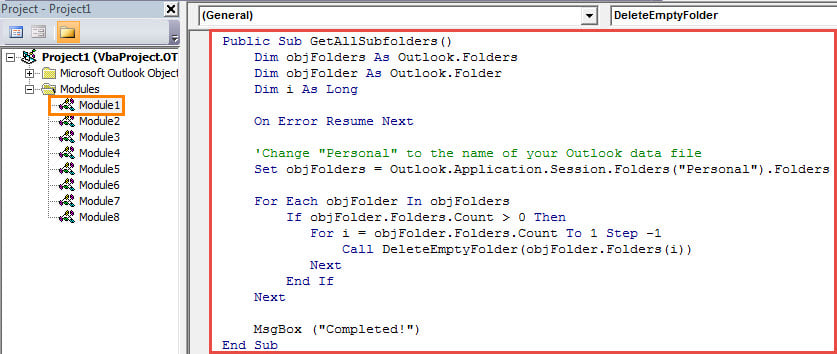
- Осы модульге келесі VBA кодтарын көшіріңіз және қойыңыз.
Public Sub GetAllSubfolders()
    Dim objFolders As Outlook.Folders
    Dim objFolder As Outlook.Folder
    Dim i As Long

    On Error Resume Next

    'Change "Personal" to the name of your Outlook data file
    Set objFolders = Outlook.Application.Session.Folders("Personal").Folders

    For Each objFolder In objFolders
        If objFolder.Folders.Count > 0 Then
           For i = objFolder.Folders.Count To 1 Step -1
               Call DeleteEmptyFolder(objFolder.Folders(i))
           Next
        End If
    Next

    MsgBox ("Completed!")
End Sub

Public Sub DeleteEmptyFolder(objCurrentFolder As Outlook.Folder)
    Dim objSubFolder As Outlook.Folder
    Dim n As Long

    If objCurrentFolder.Items.Count = 0 Then
       objCurrentFolder.Delete
    End If

    'Process the subfolders recursively
    If objCurrentFolder.Folders.Count > 0 Then
       For n = objCurrentFolder.Folders.Count To 1 Step -1
           Set objSubFolder = objCurrentFolder.Folders(n)
           Call DeleteEmptyFolder(objSubFolder)
       Next
    End If
End Sub
- Осыдан кейін Outlook макро қауіпсіздік деңгейін төмен деңгейге өзгертіңіз.
- Ағымдағы макрос терезесінде «F5» пернесін басу арқылы осы макросты іске қосуға болады.
- Бірден сіз барлық бос ішкі қалталардың жойылатынын білесіз.
Бүлінген Outlook PST деректерін шығарып алыңыз
Outlook қатеге және зақымдалуға бейім болғандықтан, Outlook PST файлын қорғауға назар аудару керек. Мысалы, PST деректерінің сақтық көшірмесін кезеңді түрде жасау керек. Оның үстіне, үшін Outlook бағдарламасын жөндеу сияқты беделді және күшті түзету құралын мүмкіндігінше тезірек дайындау керек DataNumen Outlook Repair.
Автордың кіріспесі:
Ширли Чжан - деректерді қалпына келтіру бойынша сарапшы DataNumen, Соның ішінде деректерді қалпына келтіру технологиялары бойынша әлемдік көшбасшы болып табылатын Inc. SQL Server жемқорлық және бағдарламалық жасақтаманы жөндеу бағдарламалары. Қосымша ақпарат алу үшін кіріңіз WWW.datanumen.com