
Егер сіз бір сөйлесуде барлық электрондық пошталарға бірдей түс санатын орнатқыңыз келсе, оны түсіну үшін осы мақалада ұсынылған VBA кодын қолдана аласыз.
Электрондық поштаны жақсырақ жіктеу және басқару үшін сіз түс санаттарын қолдануға дағдыланған боларсыз. Сонымен қатар, егер сізде көптеген сөйлесулер болса, атап айтқанда Outlook бағдарламасында электрондық пошта ағындары, бір сөйлесуде электрондық поштаны жақсырақ анықтау үшін, сіз сол сөйлесімдегі барлық хаттарға бірдей түсті категорияларды қолданғыңыз келуі мүмкін. Түстер санатын электрондық поштаға қолмен орнату өте қиын екені сөзсіз. Сондықтан, неге Outlook -те сөйлесуде электрондық поштаны санаттау кезінде қалғандарына бірдей түс санатын автоматты түрде тағайындауға рұқсат етпейсіз? Сіз VBA кодының бір бөлігін терге түспей -ақ қол жеткізе аласыз.
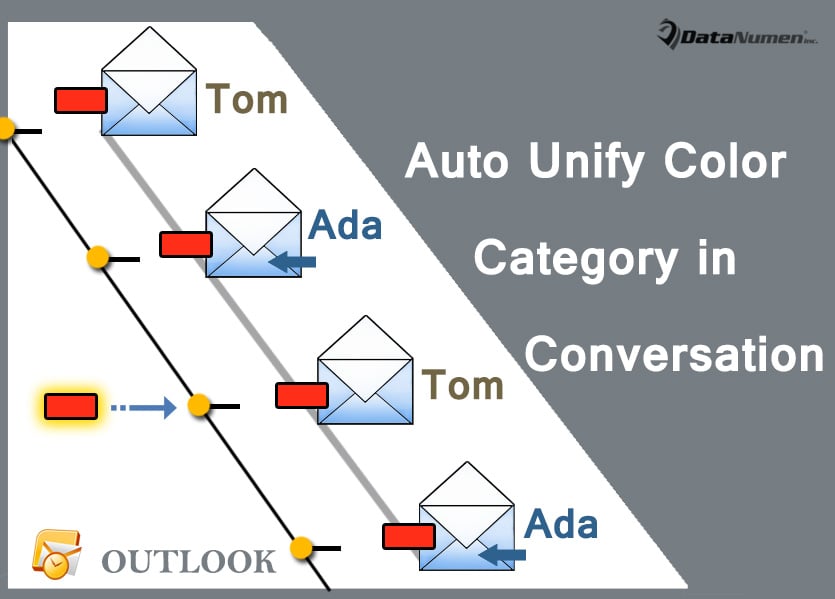
Автоматты түрде бір түстегі санатты барлық сөйлесулердегі барлық хабарларға орнатыңыз
- Ең басында Outlook бағдарламасын іске қосу керек.
- Содан кейін негізгі Outlook терезесінде «Alt + F11» батырмаларын басыңыз.
- Содан кейін сіз Outlook This VBA редакторының терезесіне кіресіз, онда сіз «ThisOutlookSession» жобасын тауып, ашуыңыз керек.
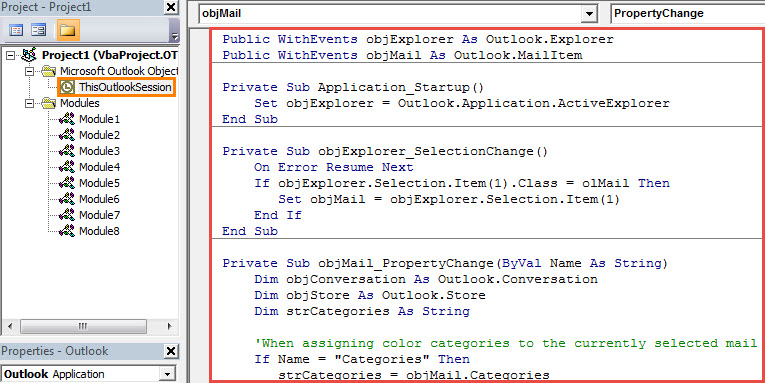
- Осы жобаның терезесіне келесі VBA кодын көшіріңіз.
Public WithEvents objExplorer As Outlook.Explorer
Public WithEvents objMail As Outlook.MailItem

Private Sub Application_Startup()
    Set objExplorer = Outlook.Application.ActiveExplorer
End Sub

Private Sub objExplorer_SelectionChange()
    On Error Resume Next
    If objExplorer.Selection.Item(1).Class = olMail Then
       Set objMail = objExplorer.Selection.Item(1)
    End If
End Sub

Private Sub objMail_PropertyChange(ByVal Name As String)
    Dim objConversation As Outlook.Conversation
    Dim objStore As Outlook.Store
    Dim strCategories As String

    'When assigning color categories to the currently selected mail
    If Name = "Categories" Then
       strCategories = objMail.Categories

       Set objStore = objMail.parent.Store

       If objStore.IsConversationEnabled Then
          'Get the conversation
          Set objConversation = objMail.GetConversation

          If Not (objConversation Is Nothing) Then
             'Assign the same color categories to the mails in this conversation
             objConversation.SetAlwaysAssignCategories strCategories, objStore
          End If
       End If
    End If
End Sub
- Осыдан кейін сіз осы кодқа қол қоюыңыз керек.
- Кейінірек цифрлық қол қойылған макростарға рұқсат беру үшін Outlook макро қауіпсіздік параметрлерін өзгерту қажет.
- Ақырында, осы макросты іске қосу үшін Outlook қолданбаңызды қайта іске қосуға болады.
- Осы сәттен бастап, сіз сөйлесуде бір поштаға кез келген түс санатын тағайындаған сайын, Outlook сол сөйлесудің қалған электрондық пошталарына автоматты түрде бірдей тағайындайды.
PST файлына абай болыңыз
Word құжаттары немесе Excel электрондық кестелері сияқты, PST файлдары да осал. Сондықтан, PST деректерінің бұзылуын болдырмау және қиын болдырмау үшін PST жөндеу, сіз әрқашан PST файлына қамқорлық жасауды жөн көресіз. Мысалы, сіз Outlook -те күнделікті өңдеуден сақ болуыңыз керек және PST файлының сақтық көшірмесін үнемі жасауыңыз керек. Сонымен қатар, егер мүмкін болса, сіз алдыңғы қатарлы құралды дайындай аласыз, мысалы DataNumen Outlook Repair алдын ала.
Автордың кіріспесі:
Ширли Чжан - деректерді қалпына келтіру бойынша сарапшы DataNumen, Соның ішінде деректерді қалпына келтіру технологиялары бойынша әлемдік көшбасшы болып табылатын Inc. mdf жөндеу және бағдарламалық жасақтаманы жөндеу бағдарламалары. Қосымша ақпарат алу үшін кіріңіз WWW.datanumen.com