
Әдепкі бойынша, Outlook жіберілген электрондық хаттарды «Жіберілген элементтер» қалтасында сақтайды. Арнайы жіберілген хаттарды әдепкі қалтада сақтағыңыз келмесе, осы мақалада келтірілген әдісті қолдануға болады.
Кейбір пайдаланушылар кейбір жіберілген электрондық хаттарды әдепкі «Жіберілген элементтер» қалтасында сақтаудың орнына көрсетілген қалтаға автоматты түрде сақтағысы келеді. Осылайша, көпшілігі Outlook ережесіне жүгінеді, ол ұқсас әрекетті ұсынады - келесі скриншотта көрсетілген «көшірмені көрсетілген қалтаға жылжыту». Дегенмен, осылайша, шын мәнінде, түпнұсқа жіберілген электрондық пошта әлі де «Жіберілген элементтер» қалтасында сақталады. Жіберілген электрондық поштаның көшірмесі ғана көрсетілген қалтаға жылжытылады. Шамасы, бұл мүмкіндік нақты қажеттіліктерді қанағаттандыра алмайды.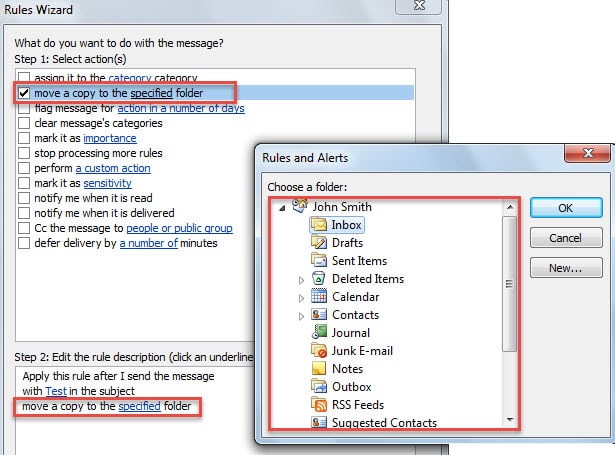
Әрине, пайдаланушылар жіберілген электрондық поштаны сақтау үшін әдепкі емес қалтаны қолмен көрсете алады. «Параметрлер» қойындысына өтіп, «Жіберілген элементті сақтау» > «Басқа қалта» түймесін басыңыз. Бірақ бұл әдіс қиындық тудырады, өйткені пайдаланушылар қалтаны әр уақытта қолмен көрсетуі керек.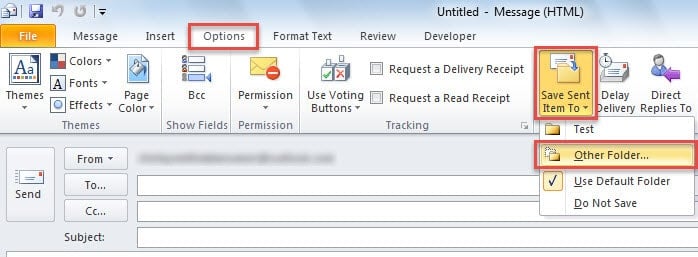
Енді жоғарыда аталған екі құрал да тиімді емес, неге Outlook VBA бағдарламасына қайталамасқа? Мұнда арнайы жіберілген электрондық хаттарды белгілі бір қалтаға автоматты түрде сақтаудың нақты кодтары мен қадамдары берілген.
Арнайы жіберілген электрондық хаттарды белгілі бір қалтаға автоматты түрде сақтау
- Бастау үшін Outlook қолданбасын іске қосыңыз.
- Содан кейін VBA редакторының терезесіне кіруге көмектесетін «Alt + F11» пернелерін басу керек.
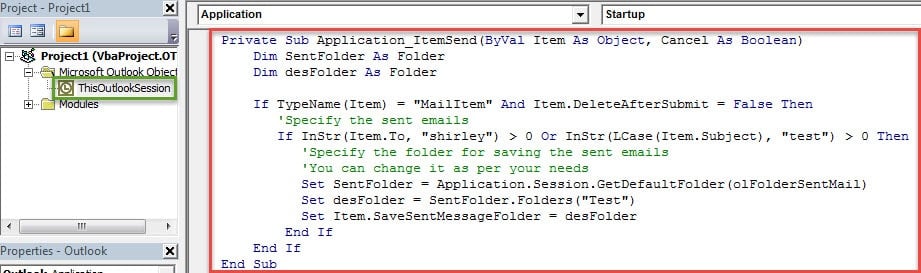
- Қалқымалы «Қолданбаларға арналған Microsoft Visual Basic» терезесінде сол жақтағы «ThisOutlookSession» жобасын тауып, оны екі рет шертуге болады.
- Келесі ашық «ThisOutlookSession» жобасы терезесінде оған келесі VBA кодтарын көшіру керек.
Private Sub Application_ItemSend(ByVal Item As Object, Cancel As Boolean)
    Dim SentFolder As Folder
    Dim desFolder As Folder

    If TypeName(Item) = "MailItem" And Item.DeleteAfterSubmit = False Then
       'Specify the sent emails
       If InStr(Item.To, "shirley") > 0 Or InStr(LCase(Item.Subject), "test") > 0 Then
          'Specify the folder for saving the sent emails
          'You can change it as per your needs
          Set SentFolder = Application.Session.GetDefaultFolder(olFolderSentMail)
          Set desFolder = SentFolder.Folders("Test")
          Set Item.SaveSentMessageFolder = desFolder
       End If
    End If
End Sub
- Одан кейін осы кодқа қол қойып, Outlook макрос деңгейін төмен деңгейге реттеуіңіз керек.
- Соңында ағымдағы терезеден шығуға болады. Енді арнайы жіберілген хаттар көрсетілген пошта қалтасына автоматты түрде сақталады.
Қосымша кеңес: Жіберу кезінде «Қалтаны таңдау» диалогтық терезесін көрсетіңіз
Жіберілген электрондық хаттарды сақтау үшін пошта қалтасын қолмен таңдағысы келетін кейбір адамдар бар. Бірақ қалтаны таңдау үшін әрқашан «Опция» қойындысына бару беймаза болады. Бұл жағдайда олар Outlook жіберу кезінде «Қалтаны таңдау» диалогтық терезесін автоматты түрде көрсетуін қалайды. Осы талапқа жауап ретінде, міне, тағы бір VBA кодтары. Оны «ThisOutlookSession» жобасына көшіруге болады.
Private Sub Application_ItemSend(ByVal Item As Object, Cancel As Boolean)
    Dim desFolder As Folder

    If TypeName(Item) = "MailItem" And Item.DeleteAfterSubmit = False Then
       'specify the email
       If InStr(Item.To, "shirley") > 0 Or InStr(LCase(Item.Subject), "test") > 0 Then
          'Display the “Select Folder” dialog box
          Set desFolder = Application.Session.PickFolder
          Set Item.SaveSentMessageFolder = desFolder
       End If
    End If
End Sub
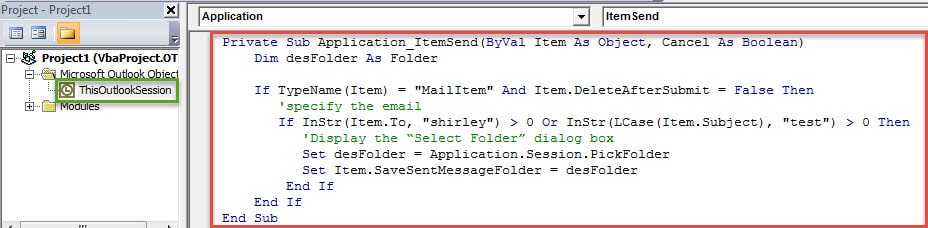
Бұдан былай электрондық поштаны аяқтап, «Жіберу» түймесін басқан сайын, төмендегі сурет сияқты «Қалтаны таңдау» диалогтық терезесі автоматты түрде пайда болады. Сол кезде ағымдағы жіберілген электрондық поштаны сақтау үшін қалтаны көрсетуге болады.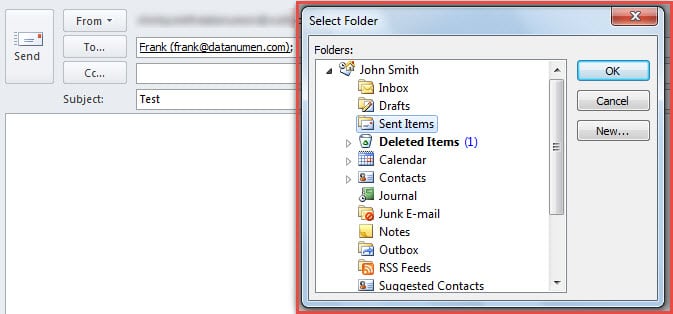
Outlook бағдарламасын жөндеу
Outlook өзінің көптеген функциялары үшін көптеген мақтауға ие. Дегенмен, мүмкіндіктердің көптігіне байланысты Outlook өте осал. Сонымен қатар, зиянды электрондық пошта Outlook деректеріне ең ықтимал қауіптердің бірі болып табылады. Сондықтан, Outlook-тың тұрақты пайдаланушылары ретінде сіз ең маңыздысын алғаныңыз жөн. Outlook PST поштасын түзету құралысияқты DataNumen Outlook Repair. Осылайша, әртүрлі Outlook қателерін жылдам шешуге және Outlook деректерін жақсы қорғалған сақтауға болады.
Автордың кіріспесі:
Ширли Чжан - деректерді қалпына келтіру бойынша сарапшы DataNumen, Соның ішінде деректерді қалпына келтіру технологиялары бойынша әлемдік көшбасшы болып табылатын Inc. жөндеу бұзылған SQL Server МДФ және бағдарламалық жасақтаманы жөндеу бағдарламалары. Қосымша ақпарат алу үшін кіріңіз WWW.datanumen.com