
Арнайы таңбаларды қамтитын электрондық пошталар спам ретінде блокталады. Сондықтан шығыс электрондық хаттардың тақырыптарында арнайы таңбалардан аулақ болу керек. Енді осы мақалада Outlook бағдарламасына электрондық пошта тақырыбындағы арнайы таңбаларды автоматты түрде жоюға мүмкіндік беруді үйретеміз.
Менің алдыңғы мақалам «Outlook электрондық пошта тақырыбына арнайы таңбаларды енгізуге тырысқанда, қалай ескертуге болады” электрондық поштаны жасау кезінде арнайы таңбаларды болдырмау әдісін енгізді. Бірақ кейбір пайдаланушылар Outlook бағдарламасына электрондық поштаны жіберу үшін «Жіберу» түймесін басқан кезде тақырыптағы арнайы таңбаларды автоматты түрде жоюды қалайды. Осы талапқа назар аудара отырып, біз VBA кодының тағы бір бөлігін ашамыз. Ол мұны еш қиындықсыз жүзеге асыра алады.
Электрондық пошта тақырыбындағы арнайы таңбаларды автоматты түрде жою
- Алдымен Outlook бағдарламасын іске қосыңыз.
- Содан кейін VBA редакторына «Outlook бағдарламасында VBA кодын қалай іске қосуға болады«.
- Әрі қарай, VBA редакторында «Microsoft VBScript Regular Expressions» сілтемесін қосыңыз.VBA бағдарламасында объект кітапханасына сілтемені қалай қосуға болады«.
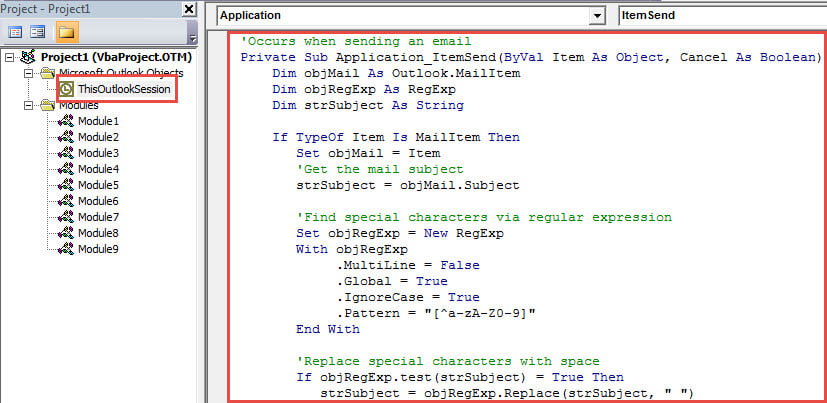
- Осыдан кейін «ThisOutlookSession» жобасына келесі кодты қойыңыз.
'Occurs when sending an email
Private Sub Application_ItemSend(ByVal Item As Object, Cancel As Boolean)
    Dim objMail As Outlook.MailItem
    Dim objRegExp As RegExp
    Dim strSubject As String

    If TypeOf Item Is MailItem Then
       Set objMail = Item
       'Get the mail subject
       strSubject = objMail.Subject

       'Find special characters via regular expression
       Set objRegExp = New RegExp
       With objRegExp
            .MultiLine = False
            .Global = True
            .IgnoreCase = True
            .Pattern = "[^a-zA-Z0-9]"
       End With

      'Replace special characters with space
      If objRegExp.test(strSubject) = True Then
         strSubject = objRegExp.Replace(strSubject, " ")
         objMail.Subject = strSubject
      End If
    End If
End Sub
- Содан кейін VBA өңдегішін жабыңыз.
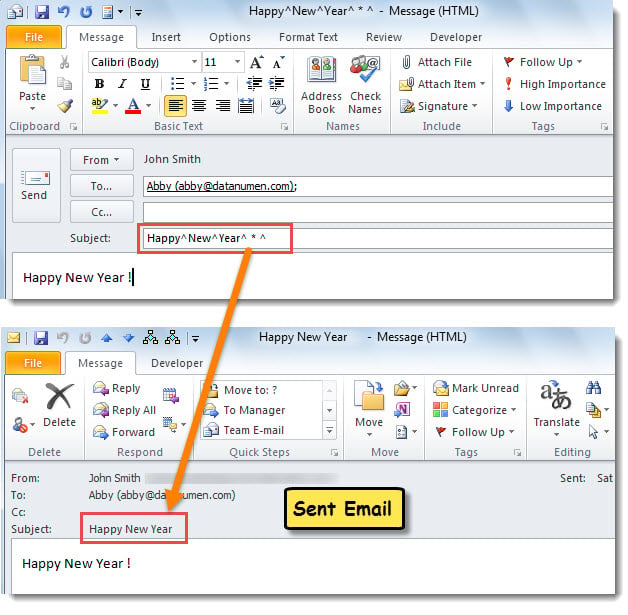
- Содан бері тақырыбы арнайы таңбалары бар электрондық поштаны жіберуге әрекеттенген сайын, Outlook келесі скриншотта көрсетілгендей оларды автоматты түрде жояды.

Outlook файлдарының бірнеше көшірмесін сақтаңыз
Күнделікті жұмыста Outlook-пен қалай әрекет етесіз? Шындығында, Outlook файлдарының бірнеше көшірмелерін сақтау ұсынылады. Ол ауыр Outlook деректерін жоғалтудан құтылуға көмектеседі. Келесі сценарийді елестетіп көріңіз. Мысалы, Outlook кенеттен бұзылып, ашылған файлдарға қол жетімсіз болады. Бұл жағдайда басқа көшірмелерді сақтаған болсаңыз, алаңдамаудың қажеті жоқ. Дегенмен, егер сізде жоқ болса, сізге міндетті Outlook бағдарламасын түзетіңіз және зақымдалған Outlook деректерін барынша қалпына келтіріңіз. Бұл кезде сізден электр құралының көмегін пайдалануды талап етеді, мысалы, DataNumen Outlook Repair.
Автордың кіріспесі:
Ширли Чжан - деректерді қалпына келтіру бойынша сарапшы DataNumen, Соның ішінде деректерді қалпына келтіру технологиялары бойынша әлемдік көшбасшы болып табылатын Inc. SQL қалпына келтіру және бағдарламалық жасақтаманы жөндеу бағдарламалары. Қосымша ақпарат алу үшін кіріңіз WWW.datanumen.com