
Outlook бағдарламасында электрондық поштаны қайта жіберген кезде, бастапқы жіберуші мен алушылардың электрондық пошта мекенжайлары хабарламаның негізгі бөлігіне қосылады. Қазіргі уақытта қауіпсіздік үшін бұл мекенжайларды алып тастаған дұрыс. Бұл жазба сізге Outlook бағдарламасына мұны автоматты түрде жасауды қалай істеу керектігін үйретеді.
Көптеген жағдайларда сізге электрондық поштаны басқа біреуге жіберу қажет болады. Әдепкі бойынша, электрондық поштаның түпнұсқасы бағыттау электрондық пошта мәтінінде көрсетіледі. Тақырыпта түпнұсқа жіберуші мен алушылардың электрондық пошта мекен-жайлары болады. Осы кезде қауіпсіздік немесе құпиялылық үшін сіз осы электрондық пошта мекенжайларын жойғыңыз келуі мүмкін. Оларды қолмен алып тастау өте қиын. Сондықтан, біз сізге Outlook бағдарламасында сіздің тапсырмаңызды автоматты түрде орындай алатындай етіп жасауға кеңес береміз.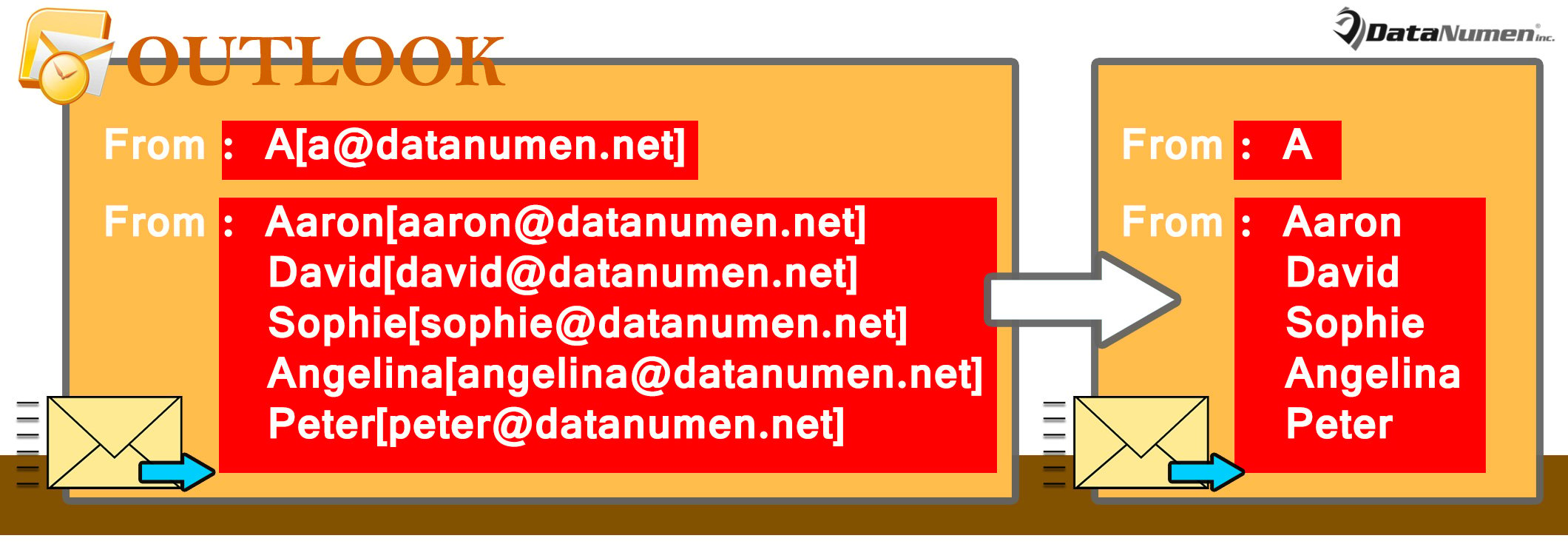
Электрондық пошта жіберген кезде түпнұсқа жіберуші мен алушылардың электрондық пошта мекен-жайларын автоматты түрде алып тастаңыз
- Бастау үшін Outlook бағдарламасын іске қосыңыз.
- VBA редакторына кіру үшін «Alt + F11» батырмаларын басыңыз.
- Келесі VBA кодын «ThisOutlookSession» жобасына көшіріңіз.
Public WithEvents objExplorer As Outlook.Explorer
Public WithEvents objInspectors As Outlook.Inspectors
Public WithEvents objMail As Outlook.MailItem

Private Sub Application_Startup()
    Set objExplorer = Outlook.Application.ActiveExplorer
    Set objInspectors = Outlook.Application.Inspectors
End Sub

Private Sub objExplorer_Activate()
    On Error Resume Next
    If objExplorer.Selection.Item(1).Class = olMail Then
       Set objMail = objExplorer.Selection.Item(1)
    End If
End Sub

Private Sub objInspectors_NewInspector(ByVal Inspector As Inspector)
    If Inspector.CurrentItem.Class = olMail Then
       Set objMail = Inspector.CurrentItem
    End If
End Sub

Private Sub objMail_Forward(ByVal Forward As Object, Cancel As Boolean)
    Dim objRegExp As Object
    Dim strHTMLBody As String

    Forward.Display
    strHTMLBody = Forward.HTMLBody

    'Find email addresses in the body via Regular Expression
    Set objRegExp = CreateObject("vbscript.RegExp")
    With objRegExp
        .Pattern = "(?:[a-z0-9!#$%&'*+/=?^_`{|}~-]+(?:\.[a-z0-9!#$%&'*+/=?^_`{|}~-]+)*|""(?:[\x01-\x08\x0b\x0c\x0e-\x1f\x21\x23-\x5b\x5d-\x7f]|\\[\x01-\x09\x0b\x0c\x0e-\x7f])*"")@(?:(?:[a-z0-9](?:[a-z0-9-]*[a-z0-9])?\.)+[a-z0-9](?:[a-z0-9-]*[a-z0-9])?|\[(?:(?:25[0-5]|2[0-4][0-9]|[01]?[0-9][0-9]?)\.){3}(?:25[0-5]|2[0-4][0-9]|[01]?[0-9][0-9]?|[a-z0-9-]*[a-z0-9]:(?:[\x01-\x08\x0b\x0c\x0e-\x1f\x21-\x5a\x53-\x7f]|\\[\x01-\x09\x0b\x0c\x0e-\x7f])+)\])"
        .IgnoreCase = True
        .Global = True
    End With

    'Remove email addresses
    If objRegExp.Test(strHTMLBody) Then
       Set objFoundResults = objRegExp.Execute(strHTMLBody)
       For i = 1 To objFoundResults.Count
           Forward.HTMLBody = Replace(Forward.HTMLBody, objFoundResults.Item(i - 1).Value, "")
       Next
    End If

    'Remove useless characters
    Forward.HTMLBody = Replace(Forward.HTMLBody, "[mailto:]", "")
    Forward.HTMLBody = Replace(Forward.HTMLBody, "()", "")
End Sub
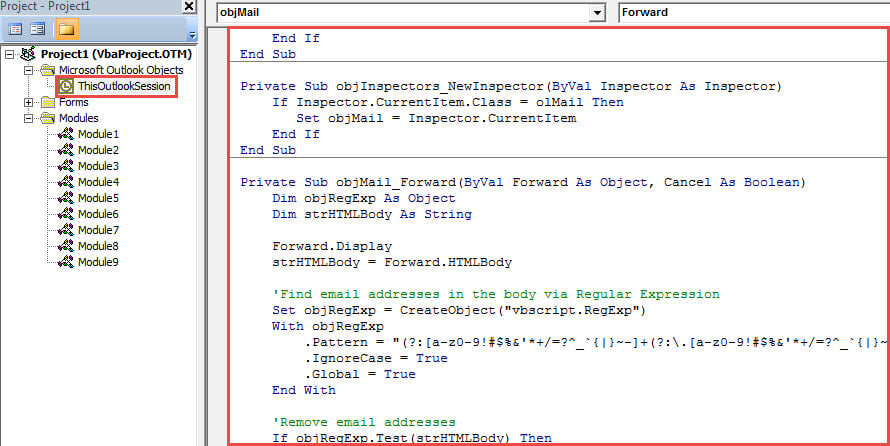
- Осыдан кейін, осы жаңа макросты іске қосу үшін Outlook бағдарламаңызды қайта іске қосыңыз.
- Ақыр соңында, сіз түсірілім жасай аласыз:
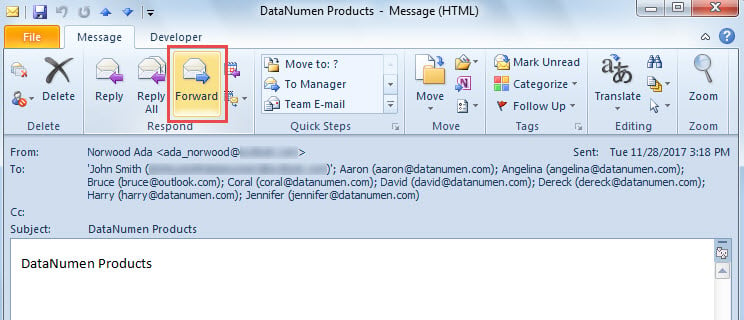
- Электрондық поштаны таңдаңыз немесе ашыңыз.
- Содан кейін, «Жауап беру» тобындағы «Алға» батырмасын басыңыз.

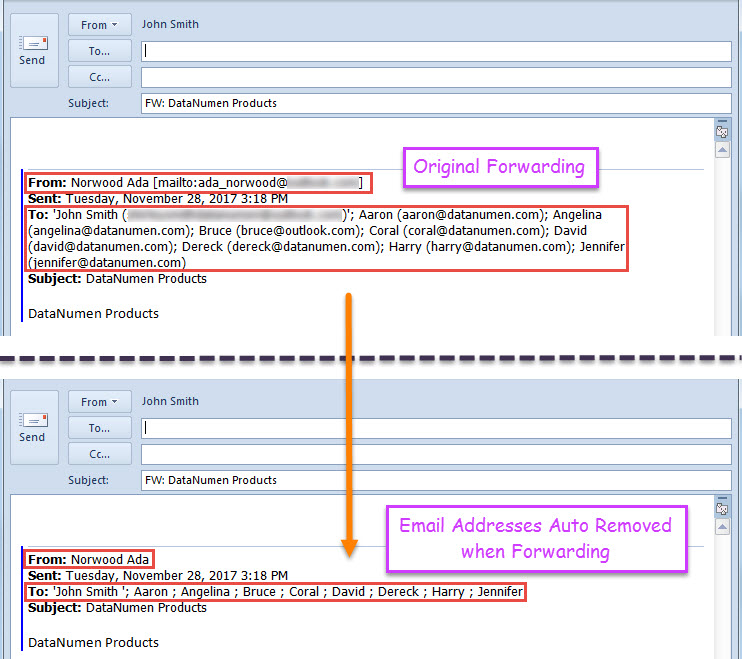
- Сонымен, түпнұсқа жіберуші мен алушылардың электрондық пошта мекен-жайлары жойылған жаңа бағыттаушы электрондық пошта көрсетіледі.

Перспективада сыбайластық жағдайында тыныштандырыңыз
Егер сіз Outlook бағдарламасында кез-келген проблемаға тап болсаңыз, қорқып, үрейленуіңіз мүмкін Сыбайлас жемқорлық көрінісі. Шынында да, асығыстық пен мазасыздық сіздің Outlook бағдарламаңызда көптеген басқа мәселелерге әкелуі мүмкін. Демек, дүрбелең емес, тиісті жағдайларда сабыр сақтаңыз. Сонымен, егер сіз PST түзету құралын сенімді түрде сақтаған болсаңыз DataNumen Outlook Repair, оны Outlook мәселелерін шешу үшін қолдануға болады.
Автордың кіріспесі:
Ширли Чжан - деректерді қалпына келтіру бойынша сарапшы DataNumen, Соның ішінде деректерді қалпына келтіру технологиялары бойынша әлемдік көшбасшы болып табылатын Inc. sql түзету және бағдарламалық жасақтаманы жөндеу бағдарламалары. Қосымша ақпарат алу үшін кіріңіз WWW.datanumen.com