
Электрондық хаттардың тіркемелерін жібергеннен кейін жоюға дағдыланған болсаңыз, оны автоматты түрде алуға көмектесу үшін Outlook VBA қолданбасын пайдаланатын осы мақалада келтірілген әдісті пайдалануға болады.
Шығыс электрондық хаттардың тіркемелері әдетте жеке компьютеріңізде сақталатындықтан, электрондық хаттарды жібергеннен кейін тіркемелерді жоюға дағдылануыңыз мүмкін. Бұл сіздің PST файлыңызды кішігірім өлшемде сақтайды, бұл Outlook бағдарламасының жақсы өнімділігін қамтамасыз етіп қана қоймай, сонымен қатар PST бүліну мүмкіндігін азайтады. Сондықтан, Outlook бағдарламасына шығыс электрондық хаттардың тіркемелерін автоматты түрде жоюға рұқсат бергіңіз келсе, VBA кодтарын қолданатын келесі әдісті пайдалануға болады.
Электрондық поштаны жібергеннен кейін оның тіркемелерін автоматты түрде жою
- Ең басында Outlook қосымшасын іске қосыңыз.
- Содан кейін «Alt + F11» пернелер тіркесімін басыңыз.
- Содан кейін сіз Outlook VBA редакторына кіресіз.
- Одан кейін «ThisOutlookSession» жобасының терезесін ашу керек.
- Содан кейін оған келесі VBA кодтарын көшіріп, қойыңыз.
Public WithEvents objSentMails As Outlook.Items

Private Sub Application_Startup()
    Set objSentMails = Outlook.Application.Session.GetDefaultFolder(olFolderSentMail).Items
End Sub

Private Sub objSentMails_ItemAdd(ByVal Item As Object)
    Dim objSentMail As Outlook.MailItem
    Dim objAttachments As Outlook.attachments
    Dim i As Long
    Dim strAttachmentInfo As String

    'Only work on emails
    If Item.Class = olMail Then
       Set objSentMail = Item
    End If

    Set objAttachments = objSentMail.attachments

    While objAttachments.Count > 0
          'Get the information of removed attachments
          strAttachmentInfo = "<HTML><BODY>Attachment Removed: " & objAttachments.Item(1).DisplayName & "</HTML></BODY>---------------------------------------------------------" & strAttachmentInfo
          objAttachments.Item(1).Delete
    Wend

    'Insert the information of removed attachments to the body
    objSentMail.HTMLBody = strAttachmentInfo & objSentMail.HTMLBody
    objSentMail.Save
End Sub
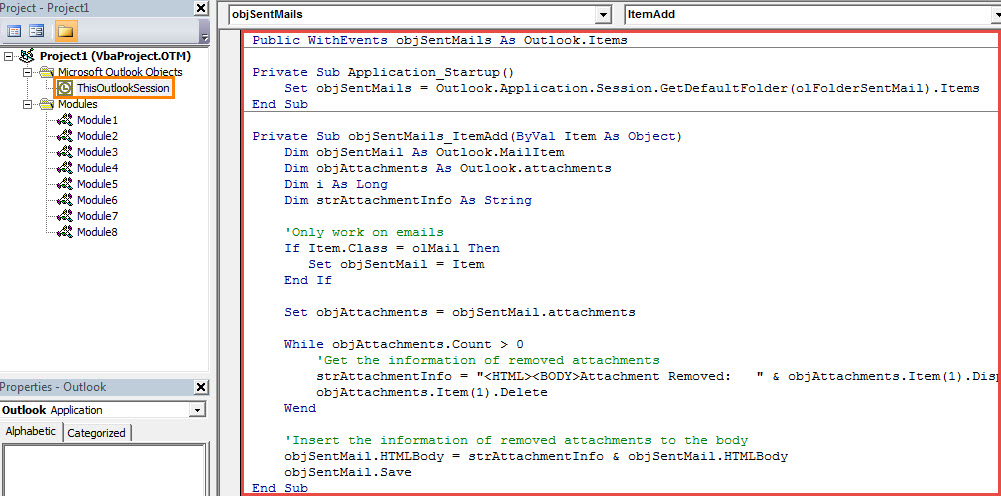
- Осыдан кейін сіз осы кодқа қол қоюыңыз керек.
- Біріншіден, сертификат жасау үшін VBA жобаларына арналған сандық сертификаттарды қолданыңыз.
- Содан кейін осы сертификатты жаңа макросқа тағайындаңыз. «Құралдар» > «Қол қою» түймесін басып, экрандағы нұсқауларды орындаңыз.
- Кейінірек негізгі Outlook терезесіне оралып, «Әзірлеуші» қойындысындағы «Макро қауіпсіздік» түймесін басыңыз.
- Келесі қалқымалы диалогтық терезеде сандық қол қойылған макростарға рұқсат беру үшін макрос параметрлерін өзгертіңіз.
- Соңында жаңа VBA жобасын іске қосу үшін Outlook бағдарламасын қайта іске қосыңыз.
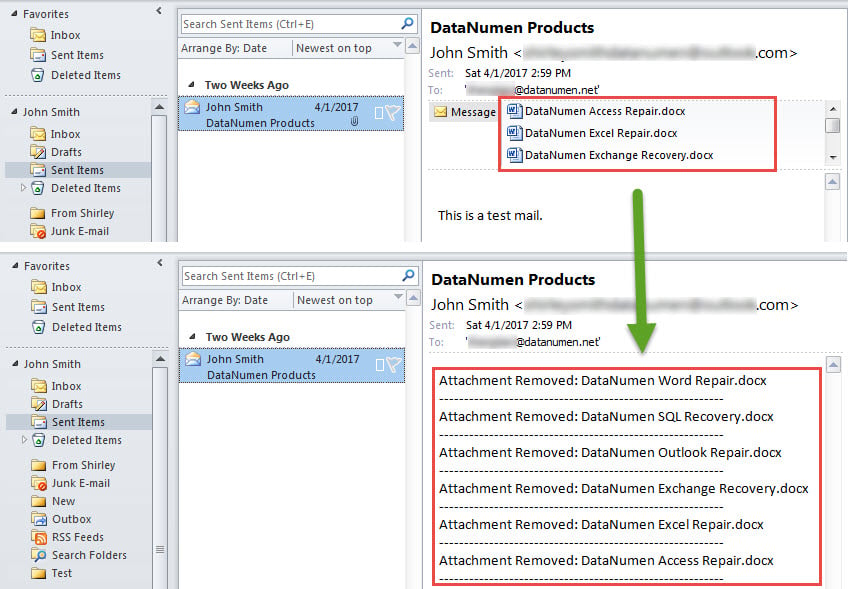
- Бұдан былай электрондық поштаны жіберген сайын оның тіркемелері келесі скриншот сияқты автоматты түрде жойылады:

Outlook мәселелерін уақытында шешіңіз
Outlook қатеге бейім екендігі күмәнсіз факт. Сондықтан, Outlook деректерін жоғалудан немесе бүлінуден қорғағыңыз келсе, деректердің тұрақты сақтық көшірмесін жасау және сенімді сақтауды қоса алғанда, көп күш жұмсауыңыз керек. Outlook түзетуі сияқты жақын маңдағы құрал DataNumen Outlook Repair.
Автордың кіріспесі:
Ширли Чжан - деректерді қалпына келтіру бойынша сарапшы DataNumen, Соның ішінде деректерді қалпына келтіру технологиялары бойынша әлемдік көшбасшы болып табылатын Inc. сыбайлас MDF және бағдарламалық жасақтаманы жөндеу бағдарламалары. Қосымша ақпарат алу үшін кіріңіз WWW.datanumen.com