
Көптеген пайдаланушылар жіберілген жиналыс шақыруларын белгілі бір қалтаға автоматты түрде жылжыту үшін Outlook бағдарламасын теңшеу әдістерін қалайды. Бұл мақалада біз оны жүзеге асырудың қарапайым әдісін бөлісеміз.
Outlook әрқашан жіберілген элементтердің барлық түрін сақтайды, электрондық пошталар, тапсырмалар сұраныстары немесе кездесуге шақырулар «Жіберілген элементтер» қалтасында. Осылайша, сіз «Жіберілген элементтер» қалтасын айтарлықтай лас деп санайсыз. Осылайша, сіз Outlook бағдарламасына жиналысқа шақыруларды басқа қалтаға автоматты түрде жылжытуды және сақтауды қалауыңыз мүмкін.

Электрондық поштаны құрған кезде, «Параметрлер» қойындысында «Жіберілген элементті басқа қалтаға сақтау» таба аласыз. Бұл пайдаланушыларға жібермес бұрын электрондық поштаны сақтау үшін қалтаны өзгертуге мүмкіндік береді. Алайда кездесуге шақыру үшін мұндай мүмкіндік жоқ. Сіз жасай алатын нәрсе - жіберілген кездесуге шақыруларды жібергеннен кейін жылжыту. Әрі қарай, біз сізге VBA кодымен осындай «автокөлік қозғалысына» қалай қол жеткізуге болатынын үйретеміз.
Жиналған шақыруларды арнайы қалтаға автоматты түрде жылжыту
- Бастапқыда Outlook бағдарламасында «Alt + F11» батырмаларын басыңыз.
- Содан кейін, VBA редакторына кіргеннен кейін, «ThisOutlookSession» жобасын ашыңыз
- Келесі, келесі жобаға VBA кодын көшіріңіз және қойыңыз.
'As Meeting will be auto saved in Sent Items folder
'Here we will monitor the new item in this folder
Public WithEvents objSentFolder As Outlook.Folder
Public WithEvents objSentItems As Outlook.Items

Private Sub Application_Startup()
    Set objSentFolder = Outlook.Application.Session.GetDefaultFolder(olFolderSentMail)
    Set objSentItems = objSentFolder.Items
End Sub

Private Sub objSentItems_ItemAdd(ByVal Item As Object)
    Dim objMeetingInvitation As Outlook.MeetingItem
    Dim objTargetFolder As Outlook.Folder

    'If the new item is meeting item
    If TypeOf Item Is MeetingItem Then
       Set objMeetingInvitation = Item

       'Get the target folder
       On Error Resume Next
       Set objTargetFolder = objSentFolder.Folders("Meeting Requests")
       If objTargetFolder Is Nothing Then
          Set objTargetFolder = objSentFolder.Folders.Add("Meeting Requests")
       End If

       'Move it
       objMeetingInvitation.Move objTargetFolder
    End If
End Sub
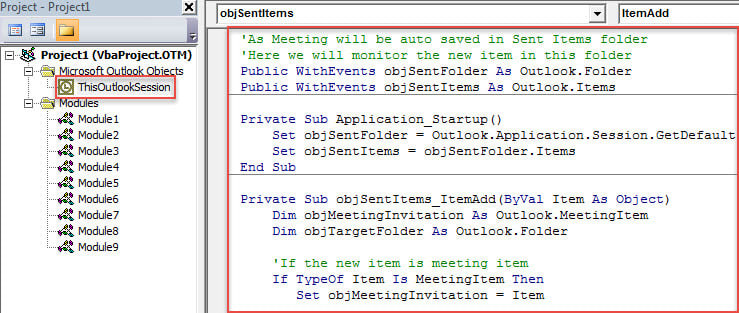
- Содан кейін, курсорды «Application_Startup» ішкі бағдарламасына қойып, «F5» пернесін басыңыз, бұл жаңа макросты іске қосады.
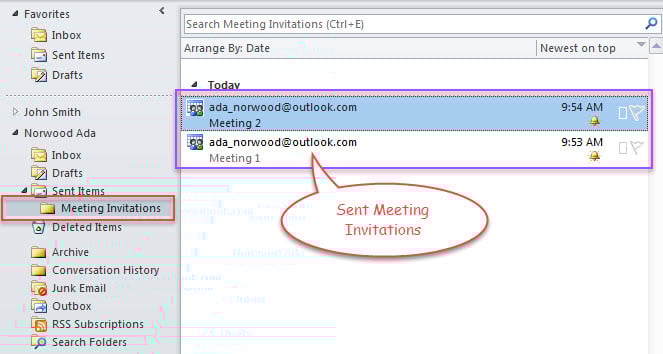
- Содан бері, жиналысқа шақыру жіберген сайын, ол автоматты түрде төмендегі суреттегідей жоғарыда көрсетілген кодта белгіленген қалтаға көшіріледі.

Outlook деректерді қалпына келтірудегі қажеттілік мәселелері
Барлығымыз білетіндей, Outlook кейде бұзылуы мүмкін. Осылайша, пайдаланушылар Outlook файлына қолжетімсіз болып қалуы жиі кездеседі. Бұл кезде сіз Outlook деректерін қалпына келтіруді орындауыңыз керек. Егер сіз бұл мәселеде жаңадан болсаңыз, сізге кейбір дайындық жұмыстарын жүргізу қажет, соның ішінде деректердің резервтік көшірмелерін тексеру, кіріс жәшігін түзету құралы - Scanpst, сондай -ақ сенімді Outlook түзету құралы. DataNumen Outlook Repair. Олармен сіз жасай аласыз Outlook бағдарламасын жөндеу тер төгпей файл.
Автордың кіріспесі:
Ширли Чжан - деректерді қалпына келтіру бойынша сарапшы DataNumen, Соның ішінде деректерді қалпына келтіру технологиялары бойынша әлемдік көшбасшы болып табылатын Inc. SQL Server жемқорлық және бағдарламалық жасақтаманы жөндеу бағдарламалары. Қосымша ақпарат алу үшін кіріңіз WWW.datanumen.com