
Егер сіз ыңғайлы тексеру үшін барлық күнтізбелерден барлық кездесулер мен кездесулерді бір күнтізбеге біріктіргіңіз келсе, онда сіз осы мақалада енгізілген әдісті қолдана аласыз.
Сізде Outlook бағдарламасында реттелген көптеген электрондық пошта тіркелгілері бар шығар. Бұл жағдайда Outlook бағдарламасында көптеген күнтізбелер болуы керек. Сондықтан, бүгінгі кездесулердің қанша болғанын тексергіңіз келген кезде, сіз барлық күнтізбелерге ауысуыңыз керек. Бұл біраз мазасыз болады. Сонымен, сіз неге оларды бір күнтізбеге біріктірмейсіз? Әрі қарай біз оны оңай жүзеге асыра алатын VBA кодының бір бөлігін ашамыз.
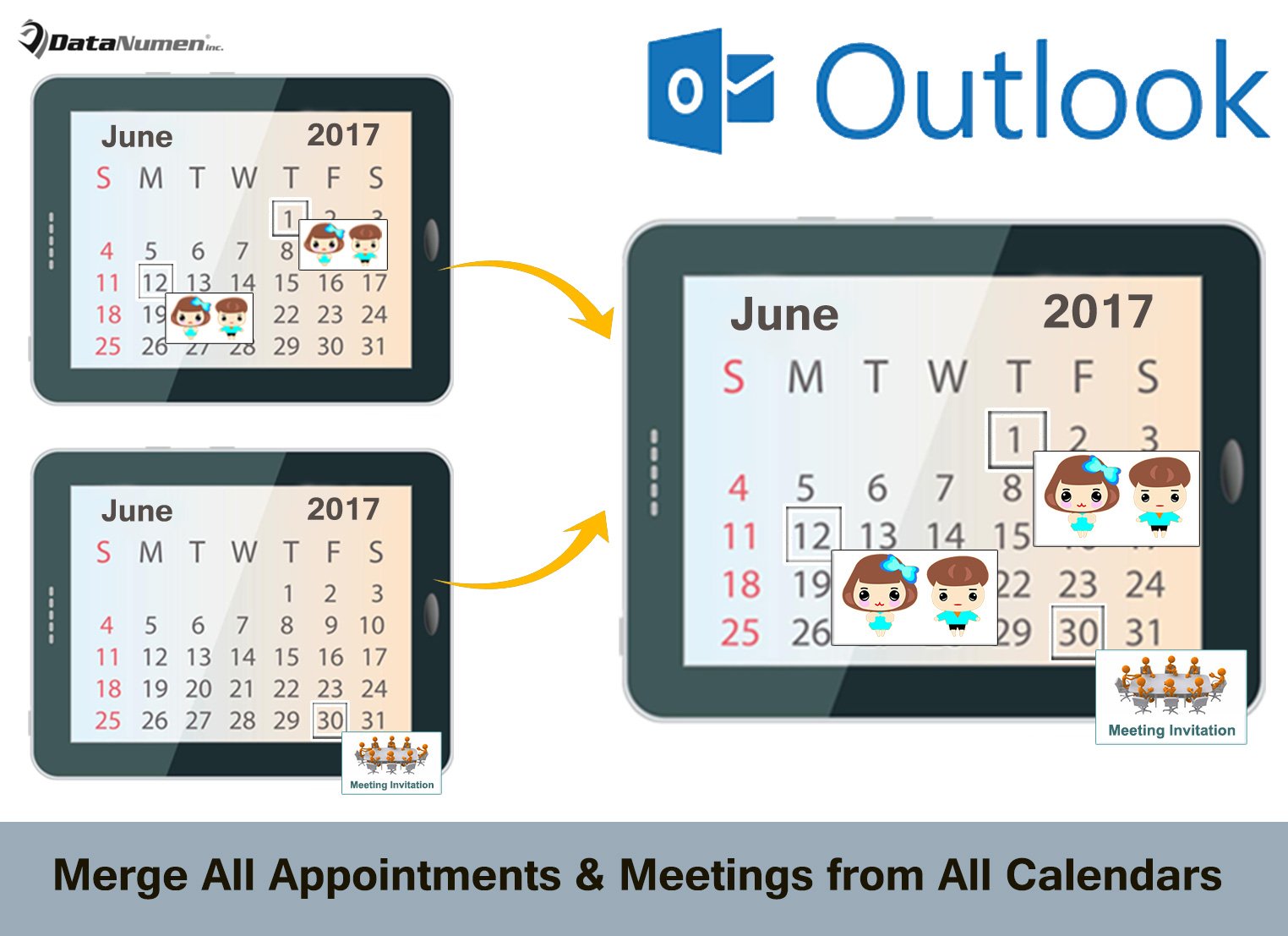
Кездесулер мен кездесулердің барлығын барлық күнтізбелерден автоматты түрде біріктіру
- Ең басында Outlook қосымшасын іске қосыңыз.
- Негізгі Outlook терезесіне кіргеннен кейін «Alt + F11» батырмаларын басыңыз.
- Содан кейін сіз «Microsoft Visual Basic for Applications» терезесіне кіресіз.
- Әрі қарай «ThisOutlookSession» жобасын тауып, ашу керек.
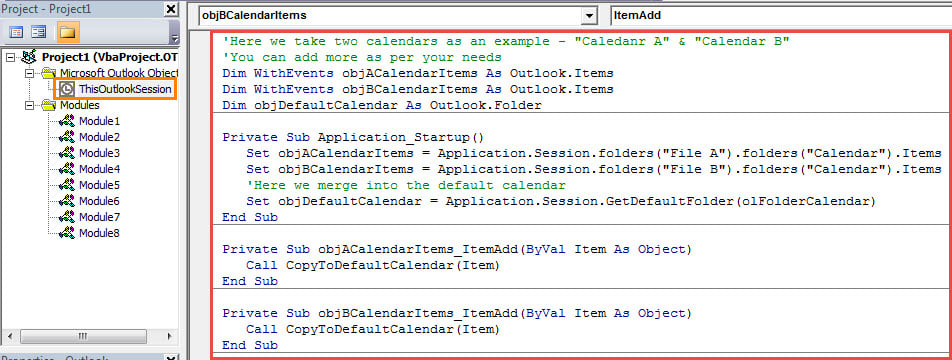
- Осыдан кейін сіз келесі VBA кодтарын осы жобаның терезесіне көшіріп, қоюыңыз керек.
'Here we take two calendars as an example - "Calendar A" & "Calendar B"
'You can add more as per your needs
Dim WithEvents objACalendarItems As Outlook.Items
Dim WithEvents objBCalendarItems As Outlook.Items
Dim objDefaultCalendar As Outlook.Folder

Private Sub Application_Startup()
    Set objACalendarItems = Application.Session.folders("File A").folders("Calendar").Items
    Set objBCalendarItems = Application.Session.folders("File B").folders("Calendar").Items

    'Here we merge into the default calendar
    Set objDefaultCalendar = Application.Session.GetDefaultFolder(olFolderCalendar)
End Sub

Private Sub objACalendarItems_ItemAdd(ByVal Item As Object)
    Call CopyToDefaultCalendar(Item)
End Sub

Private Sub objBCalendarItems_ItemAdd(ByVal Item As Object)
    Call CopyToDefaultCalendar(Item)
End Sub

Private Sub CopyToDefaultCalendar(ByVal objItem As Object)
    Dim objCopiedAppointment As Outlook.AppointmentItem
    Dim objMoviedAppointment As Outlook.AppointmentItem
    Dim strPSTFileName As String

    Set objCopiedAppointment = objItem.Copy
    Set objMoviedAppointment = objCopiedAppointment.Move(objDefaultCalendar)

    strPSTFileName = objItem.parent.parent.Name

    'Tag the source of the copied appointments
    objMoviedAppointment.Categories = "From " & strPSTFileName
    objMoviedAppointment.Save
    'If want to delete it from the original calendar, add the following line:
    'objItem.Delete
End Sub
- Осыдан кейін сізге ағымдағы макросқа сандық сертификат беру керек.
- Кейінірек электрондық цифрлық қолтаңбалы макростарға рұқсат беру үшін «макропараметрлерге» өтіңіз.
- Ақырында, жаңа макросты іске қосу үшін Outlook бағдарламаңызды қайта іске қосуға болады.
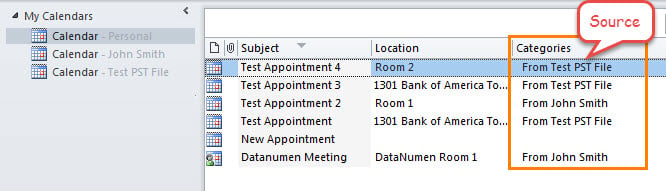
- Бұдан былай кез-келген жаңа кездесу немесе жиналыс әдепкі емес күнтізбелерге қосылған кезде, ол келесі скриншот сияқты әдепкі күнтізбеге автоматты түрде көшіріледі:

Күнтізбеден мерзімі өткен заттарды уақытында алып тастаңыз
Біз білетіндей, пошта жәшігі ұлғайған кезде Outlook әртүрлі қателіктерге жиі ұшырайды. Сондықтан пошта жәшігінен пайдасы жоқ заттарды уақытында алып тастау ұсынылады, мысалы, уақыты өтіп кеткен кездесулер мен кездесулер. Сонымен қатар, егер сіз жақын жерде күшті жөндеу құралын ұстасаңыз жақсы болады DataNumen Outlook Repair. Ол істей алады Outlook бағдарламасын жөндеу тер төкпейтін мәселелер.
Автордың кіріспесі:
Ширли Чжан - деректерді қалпына келтіру бойынша сарапшы DataNumen, Соның ішінде деректерді қалпына келтіру технологиялары бойынша әлемдік көшбасшы болып табылатын Inc. SQL қалпына келтіру және бағдарламалық жасақтаманы жөндеу бағдарламалары. Қосымша ақпарат алу үшін кіріңіз WWW.datanumen.com