
Excel файлын қашан өңдегеніңізді немесе қарағаныңызды білу сіздің жұмысыңызда маңызды. Бұл мақалада біз Excel файлын ашқан немесе жабқан кезде уақытты қалай автоматты түрде тіркеу керектігін көрсетеміз.
Excel файлын ашу мен файлды жабу уақытын тіркеу арқылы сіз файлды қай уақытта өзгерткеніңізді немесе қарағаныңызды білесіз. Бұл жазбалардың көмегімен сіз жұмыс процесін біле аласыз. Сонымен қатар, файлдарды қадағалау сіздің файлдарыңызды басқа адамдар әдейі немесе байқаусызда өзгертуге жол бермеуге көмектеседі. Келесі бөлім сізге бұл тапсырманы қалай аяқтау керектігін көрсетеді.
Уақытты тіркеу
- Пернетақтадағы «Alt +F11» пернелер тіркесімін басыңыз. Осылайша сіз Visual Basic редакторын ашасыз.
- Содан кейін VBA жобасындағы «ThisWorkbook» түймесін екі рет басыңыз.
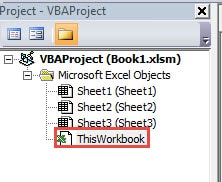
- Енді терезеге келесі кодтарды енгізіңіз:
Private Sub Workbook_Open()
  Dim nLastUsedRowIndex As Integer

  nLastUsedRowIndex = Application.WorksheetFunction.CountA(Worksheets("Access Time").Range("A:A")) + 1
  Range("A" & nLastUsedRowIndex) = Now
End Sub

Private Sub Workbook_BeforeClose(Cancel As Boolean)
  Dim nLastUsedRowIndex As Integer

  nLastUsedRowIndex = Application.WorksheetFunction.CountA(Worksheets("Access Time").Range("B:B")) + 1
  Range("B" & nLastUsedRowIndex) = Now

  'Save the file and then exit the application
  ActiveWorkbook.Save
  Application.Quit
End Sub
Файлды жапқан кезде жұмыс парағында жаңа мазмұн болады. Екінші макроста, файлды жапқан кезде, Excel жаңа мазмұнды автоматты түрде сақтайды. Мұнда біз «Қол жеткізу уақыты» деп аталатын жұмыс парағындағы уақытты А бағанына және В бағанына енгіземіз. Сіз оларды қажеттілікке қарай өзгерте аласыз.
- Осыдан кейін, бұл файлды компьютерде макро қосылған файл ретінде сақтаңыз.
- Бұл қадамда файлды жабыңыз. Файлды жапқан сәтте уақыт В бағанында пайда болады.
- Содан кейін файлды қайтадан ашыңыз, сіз уақыт өте келе екі ұяшықты көресіз.
- Содан кейін В2 ұяшығындағы уақытты жойыңыз. Сондықтан, келесі жолы файлды жапқанда, ашу уақыты мен жабылу уақыты бір -біріне сәйкес келеді.

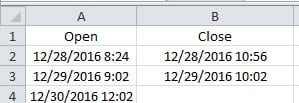
Жоғарыдағы қадамдардан бұл тапсырманы орындау өте оңай екенін көруге болады. Файлды ашып, келесі жолы оны жапқанда, екі ұяшықта жаңа уақыт болады.
Excel файлдары үшін дұрыс нәрсені жасаңыз
Excel бағдарламасының бұзылуынан зардап шегуіңіз сөзсіз. Олардың кейбірін осы қолданбаны қайта іске қосу арқылы түзетуге болады. Дегенмен, одан да ауыр жағдайларды оңай шешу мүмкін емес. Деректер апатында зақымдалған файлдар үшін дұрыс әрекеттерді жасау керек. Дұрыс нәрселердің бірі - үшінші тарап құралын пайдалану. Бұл құрал... бүлінген xls жөндеу және Excel бағдарламасындағы басқа мәселелерді шешіңіз. Сондықтан, бұл деректер апаттары туралы алаңдамаудың қажеті жоқ.
Автордың кіріспесі:
Анна Ма - деректерді қалпына келтіру бойынша сарапшы DataNumen, Соның ішінде деректерді қалпына келтіру технологиялары бойынша әлемдік көшбасшы болып табылатын Inc. Word doc файлының зақымдалуын түзету және бағдарламалық жасақтаманы жөндеу бағдарламалары. Қосымша ақпарат алу үшін кіріңіз WWW.datanumen.com