
Кейбір пайдаланушылар Outlook бағдарламасының әрбір кіріс электрондық поштаны белгілі бір сөздердің барлық кездесулері бойынша іздеуіне және оларды автоматты түрде белгілеуіне мүмкіндік бергісі келеді. Outlook мұндай жергілікті функцияны ұсынбаса да, оны осы жазбада көрсетілген VBA коды арқылы жүзеге асыруға болады.
Ұзақ және жалықтыратын хаттардағы маңызды мәтінді жылдам анықтау үшін көптеген пайдаланушылар нақты сөздерді автоматты түрде бөлектеуді қалайды. Яғни, Outlook әрбір кіріс электрондық поштаны автоматты түрде іздеп, осы поштадағы нақты сөздерді бөлектеу керек. Әрине, Outlook мұндай мүмкіндікті қамтамасыз етпейді. Сонымен, оған қол жеткізу үшін VBA қолданатын келесідей басқа құралдарды пайдалану керек.
Әрбір кіріс электрондық пошта үшін арнайы сөздердің барлық жағдайларын автоматты түрде бөлектеңіз
- Бастау үшін Outlook бағдарламаңызды іске қосыңыз.
- Содан кейін Outlook негізгі экранында VBA өңдегішіне қол жеткізу үшін «Alt + F11» пернелерін басу керек.
- Осыдан кейін пайда болатын «Қолданбаларға арналған Microsoft Visual Basic» терезесінде пайдаланылмайтын модульді ашу керек.
- Кейіннен келесі модульге келесі VBA кодын көшіруге болады.
Sub AutoHighlight_AllOccurencesOfSpecificWords(objMail As Outlook.MailItem)
    Dim strWord As String
    Dim strHTMLBody As String

    strHTMLBody = objMail.HTMLBody

    'Change the word as per your wishes
    strWord = "DataNumen"

    'If find the specific word
    If InStr(strHTMLBody, strWord) > 0 Then
       'Highlight it in yellow color
       strHTMLBody = Replace(strHTMLBody, strWord, "<font style=" & Chr(34) & "background-color: yellow" & Chr(34) & ">" & strWord & "</font>")

       objMail.HTMLBody = strHTMLBody
    End If

    'Add more words to be highlighted as per your needs
    strWord = "Outlook"

    If InStr(strHTMLBody, strWord) > 0 Then
       strHTMLBody = Replace(strHTMLBody, strWord, "<font style=" & Chr(34) & "background-color: yellow" & Chr(34) & ">" & strWord & "</font>")

       objMail.HTMLBody = strHTMLBody
    End If

    objMail.Save
End Sub
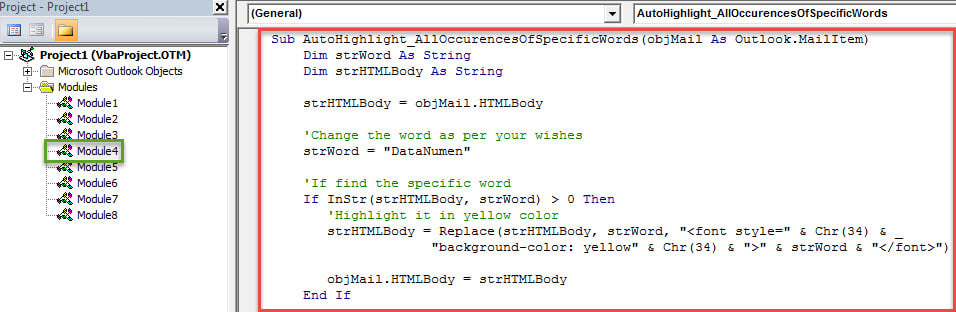
- Кейінірек осы сценарийді іске қосу үшін жаңа ереже жасау қажет болады. Төмендегі қадамдарды орындаңыз:
- Біріншіден, әдеттегідей VBA редакторынан шығыңыз.
- Содан кейін «Файл» мәзіріне өтіп, «Ережелер мен ескертулерді басқару» түймесін басыңыз.
- Жаңа қалқымалы «Ережелер мен ескертулер» диалогтық терезесінде «Жаңа ереже» түймесін басыңыз.
- Келесі «Ережелер шебері» тілқатысу терезесінде «Мен алатын хабарламаларға ережені қолдану» тармағын таңдап, «Келесі» түймесін басыңыз.
- Содан кейін сіз өзіңіздің қажеттіліктеріңізге сәйкес ереже шарттарын көрсете аласыз. Немесе шарт болмаса, тікелей «Келесі» > «Иә» түймесін басуға болады.
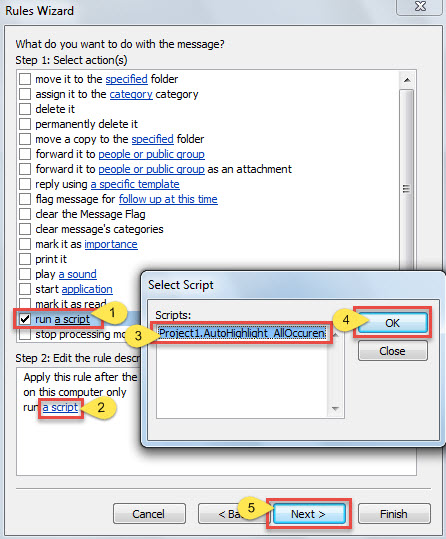
- Осыдан кейін сіз «Сценарийді басқару» әрекетін таңдауыңыз керек.
- Кейінірек «2-қадам» жолағындағы «скрипт» сілтемесін басыңыз.
- Қалқымалы шағын терезеде бұрын қосылған макросты таңдаңыз.
- Әрі қарай «OK» және «Келесі» түймесін басыңыз.

- Содан кейін ерекшеліктерді өз қалауыңыз бойынша орнатыңыз және «Келесі» түймесін басыңыз.
- Соңғы «Ережелер шебері» экранында осы ереженің атын көрсетіңіз және осы ережені сақтау үшін «Аяқтау» түймесін басыңыз.
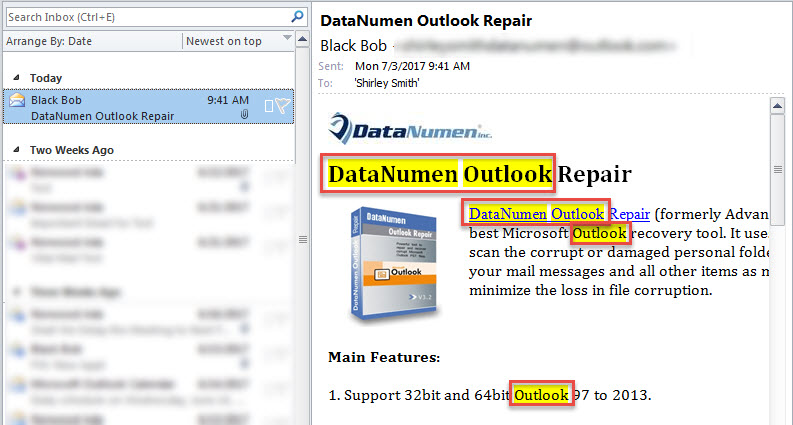
- Бұдан былай Outlook бағдарламасы әрбір кіріс электрондық поштаны алдын ала анықталған сөздер үшін автоматты түрде іздейді және оларды келесі скриншот ретінде көрсетілген сары түспен бөлектейді:

Тұрақты аралықтарда PST сақтық көшірмелерін жасаңыз
Outlook біздің көптеген қажеттіліктерімізді қанағаттандырғанымен, ол әлі де қателер мен бұзылулардан арыла алмайды. Ол дұрыс емес өшіру, вирус жұқтыру, аппараттық құралдың ақаулары және т.б. сияқты әртүрлі факторларға осал. Сондықтан, PST деректерін сақтық көшірмелер арқылы оңай қалпына келтіру үшін Outlook PST сақтық көшірмелерін үнемі жасау өте маңызды. Егер сақтық көшірмелер сәтсіз болса, кіріктірілген құралды қолданып көруге болады – Сканерлеу. Сондай-ақ, нарықта көптеген ұқсас жөндеу бағдарламалық жасақтамасы бар, мысалы DataNumen Outlook Repair. Бұл құрал жоғары PST қалпына келтіру жылдамдығына байланысты өз құрдастарынан асып түсті.
Автордың кіріспесі:
Ширли Чжан - деректерді қалпына келтіру бойынша сарапшы DataNumen, Соның ішінде деректерді қалпына келтіру технологиялары бойынша әлемдік көшбасшы болып табылатын Inc. sql түзету және бағдарламалық жасақтаманы жөндеу бағдарламалары. Қосымша ақпарат алу үшін кіріңіз WWW.datanumen.com