
Бұл мақала Outlook VBA арқылы электрондық поштаға белгілі бір түс санатын тағайындағанда жаңа тапсырманы автоматты түрде жасау жолын үйретеді.
Бұрын тапсырмаға қатысты электрондық поштаны алған кезде, мен осы электрондық поштаға «Тапсырма» санатын көрсетіп, жаңа қатысты тапсырма жасауды жалғастыратынмын. Шынымды айтсам, бұл процесс көп уақытты қажет етеді. Мен барлық ақпаратты алдын ала жазып алуым керек, өйткені бұл мәліметтер жаңа тапсырмада талап етілуі керек. Бірақ қазір, VBA көмегімен Outlook электрондық поштаға «Тапсырма» санатын көрсеткен сайын автоматты түрде жаңа тапсырма жасай алады. Егер сізді осы кеңес қызықтырса, оларды егжей-тегжейлі білу үшін оқыңыз.
Электрондық поштаға белгілі бір санат тағайындалғанда автоматты түрде тапсырма жасау
- Бастау үшін Outlook бағдарламасын іске қосып, «Әзірлеуші» қойындысына өтіңіз.
- Бұл қойындыда сіз «Visual Basic» түймесін тауып, басуға болады.
- Содан кейін «Microsoft Visual Basic for Applications» жаңа терезесі ашылады. Онда сіз «ThisOutlookSession» жобасын екі рет басуыңыз керек.
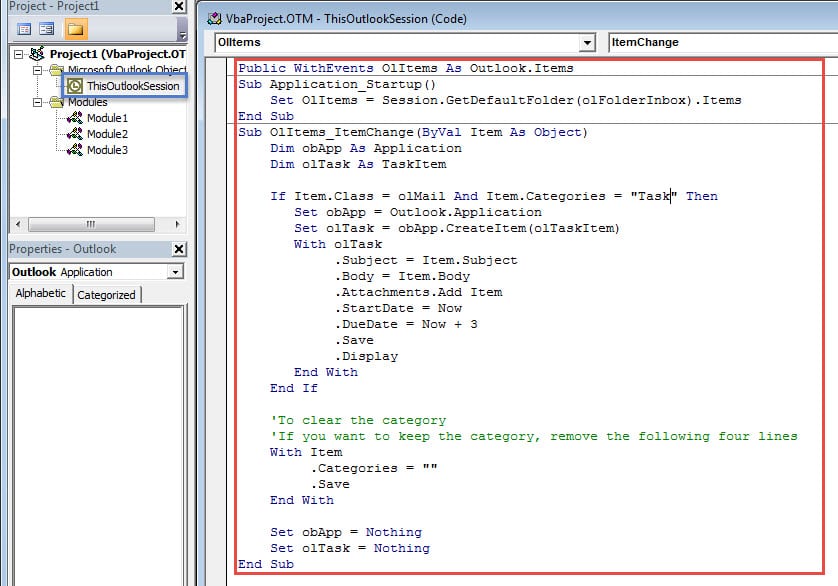
- Келесі VBA кодтарын «ThisOutlookSession» жобасының терезесіне көшіру керек.
Public WithEvents OlItems As Outlook.Items

Sub Application_Startup()
    Set OlItems = Session.GetDefaultFolder(olFolderInbox).Items
End Sub

Sub OlItems_ItemChange(ByVal Item As Object)
    Dim obApp As Application
    Dim olTask As TaskItem

    If Item.Class = olMail And Item.Categories = "Task" Then
       Set obApp = Outlook.Application
       Set olTask = obApp.CreateItem(olTaskItem)
       With olTask
            .Subject = Item.Subject
            .Body = Item.Body
            .Attachments.Add Item
            .StartDate = Now
            .DueDate = Now + 3
            .Save
            .Display
       End With
    End If

    'To clear the category
    'If you want to keep the category, remove the following four lines
    With Item
         .Categories = ""
         .Save
    End With

    Set obApp = Nothing
    Set olTask = Nothing
End Sub
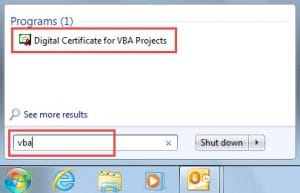
- Осыдан кейін сізден осы кодқа қол қою қажет болады. Оған қол жеткізу үшін Office кірістірілген утилитасын – «VBA жобаларына арналған цифрлық сертификатты» пайдалануға болады. Толығырақ қадамдар үшін осы мақаланың 2-қадамына сілтеме жасай аласыз «Outlook бағдарламасында қажетсіз хаттарды автоматты түрде белгілеуге арналған 2 қадам«.

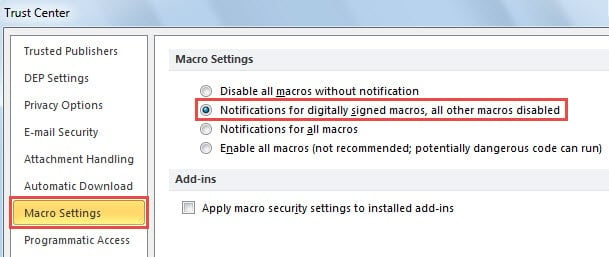
- Кейінірек сыртқы зиянды макростардың алдын алу үшін «Сенім орталығына» бұрылып, макрос параметрлерін тек сандық қол қойылған макростарды қосу үшін өзгерту керек.

- Ақыр соңында сіз көріңіз.
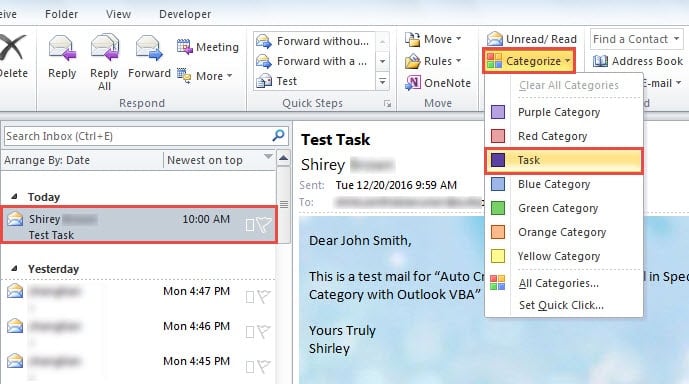
- Пошта элементіне ұсыныс жасаңыз және оған келесі скриншот сияқты белгілі бір санат тағайындаңыз:

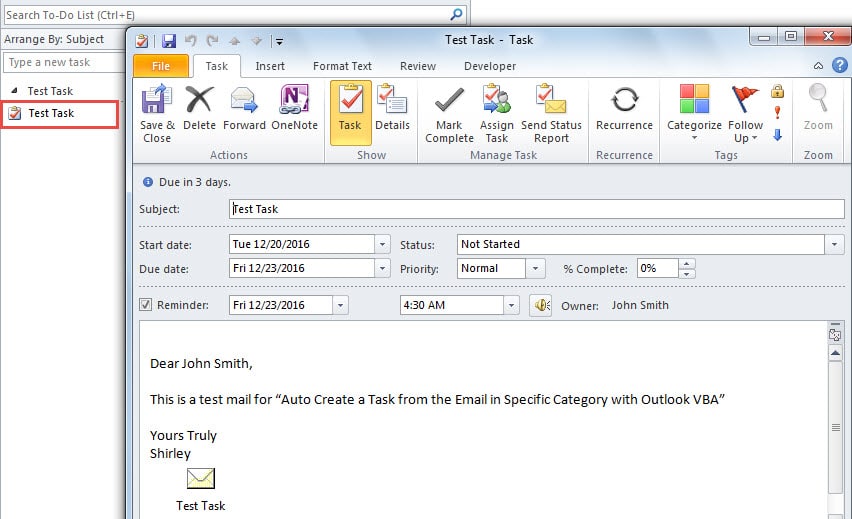
- Бірден жаңа тапсырма автоматты түрде жасалады және ол жаңа қалқымалы терезеде көрсетіледі.

Күдікті электрондық пошталардағы зиянды макростардағы қойындыларды сақтаңыз
Барлық сыртқы қол қойылмаған макростарды блоктау өте маңызды, өйткені оларда Outlook деректеріне оңай зақым келтіруі мүмкін вирустар немесе зиянды бағдарламалар болуы мүмкін. Сондықтан пайдаланушылар макростармен бірге келетін электрондық пошталарға мұқият назар аударуы керек. Сонымен қатар, керемет инвестициялау өте орынды зақымдалған Outlook деректерін түзету құралысияқты DataNumen Outlook Repair. Күтпеген Outlook апатына ұшыраған кезде ол сізге көмекке келеді.
Автордың кіріспесі:
Ширли Чжан - деректерді қалпына келтіру бойынша сарапшы DataNumen, Соның ішінде деректерді қалпына келтіру технологиялары бойынша әлемдік көшбасшы болып табылатын Inc. SQL mdf қатесін жөндеу және бағдарламалық жасақтаманы жөндеу бағдарламалары. Қосымша ақпарат алу үшін кіріңіз WWW.datanumen.com