
Белгілі бір электрондық пошта пошта жәшігіне түскенде Outlook бағдарламасы автоматты түрде жаңа тапсырмалар жасай алады деп үміттенеді. Бірақ Outlook бұл мүмкіндікті әдепкі бойынша ұсынбайды. Егер сізде мұндай тілек болса, сіз әлі де осы мақалада келтірілген әдіс арқылы оған қол жеткізе аласыз.
Outlook бағдарламасында арнайы электрондық хаттарды алған кезде жаңа тапсырмаларды автоматты түрде жасау үшін жергілікті қолдау жоқ. Дегенмен, сіз оны ережелер мен VBA көмегімен әлі де жүзеге асыра аласыз. Егер сізді бұл мүмкіндік қызықтырса, оқыңыз. Төмендегілер егжей-тегжейлі қадамдар болып табылады.
Арнайы электрондық хаттарды алған кезде жаңа тапсырмаларды автоматты түрде жасау
- Алдымен Outlook бағдарламасын іске қосып, макростарды қосыңыз.
- «Файл» мәзіріне өтіп, «Параметрлер» тармағын таңдаңыз.
- «Outlook параметрлерінде» «Сенім орталығы» қойындысына өтіп, «Сенім орталығының параметрлері» түймесін басыңыз.
- Келесі «Сенім орталығы» терезесінде «Макрос параметрлері» қойындысына ауысып, «Барлық макростар үшін хабарландырулар» тармағын таңдаңыз.
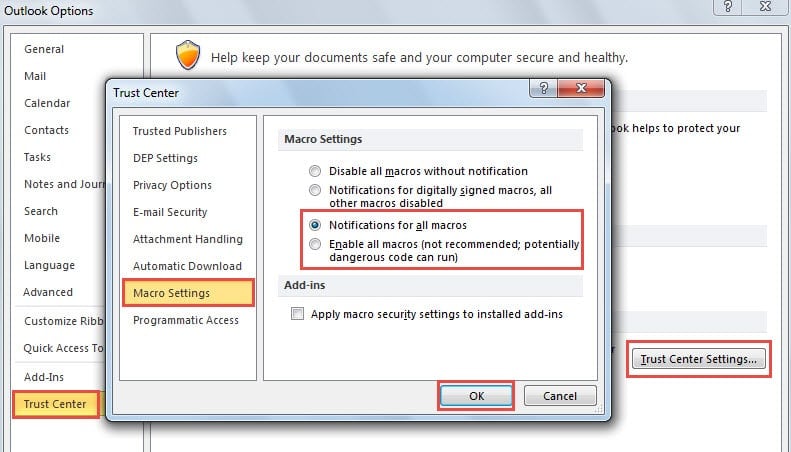
- Өзгерістерді белсендіру және Outlook негізгі терезесіне оралу үшін бірнеше «OK» түймесін басыңыз.
- Енді «Әзірлеуші» қойындысына өтіп, «Visual Basic» түймесін басыңыз.
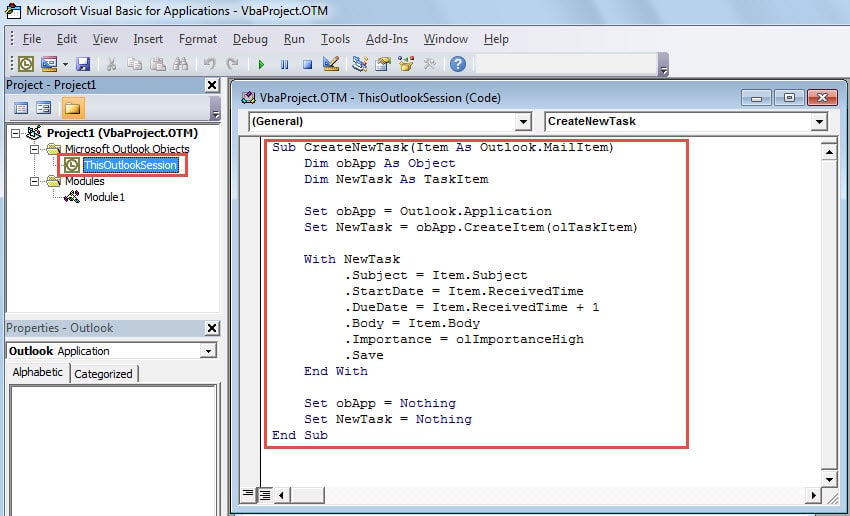
- Келесі терезеде сол жақтағы жобалар тізімінен «ThisOutlookSession» табыңыз және екі рет басыңыз.
- Содан кейін қалқымалы «ThisOutlookSession» терезесінде оған скриншот сияқты келесі кодтарды көшіріп, қою керек:
Sub CreateNewTask(Item As Outlook.MailItem)
    Dim obApp As Object
    Dim NewTask As TaskItem

    Set obApp = Outlook.Application
    Set NewTask = obApp.CreateItem(olTaskItem)

    With NewTask
        .Subject = Item.Subject
        .StartDate = Item.ReceivedTime
        .DueDate = Item.ReceivedTime + 1
        .Body = Item.Body
        .Importance = olImportanceHigh
        .Save
    End With

    Set obApp = Nothing
    Set NewTask = Nothing
End Sub
- Осыдан кейін ағымдағы «Visual Basic» экранын кішірейтіп, Outlook негізгі терезесіне оралыңыз.
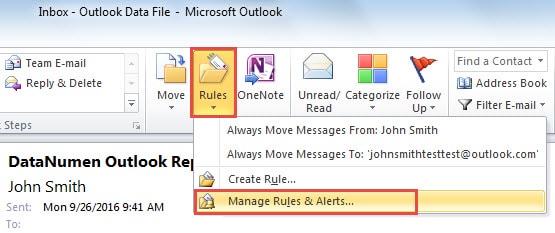
- Келесі «Басты» қойындысына оралыңыз және «Жылжыту» тобындағы «Ережелер» түймесін басыңыз. Ашылмалы мәзірден «Ережелер мен ескертулерді басқару» тармағын таңдаңыз.

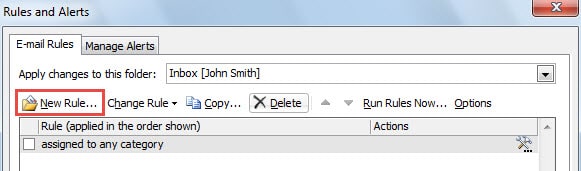
- «Ережелер мен ескертулер» жаңа қалқымалы диалогтық терезесінде «Жаңа ереже» түймесін басыңыз.

- «Ережелер шеберінің» басқа диалогтық терезесі пайда болады. Сіз «Мен алатын хабарларға ережені қолдану» дегенді қойып, «Келесі» түймесін басуыңыз керек.
- Содан кейін, соңғы экранда ереже шартын, атап айтқанда, жаңа тапсырмаларды жасайтын электрондық пошталардың түрін көрсетуге болады. Мысалы, бастықтан электрондық хаттарды алған кезде жаңа тапсырмалар жасағыңыз келсе:
- «Адамдардан немесе жалпы топтан» таңдаңыз.
- Содан кейін «2-қадамдағы» «адамдар немесе жалпы топ» сілтемесін басыңыз.
- Қалқымалы «Ереже мекенжайы» диалогтық терезесінде басшының электрондық пошта мекенжайын екі рет басып, «OK» түймесін басыңыз.

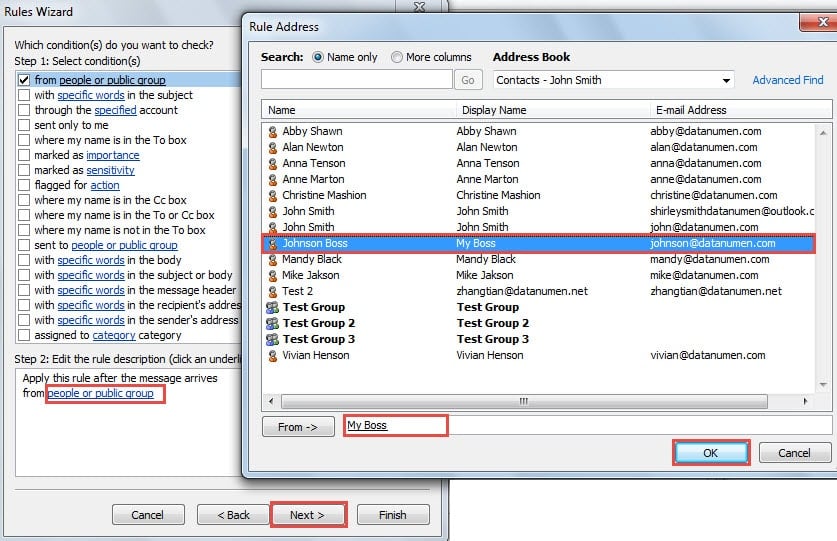
- Шартты қажеттіліктеріңізге қарай реттегеннен кейін «Келесі» түймесін басыңыз.
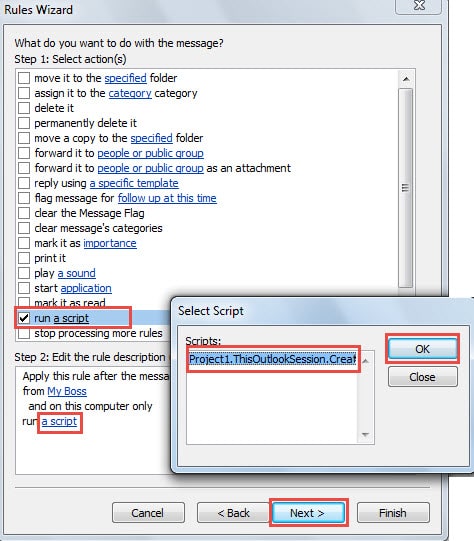
- Кейінірек сізден «Сценарийді іске қосу» әрекетін таңдау қажет болады. «2-қадам» жолағында «скрипт» сілтемесін басыңыз. «Сценарий таңдау» жаңа шағын тілқатысу терезесі пайда болады, сіз бұрын қосылған макросты қойып, «OK» түймесін басуға болады.

- Соңында екі «OK» түймесін басыңыз, сіз соңғы экранға өтесіз. Мұнда осы ережеге жаңа атау тағайындауға және ереже сипаттамаларын қарап шығуға болады. Қателердің жоқтығын растағаннан кейін «Аяқтау» түймесін басуға болады.

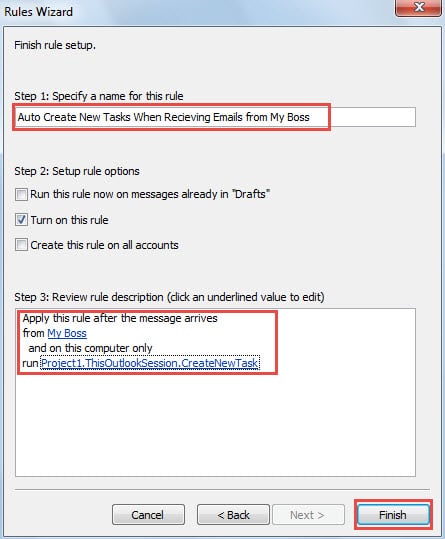
Одан кейін ереже шарттарына сәйкес электрондық хаттарды алғаннан кейін Outlook сәйкес тапсырмаларды автоматты түрде жасайды. Бұл тапсырмаларды тапсырмалар қалтасында тексеруге болады.
Зиянды электрондық пошталардан сақ болыңыз
Электрондық пошта арқылы таралатын вирус қауіпсіздік қатерлерінің барған сайын кең тараған түріне айналды. Жалпы, зиянды заттар белгісіз сілтемелер, танылмаған тіркемелер және ендірілген макростар болып табылады. Outlook деректерін қорғау үшін күдікті тіркемелерді ешқашан ашпау сияқты қауіптерден сақ болу керек. Сонымен қатар, сияқты алдыңғы қатарлы жөндеу құралына инвестициялау ұсынылады DataNumen Outlook Repair. Ол істей алады Outlook электрондық пошта ақаулығын жөндеу самал сияқты.
Автордың кіріспесі:
Ширли Чжан - деректерді қалпына келтіру бойынша сарапшы DataNumen, Соның ішінде деректерді қалпына келтіру технологиялары бойынша әлемдік көшбасшы болып табылатын Inc. жөндеу SQL Server файлдың зақымдануы және бағдарламалық жасақтаманы жөндеу бағдарламалары. Қосымша ақпарат алу үшін кіріңіз WWW.datanumen.com