
Кейбір Outlook пайдаланушылары электрондық пошта хабарларын жіберушілердің байланыс түстерінің санаттары бойынша жіктеуді жөн көреді. Санатты қолмен тағайындау ауыр болуы керек. Бұл мақалада оны Outlook VBA көмегімен автоматты түрде қалай жүзеге асыруға болатындығы туралы айтылады.
Outlook бағдарламасында жұмыс тиімділігін арттыру үшін сіз электрондық поштаңызды жақсы басқаруға күш саласыз. «Түстер категориялары» бұл тұрғыда жақсы мүмкіндік болып табылады. Көптеген пайдаланушылар оны өз пошталарын жүйелеу және ажырату үшін пайдаланғанды жөн көреді. Әрине, түстерді санаттарға бөлудің нақты негізі сіздің жеке әдеттеріңізге байланысты. Мысалы, кейбір пайдаланушылар контактілерді түрлі-түсті санаттарға бөледі, сондықтан олар өздерінің электрондық пошталарын жіберушілердің байланыс санаттарына сәйкес санаттарға бөледі деп үміттенеді. Егер сіз мұны қолмен жасасаңыз, онда сіз алдымен жөнелтушінің байланыс санаттарын тексеріп, содан кейін оны электрондық поштаға қолмен тағайындауыңыз керек.
Бұл талапты жеңу үшін сіз Outlook VBA бағдарламасын пайдалана аласыз, бұл Outlook бағдарламасына жіберушінің байланыс санаттарын автоматты түрде тексеріп, оны жаңа электрондық хаттарға тағайындауға мүмкіндік береді. Егер сіз осы функцияға қызығушылық танытсаңыз, егжей-тегжейлі қадамдар мен кодтарды алу үшін оқыңыз.
Жіберушілердің байланыс санаттары бойынша кіріс хаттарды автоматты түрде жіктеу
- Біріншіден, Outlook бағдарламасын іске қосып, «Alt + F11» батырмаларын басыңыз.
- Содан кейін VBA редакторының терезесі пайда болады, онда сіз «ThisOutlookSession» жобасын тауып ашыңыз.
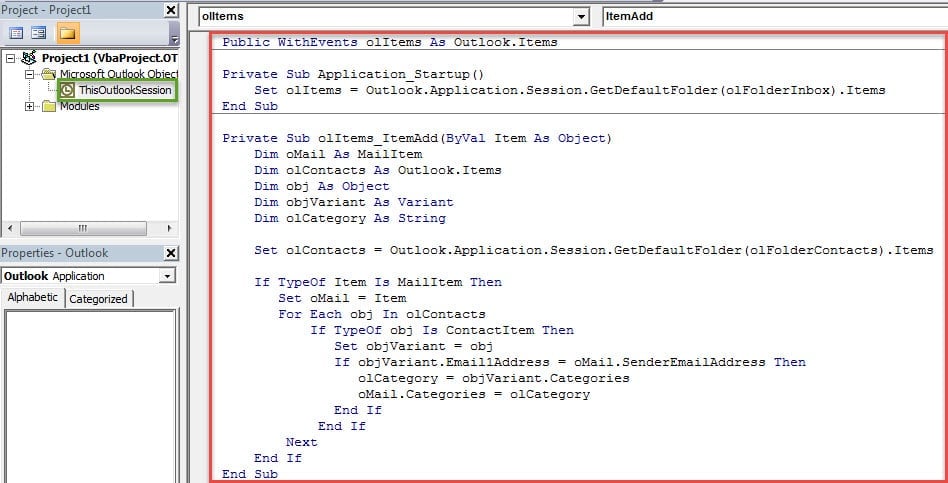
- Келесі VBA кодтарын көшіріп, «ThisOutlookSession» қойыңыз.
Public WithEvents olItems As Outlook.Items

Private Sub Application_Startup()
    Set olItems = Outlook.Application.Session.GetDefaultFolder(olFolderInbox).Items
End Sub

Private Sub olItems_ItemAdd(ByVal Item As Object)
    Dim oMail As MailItem
    Dim olContacts As Outlook.Items
    Dim obj As Object
    Dim objVariant As Variant
    Dim olCategory As String

    Set olContacts = Outlook.Application.Session.GetDefaultFolder(olFolderContacts).Items

    If TypeOf Item Is MailItem Then
       Set oMail = Item
       For Each obj In olContacts
           If TypeOf obj Is ContactItem Then
              Set objVariant = obj
              If objVariant.Email1Address = oMail.SenderEmailAddress Then
                 olCategory = objVariant.Categories
                 oMail.Categories = olCategory
              End If
           End If
       Next
    End If
End Sub
- Кейіннен сіз жаңа макросқа цифрлық сертификат тағайындауыңыз керек.
- Біріншіден, VBA жобаларына арналған сандық сертификаттар арқылы жаңа сертификат жасаңыз.
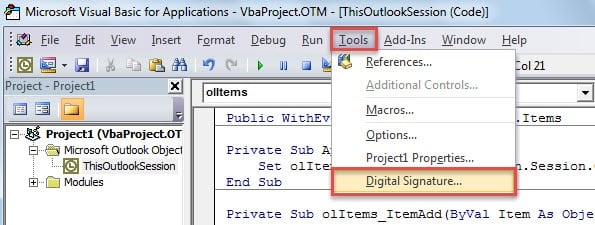
- Содан кейін осы кодқа сандық қол қойыңыз.

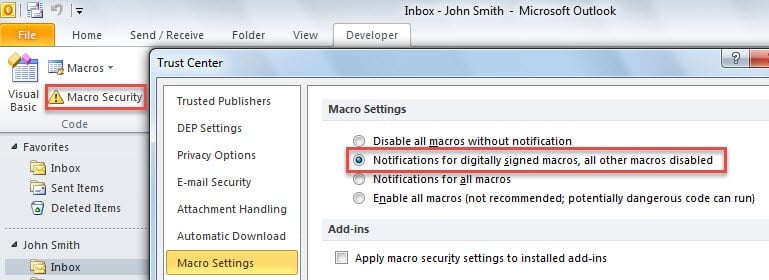
- Осыдан кейін Outlook макро қауіпсіздігін өзгертуге болады, тек сандық қолтаңбалы макростарға рұқсат беру керек.

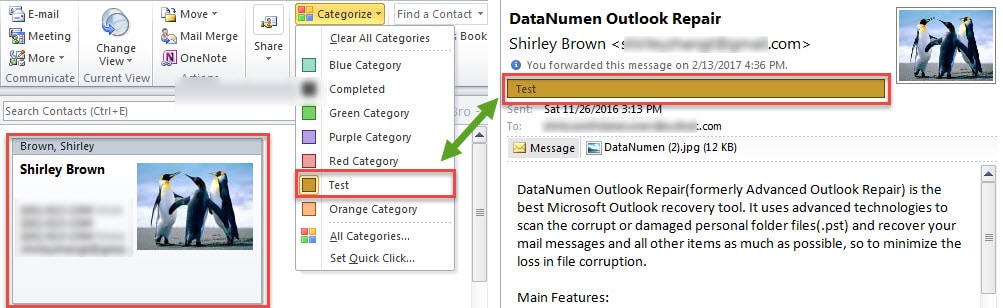
- Соңында, жаңа макросты белсендіру үшін Outlook бағдарламасын қайта іске қосуға болады. Енді «Кіріс жәшігі» қалтасына келетін барлық кіріс электрондық пошталар жіберушілердің байланыс санаттары бойынша автоматты түрде жіктеледі.

Күтпеген Outlook апатын реттеңіз
Outlook көптеген пайдаланушылар үшін қолайлы болғанымен, ол әлі де істен шығудан құтыла алмайды. Outlook күтпеген істен шыққан кезде үрейленуіңіз керек. Алаңдамаңыз. Мәселелерді өзіңіз диагностикалау және шешу үшін шаралар қолдана аласыз, мысалы, Outlook бағдарламасын қайта іске қосу, үшінші тарап қондырмаларын өшіру, жаңа пошта профилін жасау және Office жиынтығын жөндеу және т.б. Ең нашар жағдай... бұзылған Outlook PST деректері, бұл өте түйінді. Бұл сценарийде сізге сенімді сыртқы құралға қайталау қажет, мысалы DataNumen Outlook Repair.
Автордың кіріспесі:
Ширли Чжан - деректерді қалпына келтіру бойынша сарапшы DataNumen, Соның ішінде деректерді қалпына келтіру технологиялары бойынша әлемдік көшбасшы болып табылатын Inc. бүлінген SQL mdf db жөндеу және бағдарламалық жасақтаманы жөндеу бағдарламалары. Қосымша ақпарат алу үшін кіріңіз WWW.datanumen.com