
Электрондық поштаға жауап беру немесе бағыттау кезінде сіз бірдей санаттарды қолданғыңыз келуі мүмкін. Бұл мақалада біз мұны VBA кодымен жүзеге асыруға үйретеміз.
Егер сіз оның барлық жауаптары мен жіберулеріне түпнұсқалық электрондық поштаның бірдей санаттарын тағайындауға дағдыланған болсаңыз, неге Outlook автоматты түрде бұған қол жеткізуге жол бермейсіз? Outlook мұндай тікелей мүмкіндікті ұсынбаса да, сіз оны VBA кодының көмегімен ала аласыз. Әрі қарай біз сізге егжей-тегжейлі қадамдар мен кодты ұсынамыз.
Электрондық пошта санаттарын оның барлық жауаптары мен жіберулеріне автоматты түрде қолдану
- Ең басында Outlook қосымшасын іске қосыңыз.
- Содан кейін, Outlook VBA редакторын іске қосу үшін «Alt + F11» пернелерін басыңыз.
- Келесі, келесі VBA кодын «ThisOutlookSession» жобасына көшіріңіз.
Private WithEvents objExplorer As Outlook.Explorer
Private WithEvents objInspectors As Outlook.Inspectors
Private WithEvents objMail As Outlook.MailItem
Private strCategories As String

Private Sub Application_Startup()
    Set objExplorer = Outlook.Application.ActiveExplorer
    Set objInspectors = Outlook.Application.Inspectors
End Sub

Private Sub objExplorer_SelectionChange()
    On Error Resume Next
    If objExplorer.Selection.Item(1).Class = olMail Then
       Set objMail = objExplorer.Selection.Item(1)
       strCategories = objMail.Categories
    End If
End Sub

Private Sub objInspectors_NewInspector(ByVal Inspector As Inspector)
    If Inspector.CurrentItem.Class = olMail Then
       Set objMail = Inspector.CurrentItem
       strCategories = objMail.Categories
    End If
End Sub

Private Sub objMail_Forward(ByVal Forward As Object, Cancel As Boolean)
    Call CopyCategories(Forward)
End Sub

Private Sub objMail_Reply(ByVal Response As Object, Cancel As Boolean)
    Call CopyCategories(Response)
End Sub

Private Sub objMail_ReplyAll(ByVal Response As Object, Cancel As Boolean)
    Call CopyCategories(Response)
End Sub

Private Sub CopyCategories(ByVal objNewMail As Object)
    objNewMail.Categories = strCategories
End Sub
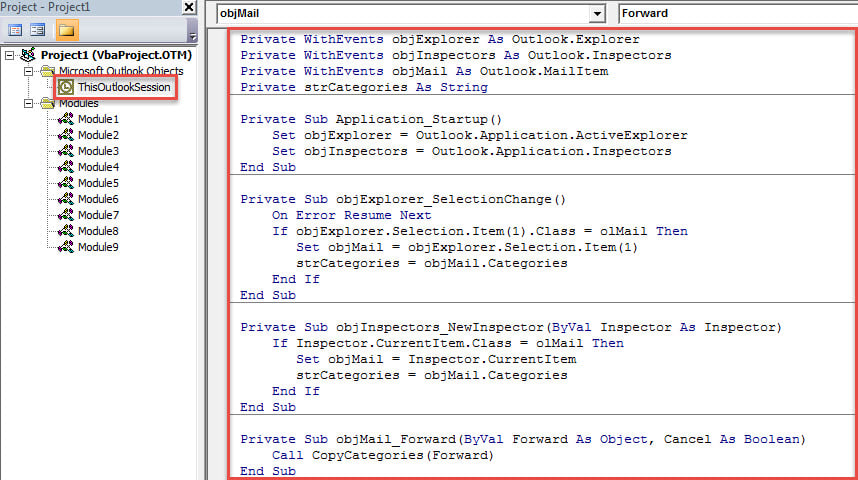
- Осыдан кейін, осы жобаны іске қосу үшін Outlook бағдарламасын қайта іске қосыңыз.
- Содан бері сіз оны төмендегі қадамдарды орындау арқылы байқап көре аласыз.
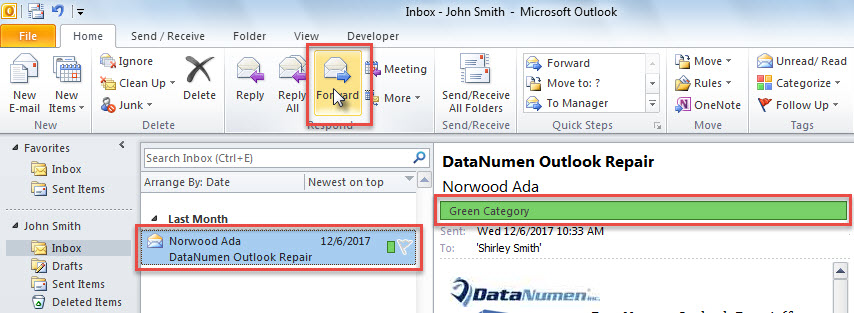
- Алдымен, электрондық поштаны таңдап, «Алға» түймесін басыңыз.

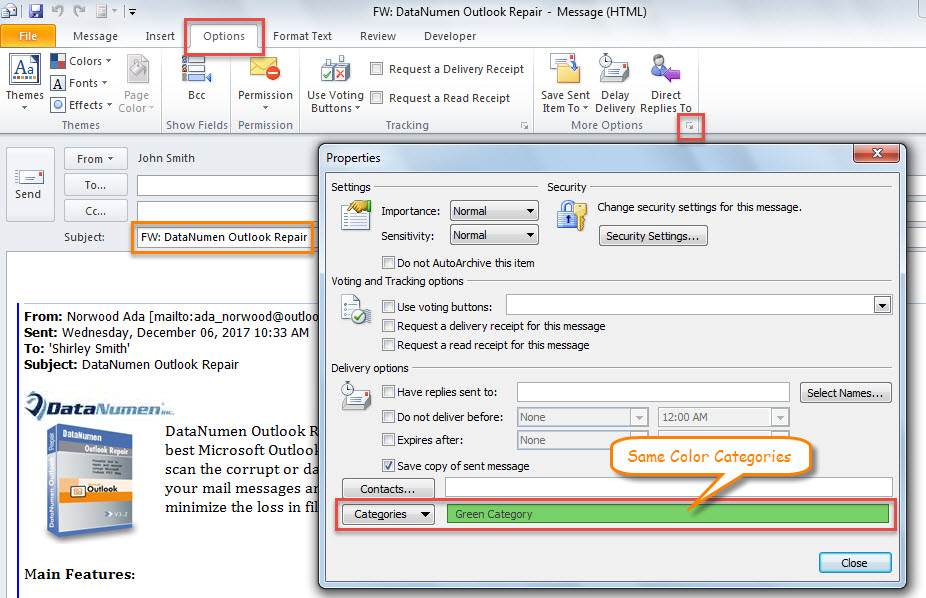
- Содан кейін «Опциялар» қойындысына ауысып, «Қосымша опциялар» тобының төменгі оң жақ бұрышындағы кеңейту белгішесін басуға болатын бағыттаушы электрондық пошта көрсетіледі.
- Содан кейін, «Қасиеттер» диалогтық терезесінде бұл электрондық пошта түпнұсқалық электрондық пошта сияқты бірдей түсті санаттармен тағайындалғанын көре аласыз.

Зақымдалған Outlook файлын түзетіңіз
Outlook-тің осал екендігін ескере отырып, Outlook деректерін жоғалтуды болдырмау үшін көптеген әрекеттерді жасауыңыз керек. Мысалы, сізге деректердің сақтық көшірмелерін жасау қажет. Сонымен қатар, сізге белгісіз электрондық пошта хабарларынан, соның ішінде ендірілген сілтемелерден немесе қосымшалардан сақ болу қажет. Сонымен, ең бастысы, сіз сыртқы бекіту құралына ие болуыңыз керек, мысалы DataNumen Outlook Repair. Ол сізге максималды деректерді алуға көмектеседі бүлінген Outlook файл.
Автордың кіріспесі:
Ширли Чжан - деректерді қалпына келтіру бойынша сарапшы DataNumen, Соның ішінде деректерді қалпына келтіру технологиялары бойынша әлемдік көшбасшы болып табылатын Inc. SQL Server бекіту және бағдарламалық жасақтаманы жөндеу бағдарламалары. Қосымша ақпарат алу үшін кіріңіз WWW.datanumen.com