
Кездесу сұраныстарын жіберу сияқты, Outlook пайдаланушыларға тапсырма сұрауын басқаларға да жіберуге мүмкіндік береді. Барлық кіріс тапсырмаларын автоматты түрде қабылдағыңыз келсе, осы мақалада бөлісілген әдісті қолдануға болады.
Мүмкін сіз Outlook бағдарламасындағы кездесу туралы сұраныстармен таныс боларсыз. Осыны алған кезде сізден жиналыстың жауаптарын, яғни қабылдау немесе бас тарту немесе болжау бойынша жіберу қажет. Сол сияқты, пайдаланушылар басқаларға тапсырма беріп, олардан жауап жіберуді талап ете алады. Егер сіз осындай тапсырмаларды басшыңыздан жиі алсаңыз және сіз әрқашан «Қабылдауды» таңдайтын болсаңыз, келесі әдісті қолдануға болады. Ол сізге келіп түскен тапсырмаларды тітіркендірместен автоматты түрде қабылдай алады.
Барлық кіріс тапсырмаларын автоматты түрде қабылдау
- Бастау үшін, Outlook бағдарламаңызды әдеттегідей іске қосуға болады.
- Содан кейін, Outlook бағдарламасында «Alt + F11» батырмаларын түрту керек.
- Одан кейін сіз Outlook VBA редакторына кіресіз, яғни «Microsoft Visual Basic for Applications» терезесі.
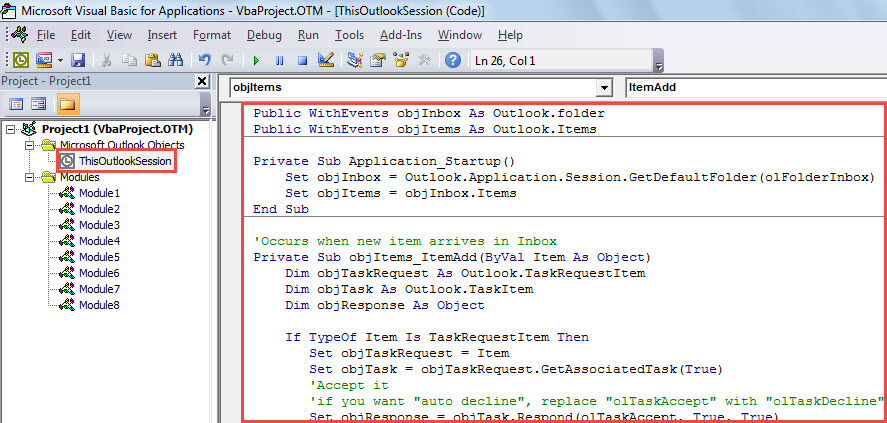
- Бұл терезеде сіз «ThisOutlookSession» жобасына кіруіңіз керек. Оны тауып, оны сол жақ тақтадан басыңыз.
- Кейіннен оған келесі VBA кодын көшіруге және қоюға болады.
Public WithEvents objInbox As Outlook.folder
Public WithEvents objItems As Outlook.Items

Private Sub Application_Startup()
    Set objInbox = Outlook.Application.Session.GetDefaultFolder(olFolderInbox)
    Set objItems = objInbox.Items
End Sub

'Occurs when new item arrives in Inbox
Private Sub objItems_ItemAdd(ByVal Item As Object)
    Dim objTaskRequest As Outlook.TaskRequestItem
    Dim objTask As Outlook.TaskItem
    Dim objResponse As Object

    If TypeOf Item Is TaskRequestItem Then
       Set objTaskRequest = Item
       Set objTask = objTaskRequest.GetAssociatedTask(True)
       'Accept it
       'if you want "auto decline", replace "olTaskAccept" with "olTaskDecline"
       Set objResponse = objTask.Respond(olTaskAccept, True, True)
       objResponse.Send
       objResponse.Delete
       objTaskRequest.Delete
    End If
End Sub
- Осыдан кейін сіз осы кодқа қол қоюыңыз керек. «Құралдар»> «Сандық қолтаңба» тармағын таңдаңыз. Оны аяқтау үшін экрандағы шеберге жүгініңіз.
- Кейінірек бұл макросты сақтандырып, Outlook макро қауіпсіздік параметрлеріңізді өзгертуіңіз керек.
- Соңында, осы макросты іске қосу үшін Outlook қолданбаңызды қайта іске қосуға болады.
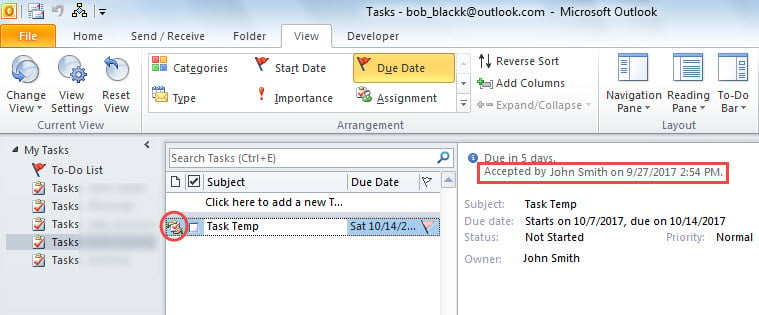
- Бұдан былай, кіріс жәшігіне тапсырма түскен сайын, Outlook оны сіздің атыңыздан қабылдайды. Тапсырмалар папкасында онымен әдеттегідей тексеріп, жұмыс істей аласыз.

Outlook қателіктерін ешқашан назардан тыс қалдырмаңыз
Көптеген пайдаланушылар Outlook бағдарламасындағы кішігірім қателерді елемеуге бейім. Outlook өзін-өзі қалпына келтіре алатынына қарамастан, қателерді мүмкіндігінше тезірек жою ұсынылады. Әдетте, кез-келген қателіктер кездескен кезде, сіз кіріс жәшігін жөндеу құралы ақаулар үшін Outlook файлын сканерлеу үшін. Себебі бұл ішкі құрал шағын ақауларды тиімді қалпына келтіре алады. Егер утилита істен шыққан болса, сіз әлдеқайда күшті құралға жүгінгеніңіз абзал, мысалы DataNumen Outlook Repair. Ол көптеген Outlook мәселелерін шеше алады.
Автордың кіріспесі:
Ширли Чжан - деректерді қалпына келтіру бойынша сарапшы DataNumen, Соның ішінде деректерді қалпына келтіру технологиялары бойынша әлемдік көшбасшы болып табылатын Inc. mdf қалпына келтіру және бағдарламалық жасақтаманы жөндеу бағдарламалары. Қосымша ақпарат алу үшін кіріңіз WWW.datanumen.com