
Outlook кеңейтілген терезеде электрондық поштаны әрдайым ашудың тікелей мүмкіндігін ұсынбайды. Егер сіз оған қол жеткізгіңіз келсе, сізге Outlook VBA-ға жүгінуіңіз керек. Бұл мақала сізге егжей-тегжейлі VBA кодтары мен қадамдарын көрсетеді.
Электрондық поштаны ашқыңыз келсе, оны екі рет басуға болады. Қалыпты жағдайда электрондық пошта кішкентай терезеде ашылады. Шын мәнінде, пайдаланушылардың көпшілігі электрондық поштаны толық экранда, яғни кеңейтілген терезеде оқуды қалайды. Осылайша, бұл жағдайда сіз жоғарғы оң жақ бұрыштағы «Үлкейту» батырмасын басу арқылы Хабар терезесін қолмен үлкейтуіңіз керек. Осындай қиын және қайталанатын операцияға кезіккенде, сіз әрдайым кеңейтілген терезеде электрондық поштаны ашуға мүмкіндік беретін әдісті көксеуіңіз керек. Outlook-те мұндай тікелей мүмкіндік болмаса да, сіз оны жүзеге асыру үшін, бақытымызға орай, VBA кодтарын қолдана аласыз. Әрі қарай егжей-тегжейлі қадамдар мен VBA кодтары келтірілген.
Электрондық поштаңызды әрқашан кеңейтілген терезеде ашыңыз
- Ең басында Outlook бағдарламасын дұрыс іске қосу керек.
- Содан кейін Outlook VBA редакторына кіру үшін «Alt + F11» пернелер тіркесімін басыңыз.
- Келесі қалқымалы терезеде «ThisOutlookSession» жобасын тауып, оны екі рет басыңыз.
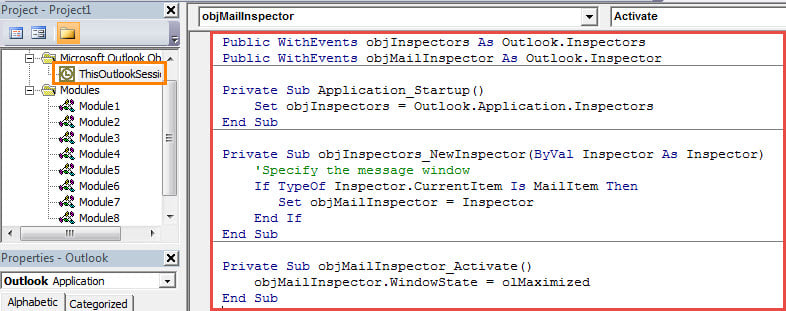
- Осы жобаның терезесіне келесі VBA кодтарын көшіріңіз.
Public WithEvents objInspectors As Outlook.Inspectors
Public WithEvents objMailInspector As Outlook.Inspector

Private Sub Application_Startup()
    Set objInspectors = Outlook.Application.Inspectors
End Sub

Private Sub objInspectors_NewInspector(ByVal Inspector As Inspector)
    'Specify the message window
    If TypeOf Inspector.CurrentItem Is MailItem Then
       Set objMailInspector = Inspector
    End If
End Sub

Private Sub objMailInspector_Activate()
    objMailInspector.WindowState = olMaximized
End Sub
- Осыдан кейін сізге жаңа VBA жобасына цифрлық сертификат беру керек. «Құралдар»> «Сандық қолтаңба» батырмасын басыңыз, содан кейін осы макростқа қол қою үшін қалқымалы диалог терезесіндегі нұсқауларды орындаңыз.
- Кейінірек Outlook макро параметрлерін цифрлық қолтаңбалы макростарға өзгерту үшін өзгерту керек.
- Ақырында, жаңа макросты іске қосу үшін Outlook бағдарламасын қайта іске қосыңыз.
- Электрондық поштаны ашу үшін екі рет басқаннан кейін, электрондық пошта автоматты түрде максималды терезеде ашылады.
Vexing PST мәселелерін тастаңыз
Егер сіз Outlook бағдарламасын пайдаланғыңыз келсе немесе оны бірнеше ондаған жылдар бойы қолдансаңыз, Outlook деректерін қорғауға күш салуыңыз керек. Бұл Outlook қателіктер мен бұзылуларға бейім болғандықтан. Бұл сіздің болжам деректеріңіз кез-келген уақытта, тіпті ешқандай белгілерсіз бүлінуі мүмкін дегенді білдіреді. Сол кезде, дейін Outlook бағдарламасын жөндеу деректер өте ауыр болады. Сондықтан, Outlook деректері сақтық көшірмелерін жасап, Outlook деректері зақымдалған жағдайда, оларды оңай қалпына келтіре алатындығыңыз жөн.
Автордың кіріспесі:
Ширли Чжан - деректерді қалпына келтіру бойынша сарапшы DataNumen, Соның ішінде деректерді қалпына келтіру технологиялары бойынша әлемдік көшбасшы болып табылатын Inc. mdf жөндеу және бағдарламалық жасақтаманы жөндеу бағдарламалары. Қосымша ақпарат алу үшін кіріңіз WWW.datanumen.com