
Егер сізге Outlook хабарламаларына жекелендірілген жазбалар немесе ескертулер қосу керек болса, электрондық пошта тізіміндегі «Ескертулер» бағанын неге теңшемейсіз? Бұл мақала сізге жету үшін егжей-тегжейлі операцияларды ұсынады.
Алдыңғы мақала «Outlook хабарламаларына ескерту енгізудің 4 қарапайым әдісі»Электрондық поштаға жазба қосу үшін 4 тиімді әдісті енгізді, соның ішінде бақылау жалаушасын баптау, хабарлама тақырыбын немесе мәтінді редакциялау және ескерту элементін қосу. 4 ескертпемен салыстырғанда «Ескертулер» бағанын теңшеу әлдеқайда ыңғайлы. Мұнда мұқият жасалған қадамдар бар.
Outlook хабарламаларына «ескертулер» бағанын қосыңыз
- Бастапқыда Outlook бағдарламасын іске қосу керек.
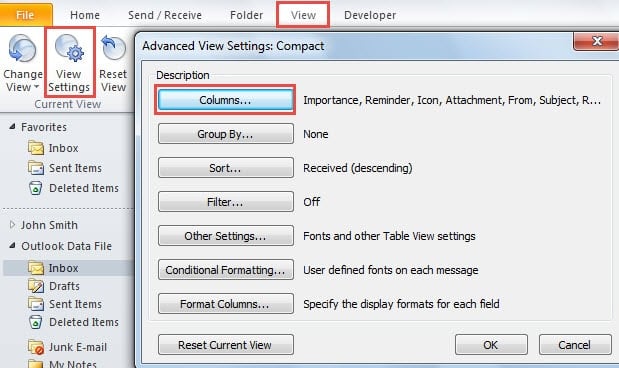
- Содан кейін «Көру» қойындысына өтіп, «Ағымдағы көрініс» тобындағы «Параметрлерді қарау» батырмасын басыңыз.
- «Көріністің кеңейтілген параметрлері» жаңа диалог терезесі пайда болады, онда сіз «Бағандар» батырмасын басуға болады.
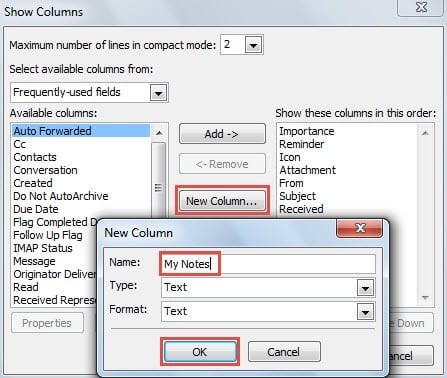
- Содан кейін, «Бағандарды көрсету» терезесінің тағы бір терезесі пайда болады. Ортасында «Жаңа баған» батырмасын басу керек.
- Әрі қарай жаңа қалқымалы диалог терезесінде «Менің жазбаларым» сияқты атау енгізуге болады. Келесі «Түр» және «Пішім» өрістерінің «Мәтін» болуын қамтамасыз етіңіз.

- Содан кейін «Бағандарды көрсету» экранына оралып, «ОК» батырмасын басыңыз.
- Оң жақ баған тізіміне «Менің жазбаларым» өрісі қосылғанын көресіз. Ретін өзгерту үшін «Жоғары көтеру» және «Төмен жылжыту» батырмаларын басуыңызға болады, мысалы, оны «Тақырып» астында орналастырыңыз.
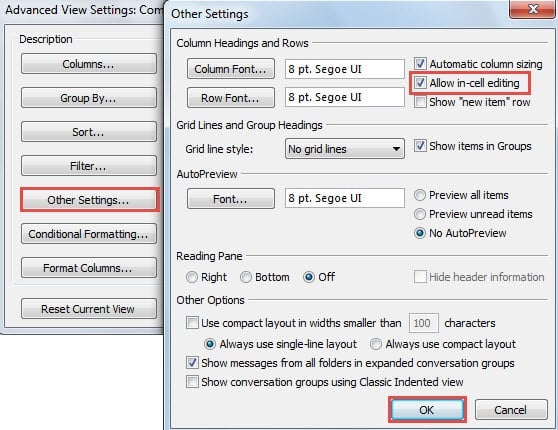
- Енді «ОК» батырмасын басыңыз. Ал «Кеңейтілген қарау параметрлері» диалогтық терезесінде «Ұяшық ішінде редакциялауға рұқсат беру» опциясын қосыңыз.

- Кейін барлық диалогтық терезелерді жауып, Outlook пошта тізіміне оралу үшін «ОК» батырмасын басыңыз.
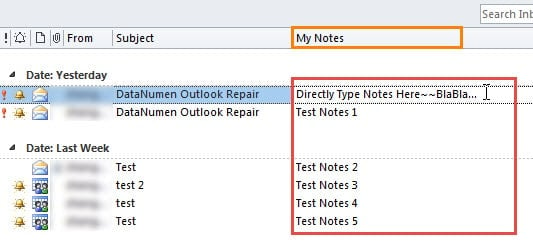
- Соңында, сіз «Менің жазбаларым» бағанына өтіп, келесі скриншоттағыдай жазбаларды тікелей тере бастай аласыз:

Outlook туралы бүлінген деректерді қайтарып алыңыз
Outlook шынымен де тек жеке электрондық пошта клиенті ретінде ғана емес, сонымен қатар жеке кесте менеджері ретінде де жақсы рөл атқарды. Дегенмен, Outlook-тың тұрақты пайдаланушысы ретінде мен жиі қатып қалу немесе жауап бермеу, кейде пайда болатын қалқымалы терезелердегі қате туралы хабарламалар және ең нашар жағдайлар - Outlook файлдарының бұзылуы сияқты көптеген қиындықтарға тап болдым. Бақытымызға орай, мен бұл түйінді жағдайларды шешудің көптеген негізгі әдістерін меңгердім. Мысалы, Outlook бағдарламасын қауіпсіз режимде іске қосып, қосымшалардың кінәлі екенін тексере аламын. Бұдан басқа, пошта профилін қайта құру, кеңсе жиынтығын жөндеу және антивирустық интеграцияны өшіру де әмбебап шешімдер болып табылады. Бірақ мәселені шешу үшін зақымдалған Outlook PST файлысияқты ең жақсы әдіс - дәлелденген жөндеу құралын қолдану DataNumen Outlook Repair.
Автордың кіріспесі:
Ширли Чжан - деректерді қалпына келтіру бойынша сарапшы DataNumen, Соның ішінде деректерді қалпына келтіру технологиялары бойынша әлемдік көшбасшы болып табылатын Inc. SQL қалпына келтіру және бағдарламалық жасақтаманы жөндеу бағдарламалары. Қосымша ақпарат алу үшін кіріңіз WWW.datanumen.com