
Бұл мақалада біз оқырмандарға MS Access бағдарламасындағы кесте бағанына құсбелгі қоюды тиімді түрде үйретеміз.
Check Box — логикалық деректер мәнін таңдаудың интуитивті, жылдам жолын қамтамасыз ету үшін пайдаланылатын пайдаланушы интерфейсі функциясы немесе басқару элементі. Мысалы, өріс екі әлеуетті мәннен («Иә» және «Жоқ») немесе («Өшірулі» немесе «Қосулы») тұрса, құсбелгі қою пайдаланушыларға осы мәндерді таңдауды жеңілдетеді. Сондай-ақ, құсбелгіні басқару пайдаланушыларға маңызды ақпаратты жинауға жылдам қол жеткізуді қамтамасыз етеді. Ол оқуды және пайдалануды жеңілдететін екі опцияның графикалық көрінісін береді.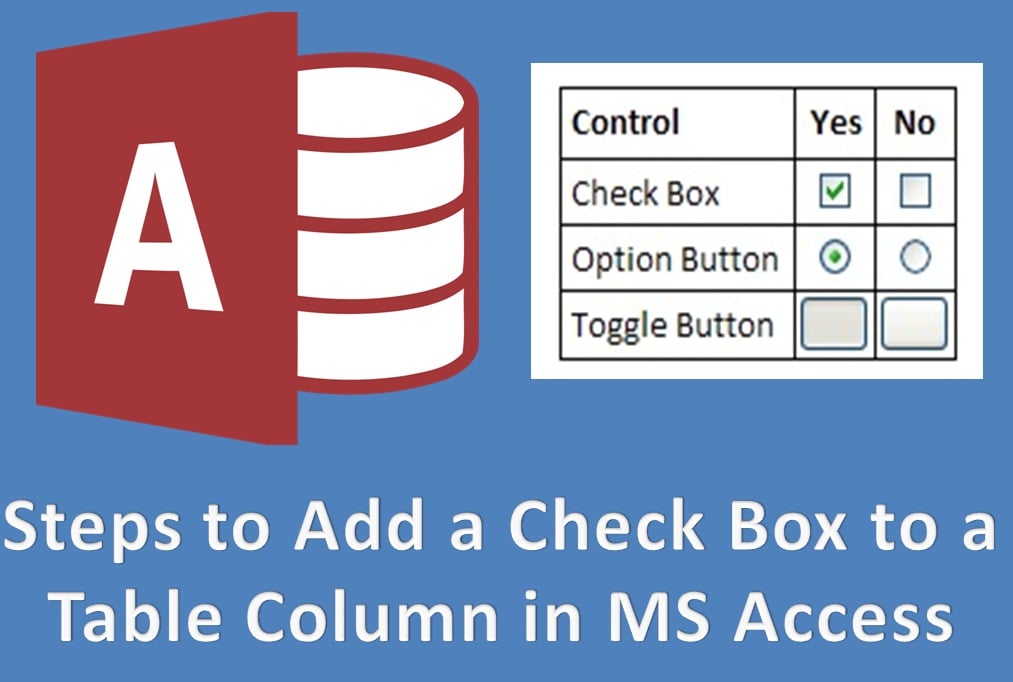
Пайдаланушы MS Access дерекқорында құсбелгіні қосудың екі жолы бар:
- Негізгі кестедегі құсбелгіні оның бағанымен тікелей байланыстыру арқылы.
- Немесе пішіндегі құсбелгіні байланыстырылмайтын басқару ретінде орнату арқылы, содан кейін кестеге сәйкес мәндерді кірістіру үшін VBA кодын немесе макростарды пайдалану арқылы.
MS Access бағдарламасындағы кесте бағанына құсбелгі қосу қадамдары
Бұл бөлімде қадамдық процедура арқылы кесте бағанына құсбелгі қосуды үйренесіз.
- Қадам 1: Егер пайдаланушы құсбелгіні кестемен байланыстырғысы келсе, алдымен оны арнайы деректер түрлерін пайдаланып өріске байланыстыруы керек. Сондықтан, біздің алғашқы қадамымыз кестеге байланысты баған қосу болады. Процесті бастамас бұрын, барлық кестелер мен формаларды, содан кейін Дизайн көрінісінде құсбелгіні қосқыңыз келетін кестені жабуды ұмытпаңыз.
 Қадам 2: Енді пайдаланушы кестеге жаңа баған қоса алады, содан кейін оның деректер түрін «Иә/Жоқ» ретінде таңдай алады. Пайдаланушылар барлық басқа параметрлерді әдепкіде сақтай алады.
- Қадам 3: Кестедегі барлық осы өзгерістерді сақтап, жабыңыз және оның Пішін басқару элементін ашыңыз. Енді бұл пішін кестеге жаңа баған қосылғанға дейін жасалғандықтан, пайдаланушылар пішінге бірдей бағанды қосуы керек.
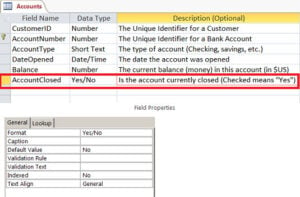 Қадам 2: Енді пайдаланушы кестеге жаңа баған қоса алады, содан кейін оның деректер түрін «Иә/Жоқ» ретінде таңдай алады. Пайдаланушылар барлық басқа параметрлерді әдепкіде сақтай алады.
Пайдаланушы кестеге жаңа баған қосып, содан кейін тиісті кесте негізінде пішін жасаса, Access оны автоматты түрде пішінге қосады.
Ескерту: Пайдаланушы пішіндегі бағанды қосуды өткізіп жіберсе, өзгертулер пішінде көрсетілмейді.
- Қадам 4: Дизайн көрінісінде көрсетілген пішінмен пайдаланушылар таспа жолағынан Дизайн элементін таңдауы керек. Содан кейін «Бар өрістерді қосу» түймесін басыңыз.
- Қадам 5: Экранда берілген кестенің тізімі пайда болғанда, пайдаланушылар жаңа бағанды сүйреп, пішінге кірістіре алады.
- Қадам 6: Енді пішінде жаңартулар бағанын сақтаңыз. Пішінді пішін көрінісінде ашу арқылы өзгертуді қайта тексеріңіз.
Құттықтаймыз, Кесте бағаныңызға құсбелгі қойылды.
Ескерту: Пайдаланушылар құсбелгі ұяшығы құрылымын және басқару элементін ауыстырып-қосқыш немесе опция түймешігіне өзгерте алады. Бұл өзгерістерді жүзеге асыру үшін пайдаланушылар құсбелгіні тінтуірдің оң жақ түймешігімен нұқу керек, содан кейін таңдауға сәйкес Өзгерту > Ауыстыру түймешігін (немесе Опция түймешігін) басыңыз.
MS Access пайдаланатын бизнес үшін деректердің бүліну оқиғалары ауыр бас ауруы болуы мүмкін. Егер сіз өз бизнесіңізде MS Access-ті қолданып жатсаңыз, қуатты құралға инвестиция салыңыз Access бағдарламасын түзету мәліметтер базасы.
Автордың кіріспесі:
Вивиан Стивенс - деректерді қалпына келтіру бойынша сарапшы DataNumen, Соның ішінде деректерді қалпына келтіру технологиялары бойынша әлемдік көшбасшы болып табылатын Inc. SQL қалпына келтіру және excel қалпына келтіру бағдарламалық жасақтама өнімдері. Қосымша ақпарат алу үшін кіріңіз WWW.datanumen.com