
«Бұл элементті оқу аймағында көрсету мүмкін емес» қатесі әдетте оқу аймағында қабылданған электрондық поштаны тексеруге әрекет жасағанда пайда болады. Міне, одан құтылуға көмектесетін 7 жарамды шара.
Мен бірдей проблеманы бастан өткердім. Бұрын мен жаңа электрондық хаттарды оқу тақтасында тікелей тексеретінмін. Бірақ бір күні мен бұл қатені кездестірдім: «Бұл элементті оқу аймағында көрсету мүмкін емес». Оны жою үшін мен келесі 7 жылдам әдісті зерттеп, қорытындыладым.
1. Толық элементті, соның ішінде қосымшаларды жүктеп алыңыз
Егер Outlook бағдарламасына тек электрондық пошта тақырыбы жүктелсе, нақты электрондық пошта мазмұнын Оқу тақтасында көрсету мүмкін емес. Осылайша, Outlook бағдарламасы барлық электрондық поштаны жүктеп алғанына көз жеткізуіңіз керек.
- Бастау үшін Outlook бағдарламасын іске қосып, «Жіберу/Қабылдау» қойындысына өтіңіз.
- Содан кейін «Топтарды жіберу/қабылдау» түймесін басып, ашылмалы тізімнен «Жіберу/қабылдау топтарын анықтау» опциясын таңдаңыз.
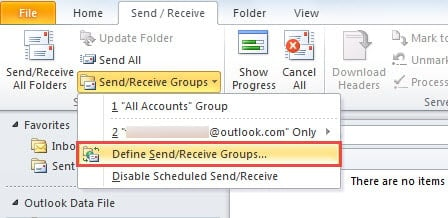
- Жаңа қалқымалы диалогтық терезеде «Өңдеу» түймесін басыңыз.
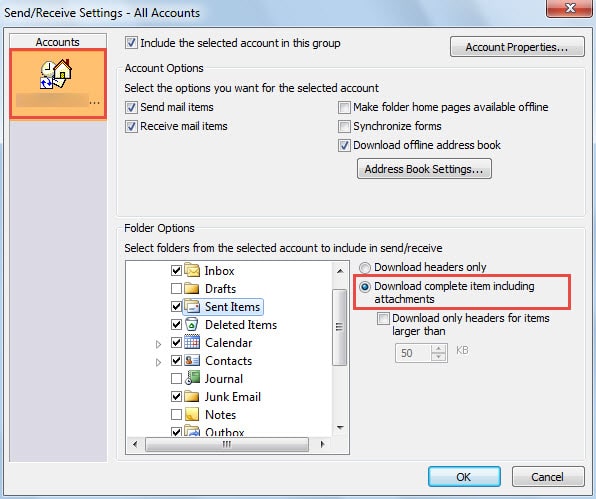
- Келесі экранда мақсатты тіркелгіні таңдап, «Толық элементті қосымшаларымен бірге жүктеп алу» жанындағы құсбелгіні қойыңыз.

- Соңында өзгертулерді сақтау және Outlook бағдарламасына оралу үшін «OK» түймесін басыңыз.
2. Пішіндердің кэшін тазалау
Электрондық пошта толығымен жүктеп алынғанына қарамастан, оны оқу тақтасында әлі де тексере алмасаңыз, бұл әдісті қолданып көруге болады – пішіндер кэшін тазалау.
- Outlook бағдарламасында «Файл» > «Параметрлер» > «Қосымша» тармағына өтіңіз.
- Содан кейін «Теңшелетін пішіндер» түймесін басыңыз.
- Келесі тілқатысу терезесінде «Пішіндерді басқару» түймесін басыңыз.
- Әрі қарай басқа диалогтық терезе пайда болады, онда сіз тікелей «Кэшті тазалау» түймесін басуға болады.

- Соңында барлық диалогтық терезелер жабылғанша «OK» сериясын басыңыз.

3. Сенімсіз Outlook қондырмаларын өшіріңіз
Әрине, Outlook қондырмалары да күдіктенуі керек. Сондықтан, Microsoft ішкі қондырмаларынан басқасының барлығын өшіргеніңіз жөн.
- Ең басында Outlook бағдарламасын қауіпсіз режимде «outlook.exe /safe» пәрмені арқылы іске қосу керек.
- Содан кейін «Файл» > «Параметрлер» тармағына өтіп, «Қондырмалар» бөлімін табу керек.
- Содан кейін қондырмаларды өшіруге болатын соңғы диалогтық терезені ашу үшін «Өту» түймесін басыңыз. Барлық сыртқы сенімсіз қондырмаларды алып тастаңыз.

- Кейінірек Outlook бағдарламасына оралу үшін бірнеше «OK» түймесін басыңыз.
- Соңында электрондық поштаны қайтадан тексеру үшін Outlook бағдарламасын қайта іске қосыңыз.

4. Пошта профилін қайта жасаңыз
Тағы бір күдікті фактор - бүлінген профиль. Сондықтан пошта профилін қайта жасау ұсынылады.
- Бастау үшін «Басқару тақтасына» кіріңіз, онда «Пошта» апплетін басу керек
- Жаңа диалогтық терезеде «Профильдерді көрсету» түймесін басыңыз.
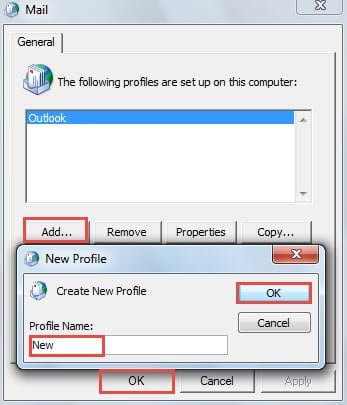
- Содан кейін «Қосу» түймесін басып, жаңа профильді атаңыз. Осы профильге тіркелгіңізді қосыңыз.

- Келесіде Outlook бағдарламасын осы жаңа профиль арқылы іске қосыңыз. Алдыңғы Outlook деректерін осы профильге импорттаңыз және элементті Оқу тақтасында көрсетуге болатынын тексеріңіз.
5. Outlook бағдарламасын оқу тақтасынсыз іске қосыңыз және электрондық поштаны жойыңыз
Жоғарыдағы барлық шаралар бұл мәселені шешуге көмектеспесе, бұл электрондық пошта зақымдалған болуы мүмкін. Бұл жағдайда пошта жәшігінің одан әрі бүлінуін болдырмау үшін оны жою керек.
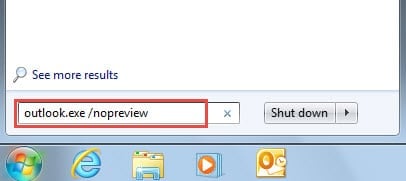
- Бастапқыда, «Бастау» мәзірінде «outlook.exe /nopreview» деп іздеңіз.

- Содан кейін Outlook бағдарламасын оқу тақтасынсыз іске қосу үшін көрсетілген бағдарламаны басыңыз.
- Әрі қарай электрондық поштаны жоюға болады.
- Соңында Outlook бағдарламасын қайта іске қосуға болады. Егер сіз әлі де сол электрондық поштаны көргіңіз келсе, жіберушілерден электрондық поштаны сізге қайтадан жіберуін сұрай аласыз.
6. Scanpst.exe арқылы PST файлыңыздағы қателерді түзетіңіз
Оқу тақтасын өшіргеніңізге қарамастан, оны әлі де жоя алмасаңыз, PST файлында қателер пайда болды ма деп алаңдау керек. Бұл жағдайда Scanpst.exe файлын пайдалану сіздің бірінші таңдауыңыз болады. Бұл құралды Windows Explorer шолғышында «Scanpst» іздеу арқылы табуға болады. Кейінірек файлдағы қателерді сканерлеу және түзету үшін оның экрандағы нұсқауларын орындауға болады.
7. Басқа сенімді жөндеу құралдарына сүйеніңіз
Көптеген жағдайларда Scanpst.exe қажетті жауаптарды шығара алмайды. Мысалы, ол басқа қателерді жіберуі мүмкін немесе сіз әлі де электрондық поштаны оқып, жоя алмайсыз. Бұл Outlook бұзылу деңгейінің Scanpst.exe мүмкіндігінен асып кеткенін білдіреді. Сондықтан сіз басқа сенімді жөндеу құралдарына сүйенуіңіз керек, мысалы... DataNumen Outlook Repair, ол ең көп Outlook деректерін еш қиындықсыз құтқара алады.
Автордың кіріспесі:
Ширли Чжан - деректерді қалпына келтіру бойынша сарапшы DataNumen, Соның ішінде деректерді қалпына келтіру технологиялары бойынша әлемдік көшбасшы болып табылатын Inc. SQL қалпына келтіру және бағдарламалық жасақтаманы жөндеу бағдарламалары. Қосымша ақпарат алу үшін кіріңіз WWW.datanumen.com