
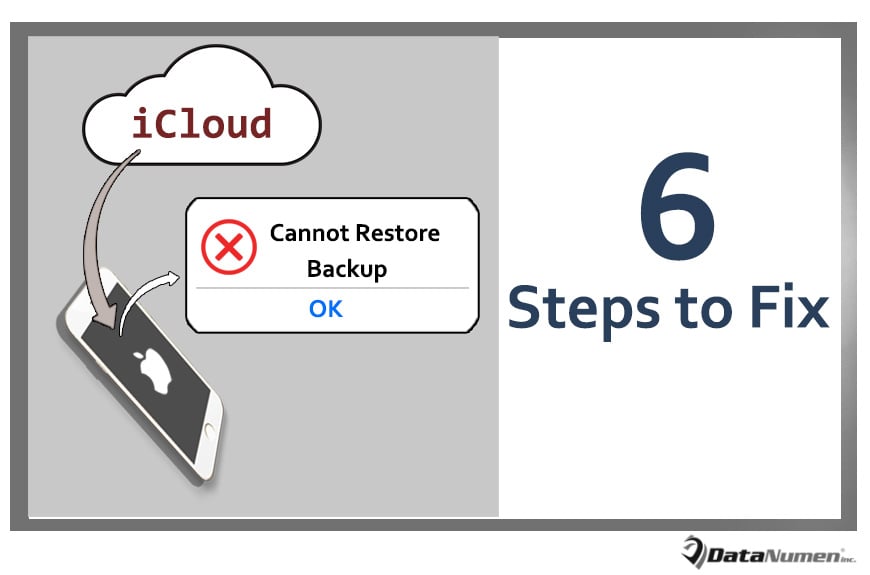
iCloud iPhone деректерінің сақтық көшірмелерін жасауда өте маңызды рөл атқарады. Бірақ кейде iCloud-тан сақтық көшірмелерді қалпына келтіруге тырысқанда, «Сақтық көшірмені қалпына келтіру мүмкін емес» қатесі сияқты кейбір мәселелерге тап болуыңыз мүмкін. Бұл жазба сізге оны 6 оңай қадаммен түзетуді үйретеді.
Күдіксіз, сіздің iPhone-ға көп деректер жазылған болуы керек. Осылайша, сіз iPhone деректерінің жоғалуына тап болғыңыз келмейді. Бұл жағдайда сіздің iPhone-ға арналған деректердің сақтық көшірмесі күннен-күнге маңызды бола бастайды, бұл сақтық көшірме болашақ деректерді қалпына келтіруге көп көмектеседі, мысалы, оңай PST қалпына келтіру Outlook бұзылғаннан кейін сақтық көшірмеден.
Әдепкі бойынша, iPhone үшін сақтық көшірмелеудің екі әдісі бар. Бірі - iTunes, екіншісі - iCloud. Көптеген пайдаланушылар iCloud-ты ыңғайлылығы мен жұмысының қарапайымдылығы арқасында жақсы көреді. Бірақ, ол сақтық көшірме жасау немесе қалпына келтіру процесінде маңызды емес. Енді келесіде біз iCloud-тен «Сақтық көшірмені қалпына келтіру мүмкін емес» деген мәселеге назар аударамыз және оны түзетудің 6 қарапайым қадамын ашамыз.
1. iCloud сақтық көшірмелерін тексеріңіз
Сақтық көшірмелерді қалпына келтіру кезінде осындай қатеге тап болғаннан кейін, бірінші кезекте iCloud сақтық көшірмелерін тексеру қажет. Әдетте, iCloud әр түрлі уақытқа арналған сақтық көшірмелердің 3 түрін сақтайды. Осылайша, қате тек бір сақтық көшірмеге байланысты болуы мүмкін. Қалған екеуі әлі бүтін болуы мүмкін. Сондықтан оларды қалпына келтіру үшін таңдап, қайталап көріңіз.
2. iPhone Wi-Fi қосылымын тексеріңіз
Барлығымыз білетіндей, деректердің резервтік көшірмесі немесе iCloud арқылы қалпына келтіру тұрақты және белсенді желілік байланысты талап етеді. Егер желі істен шықса, сіз iCloud-тан сақтық көшірмелерді қалпына келтіре алмайсыз. Осылайша, iPhone Wi-Fi байланысының жақсы екендігіне кепілдік беруіңіз керек.
3. iPhone-дың қалған жадын тексеріңіз
Сонымен қатар, iCloud деректерінің сақтық көшірмесін iPhone-ға қалпына келтіру сіздің құрылғыңызда сақтау орны жеткілікті болуын талап етеді. Әйтпесе, деректерді қалпына келтіру мүлдем сәтсіздікке ұшырайды. Сондай-ақ, бұл күтпеген жерден сақтық көшірмесі жасалған деректердің бүлінуіне және жоғалуына әкелуі мүмкін. Сонымен, егер жоғарыда аталған қадамдар негізгі себебін анықтамаса және бұл мәселені шешпесе, iPhone құрылғысының қалған жадын тексеруге кірісу керек.
4. iPhone құрылғысын қайта іске қосып, қайталап көріңіз
Шынымды айтсам, кейде қарапайым қайта жүктеу бұл мәселеден құтылуға көмектеседі. Осылайша, егер жоғарыда аталған 3 қадам бұл мәселені шеше алмаса, iPhone-ды қайта іске қосып, iCloud-тан сақтық көшірмелерді қайтадан қалпына келтіруге тырысуға болады. Алдын ала сәттілік тілеймін.
5. iOS нұсқасын соңғы нұсқаға дейін жаңартыңыз
Сонымен қатар, ескірген iOS кейде кейбір ескірген IOS-та көптеген ақаулардың болуы мүмкін, бұл осындай қателіктерге әкелуі мүмкін. Демек, жоғарыдағы 4 қадамнан кейін қате сақталады деп ойласаңыз, сіздің iOS жүйеңіз тым ескі деп күдіктенуіңіз керек. Оны тексеру және жаңарту үшін ол өте қажет және ұсынылады.
6. Үшінші тарап құралдарын қолданыңыз
Жоғарыда келтірілген барлық ақаулықтарды жою қадамдары бұл қатені жоймайды деп ойласаңыз, сіз әлі де дүрбелеңді қажет етпейсіз. Деректерді қалпына келтіру индустриясы өркендеген сайын, iPhone деректерін қалпына келтірудің сәтсіздігіне арналған көптеген құралдар бар. Мұндай жағдайда сіз бұл қателіктерден арылуға көмектесетін керемет және сенімді біреуін таба аласыз.
Автордың кіріспесі:
Ширли Чжан - деректерді қалпына келтіру бойынша сарапшы DataNumen, Соның ішінде деректерді қалпына келтіру технологиялары бойынша әлемдік көшбасшы болып табылатын Inc. mdf қалпына келтіру және бағдарламалық жасақтаманы жөндеу бағдарламалары. Қосымша ақпарат алу үшін кіріңіз WWW.datanumen.com