
Келесі мақалада сізге Word нөмірінде жол нөмірлерін қосу және олардың форматтауын орнату туралы 6 пайдалы кеңестер көрсетіледі.
Бір сөзбен айтқанда, құжатқа жол нөмірлерін қосуға болады. Жол нөмірлері құжаттағы әр жолды нөмірлейді, ол сізге қай жол екеніңізді жылдам білуге мүмкіндік береді. Енді жол нөмірлері кез-келген басқа қалыпты мәтіндер сияқты және олар абзацтың қаріпіне негізделген стильге ие. Сонымен қатар, оның мәтіндерге дейінгі арақатынасын және мәтіндік бағытты қамтитын басқа да форматтау бар, олар біздің бүгінгі тақырыбымыз болып табылады.
1-кеңес: Жол нөмірлерін қосу
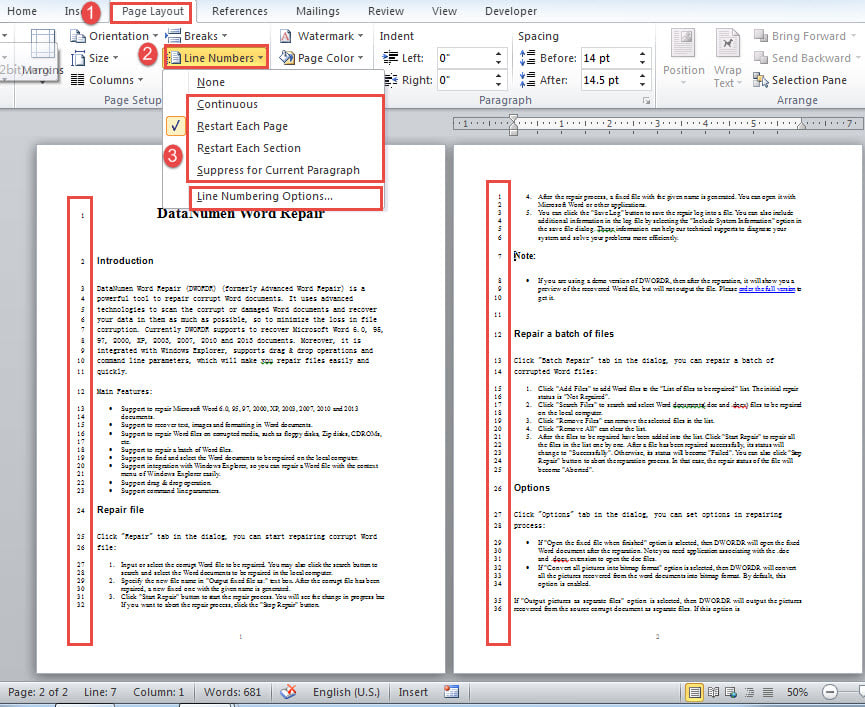
- Біріншіден, «Бет орналасуы» қойындысын нұқыңыз.
- Содан кейін оның ашылмалы мәзірін ашу үшін «Сандар нөмірлері» командасын нұқыңыз.
- «Әрбір бетті қайта іске қосу» сияқты қолжетімді опцияны таңдаңыз. Содан кейін әр бет «1»-ден басталады.

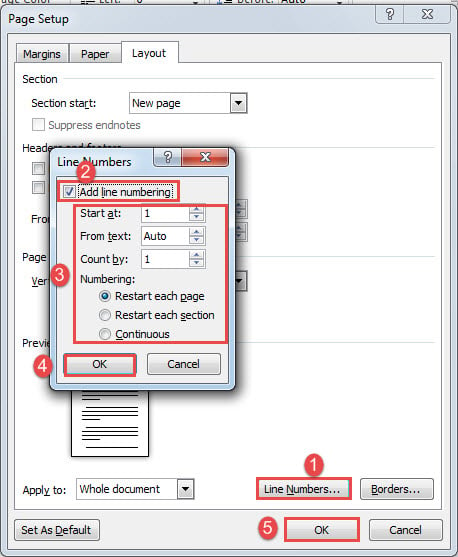
- Немесе «Бетті орнату» диалогтық терезесін ашу үшін «Жолды нөмірлеу параметрлері» батырмасын басуға болады.
- «Жол нөмірлері» батырмасын басып, «Жол нөмірлері» диалогтық терезесін ашыңыз.
- Содан кейін «Жол нөмірлеуін қосу» құсбелгісін қойып, сол жерде конфигурацияларды орнатыңыз.
- Соңында, екі өрістегі «ОК» батырмасын басыңыз.

2 кеңестер: «Сызық нөмірін» өзгерту
Әдепкі бойынша, жол нөмірлері әдепкі абзац қаріпінің стилін қабылдайды. Мәтін мәнерін өзгерткен кезде, сол жол нөмірлерінің бірі өзгеріссіз қалады. Бұл жол нөмірлерінің стилін өзгертудің тікелей әдісі жоқ. Бірақ сіз мұны стильді өзгерту арқылы жасай аласыз.
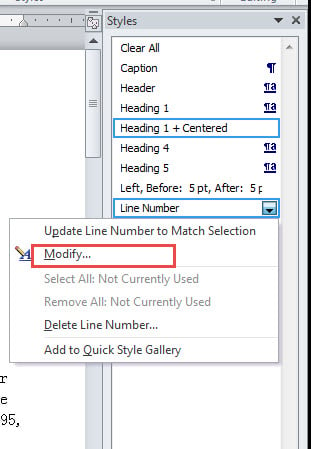
- «Мәнерлер» терезесін ашу үшін «Alt + Ctrl + Shift + S» пернелерін басыңыз.
- «Сызық нөмірі» стилін тауып, оны тінтуірдің оң жағымен нұқыңыз.
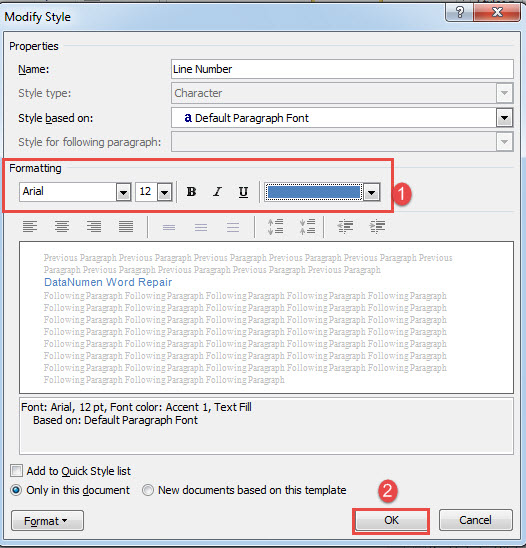
- «Стильді өзгерту» жолын ашу үшін «Өзгерту» тармағын таңдаңыз.

- Пішімдеуді сол жерде орнатыңыз және «ОК» батырмасын басыңыз.

Төменде көрсетілген эффекті көре аласыз: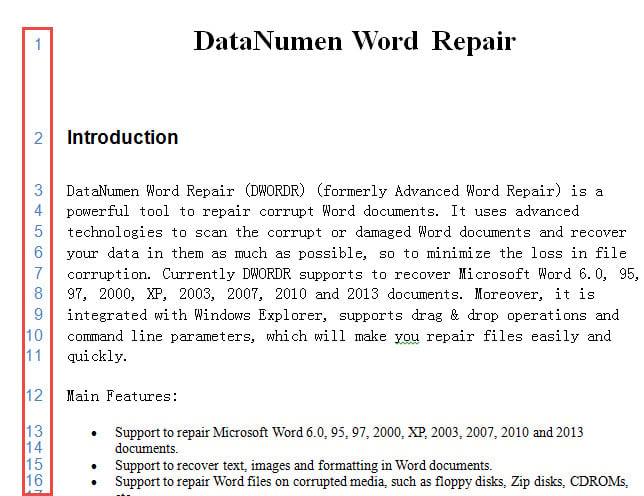
3-кеңес: жол сандарының мәнерін өзгерту үшін «қалыпты» стильді өзгертіңіз
Жоғарыда айтылғандай, жол нөмірлері әдепкі абзац мәнерінде. Сондықтан, егер сіз өзіңіздің мәтіндеріңізге сәйкес келетін жол нөмірлерін форматтағыңыз келсе, онда таспадағы опциялары бар құжаттар мәтіндерін өзгертпеңіз. Оның орнына «Қалыпты» стилін өзгертуге өтіңіз. Содан кейін сіз сызық нөмірінің стилін де өзгертесіз.
- «Стильдер» терезесін ашу үшін 1-ұштағы бірдей таңбашаны пайдаланыңыз.
- «Қалыпты» стилін тауып, тінтуірдің оң жағын басыңыз.
- 3-ші және 4-ші қадамдарды 1-ші кеңесте де қайталаңыз.
Соған қарамастан, кері кету бар. Сызық нөмірлерінің қаріп түрі мен өлшемі әдепкі бойынша қалады. Бірақ оның түсі құжат мәтіндеріндегідей өзгереді.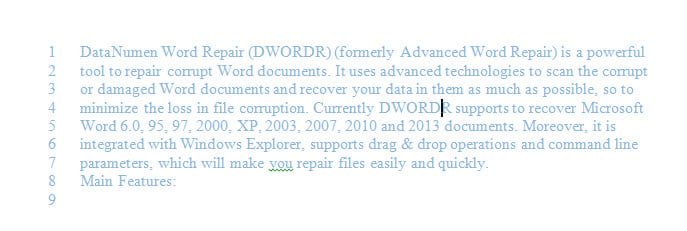
4 кеңес: Жол нөмірінің мәнерін өзгерту үшін Word макросын іске қосыңыз
- Біріншіден, VBA редакторын іске қосу үшін «Alt + F11» пернелерін басыңыз.
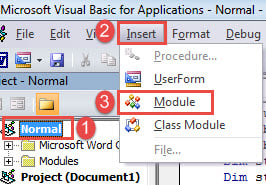
- Содан кейін «Қалыпты» жобасын, содан кейін «Кірістіру» қойындысын нұқыңыз.
- Мәзірден «Модуль» таңдаңыз.

- Жаңа модульді ашып, макросты сол жерге қою үшін екі рет нұқыңыз:
Sub AlterLineNumberStyle()
  Dim objDoc As Document

  Set objDoc = ActiveDocument

  With objDoc.Styles("Line Number").Font
    .Name = "Arial"
    .Size = 12
    .ColorIndex = wdBlue
  End With
End Sub
- Соңында «Іске қосу» түймесін басыңыз.

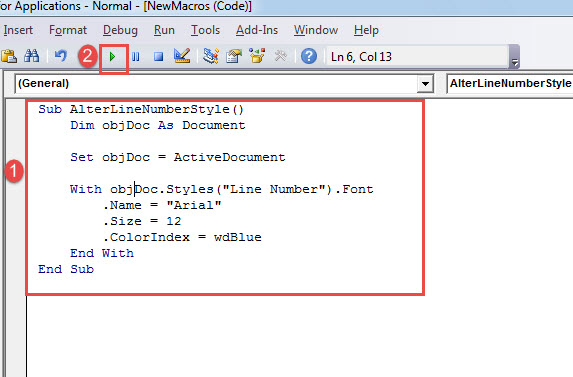
Бұл макро сызық сандарын «Arial» шрифтінде 12 реңкте көк түспен орнатады. Бұл тұрақтыларды қажетіне қарай өзгертуге болады.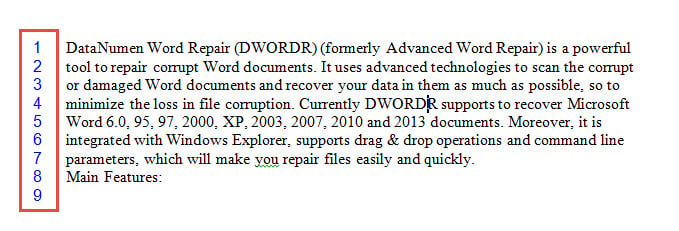
5 кеңес: Құжаттар мәтіндерінің оң жағына жол сандарын салыңыз
- Алдымен «Бастау» түймесін, содан кейін «Барлық бағдарламалар» түймесін басыңыз.
- Екіншіден, «Microsoft Office» -ті тауып, оны нұқыңыз.
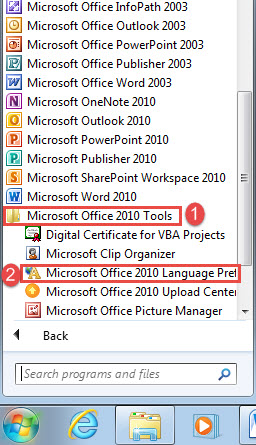
- Үшіншіден, «Microsoft Office 2010 құралдары» батырмасын басыңыз.
- Содан кейін сол бане тілқатысу терезесін ашу үшін «Microsoft Office 2010 Language Preferences» батырмасын басыңыз.

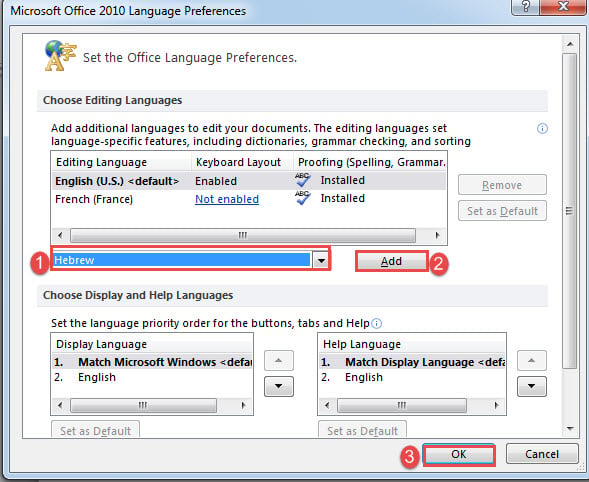
- «Өңдеу тілдерін таңдау» астындағы «Қосымша редакциялау тілдерін қосу» өрісіндегі ашылмалы батырманы басыңыз.
- «Еврейше» таңдаңыз.
- Содан кейін «Қосу» және «Жарайды» басыңыз.

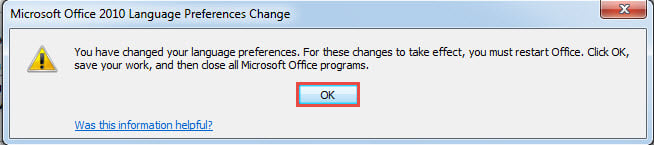
- Келесіде ескерту хабары пайда болуы үшін «ОК» түймесін басыңыз. Жұмысыңызды сақтап, Word бағдарламасын қайта іске қосыңыз.

- Енді «Бет орналасуы» қойындысының астындағы «Бетті орнату» тобының төменгі оң жағындағы көрсеткі батырмасын басыңыз.
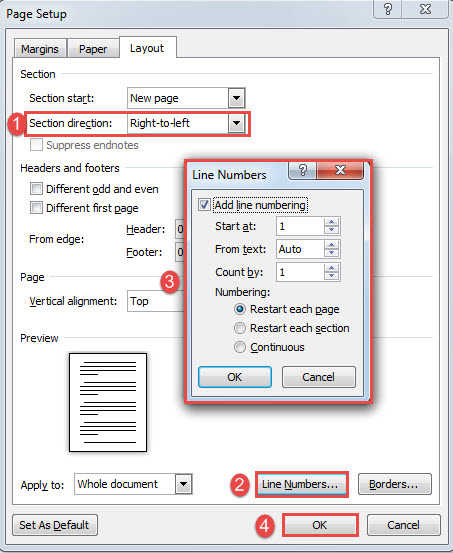
- «Бет параметрлері» диалогтық терезесінде «Орналасу» қойындысының қосулы екеніне көз жеткізіңіз. «Бөлім бағыты» өрісінде «Оңнан солға» таңдаңыз.
- Содан кейін «Сызық нөмірлері» батырмасын басып, жол нөмірінің параметрлерін орнату үшін 1 кеңестегі нұсқауларды орындаңыз және өзгерісті сақтау үшін «ОК» батырмасын басыңыз.

Нәтижені төмендегідей тексеріңіз: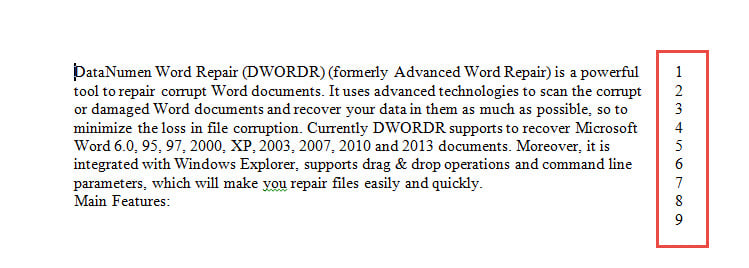
6-кеңес: Жол нөмірі мен құжат мәтіні арасындағы қашықтықты өзгерту
Word-та енгізілген команда көмегімен жол нөмірі мен мәтін арасындағы қашықтықты тікелей өзгерте алмаймыз. Осылайша біз макро жолға түсеміз.
Макросты орнату және іске қосу үшін 4-ші кеңестегі бірдей әрекеттерді қолданыңыз. Бұл жолы орнына төмендегі кодтарды қолданыңыз:
Sub ChangeLineNumberDistanceFromText()
  Dim objDoc As Document

  Set objDoc = ActiveDocument

  With objDoc.PageSetup.LineNumbering
    .Active = True
    .DistanceFromText = 30
  End With
End Sub
Эффектіні қарау: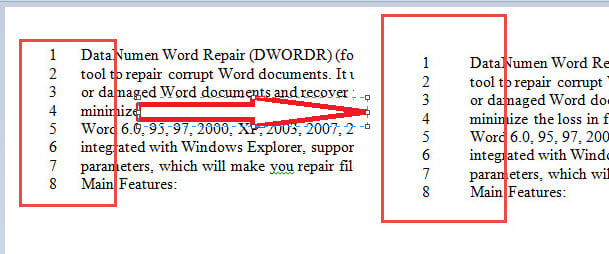
Жемқорлық құжаттармен не істеу керек
Егер сіздің Сөзіңіз себепсіз жұмыс істемей қалса, дереу құжаттарыңызды тексеріңіз. Олардың бүлініп қалуының үлкен мүмкіндігі бар. Сонда сізге лайықты құрал қажет болады қалпына келтіру docx мүмкіндігінше тезірек.
Автордың кіріспесі:
Вера Чен - деректерді қалпына келтіру бойынша сарапшы DataNumen, Соның ішінде деректерді қалпына келтіру технологиялары бойынша әлемдік көшбасшы болып табылатын Inc. Excel бағдарламасын қалпына келтіру және pdf бағдарламалық жасақтама өнімдерін жөндеу. Қосымша ақпарат алу үшін кіріңіз WWW.datanumen.com