
Көптеген пайдаланушылар iPhone-ға iTunes сақтық көшірмесін қалпына келтіруге тырысқан кезде ұзақ уақытқа көп шағымданады. Енді, осы мақалада ақаулықтарды жоюдың 6 кезеңінде оны қалай түзетуге болатынын білеміз.
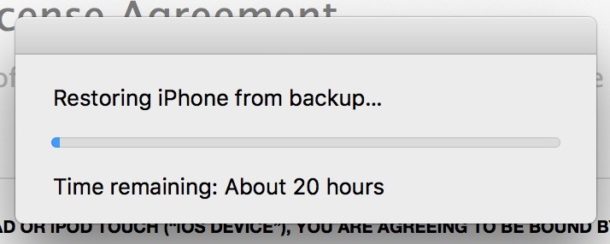
Деректердің жоғалуын болдырмау үшін ең тиімді тәсілдердің бірі - компьютеріңіздегі немесе телефоныңыздағы деректерге қарамастан, деректердің сақтық көшірмесін үнемі жасау. Мысалы, сіз кездескенде PST сыбайлас жемқорлық, егер сізде сақтық көшірмелер болса, сіз PST файлын жөндеусіз PST деректерін оңай қалпына келтіре аласыз. Алайда, кейде сақтық көшірмелерді қалпына келтіру кезінде кейбір қиындықтар туындауы мүмкін. Мысалы, кейбір iPhone пайдаланушыларын iTunes-тің сақтық көшірмесін iTunes-қа қалпына келтіру мәңгіге созылатын сияқты мәселе мазалайды. Мұнда біз оны 6 қадам бойынша түзету үшін қолданушыларға нұсқау береміз.
1-қадам: iPhone құрылғысын ажыратыңыз
Біріншіден, iPhone-ды компьютерден ажырату керек. Тікелей күшпен шығарудың орнына оны қауіпсіз түрде алып тастаңыз. Әйтпесе, ол сізге айфонға зиян тигізбейді. Бір күні сіз кейбір қолданбаларға қол жетімсіз болып табылуы мүмкін немесе кейбір файлдар бұзылған және т.б.
2-қадам: iTunes-ті жаңартыңыз
Содан кейін, компьютердегі iTunes-тің соңғы нұсқасы екенін тексеруіңіз керек. Кейде ескірген iTunes кейбір осал қателерді қамтуы мүмкін, бұл уақытты қалпына келтірудің ұзақ уақытына әкелуі мүмкін. Демек, бұл қадамда сіз iTunes қосымшасын жаңартыңыз.
3-қадам: iPhone & Computer-ды қайта жүктеңіз
Осыдан кейін сіз iPhone мен компьютеріңізді қайта жүктеуіңіз керек. Бұған телефон немесе компьютердің өзі себеп болуы мүмкін. Мысалы, сіздің компьютеріңізде фонда жұмыс істейтін процестер тым көп болуы мүмкін, бұл осы мәселеге алып келеді. Осы кезде қарапайым қайта жүктеу сізге қиындықтарды оңай жоюға көмектеседі.
4-қадам: iTunes қалпына келтіріп көріңіз
Қазіргі уақытта, iPhone мен компьютердің сақтық көшірмесі жасалған кезде, iTunes-тің сақтық көшірмесін iPhone-ға қалпына келтіруге тырысуға болады. IPhone-да «iTunes көмегімен сақтық көшірмеден қалпына келтіруді» іске қосыңыз. Содан кейін, iPhone-ды компьютерге қосып, сақтық көшірмелерді қалпына келтіріп, мәселе шешілмей жатқанын көріңіз.
5-қадам: Оның орнына iCloud сақтық көшірмелерін қалпына келтіріңіз
ITunes-тың сақтық көшірмесін қалпына келтіру әлі де осындай қиын жағдайда деп ойласаңыз, iCloud сияқты iPhone сақтық көшірмесін жасаудың басқа мүмкіндіктерін қарастыратын уақыт келді. Сізде iCloud сақтық көшірмелері бар ма? Олай болса, оның орнына iCloud сақтық көшірмелерін қалпына келтіруге тырысуға болады.
6-қадам: Apple қолдау қызметіне хабарласыңыз
Сонымен, iTunes сақтық көшірмелерін қалпына келтіруді жалғастырған жағдайда, сізде Apple компаниясының ресми қолдауы сияқты тиісті сарапшылармен байланысудан басқа балама жоқ. Олар пайдаланушыларға оның кепілдемесінде ақысыз қолдау көрсетуге уәде береді. Демек, сіз олардан тиімді көмек ала білуіңіз керек.
Автордың кіріспесі:
Ширли Чжан - деректерді қалпына келтіру бойынша сарапшы DataNumen, Соның ішінде деректерді қалпына келтіру технологиялары бойынша әлемдік көшбасшы болып табылатын Inc. sql түзету және бағдарламалық жасақтаманы жөндеу бағдарламалары. Қосымша ақпарат алу үшін кіріңіз WWW.datanumen.com