
Бұл мақалада біз сізге Word құжатына парақтарды жылдам енгізудің 5 әдісін ұсынғымыз келеді.
Word-та жазып жатқанда, мәтін терген кезде келесі бетке ағады. Шын мәнінде, Word 2 бетті бөлу үшін автоматты түрде бет үзілімін енгізді. Бұл бірінші бет толтырылған кезде ғана болады. Бұл мақалада әртүрлі беттердегі мазмұн блоктарын бекіту үшін қолмен парақты қалай салуға болатындығы көрсетілген. Ол 2 парақтағы мәтіндердің біреуіне мазмұн қоссаңыз да, өшірсеңіз де, біріктіруді тоқтатады. 
1-әдіс: Таспадағы пәрменмен парақты кірістіру
- Біріншіден, кірістіру сілтемесін парақ үзілетін орынға қойыңыз.
- Содан кейін таспада «Бет орналасуы» батырмасын басыңыз.
- Содан кейін «Үзілістерді» басыңыз.
- «Бет үзілістері» бөлімінен «Бет» таңдаңыз.
Беттің үзілуін көру үшін «Басты бет» қойындысындағы «Көрсет / жасыр» пәрменін басуға болады. Мұнда құжатқа бет үзілісі енгізілген: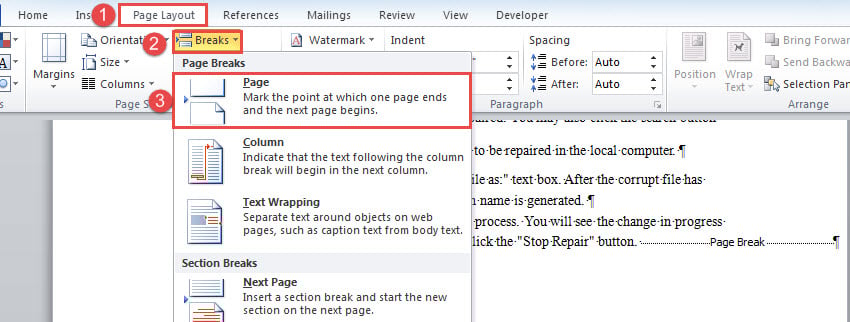
2-әдіс: Жарлықпен бет үзілімін кірістіру
- Сол сияқты, курсорды дұрыс қойыңыз.
- Содан кейін «Ctrl + Enter» пернелерін басыңыз.
3-әдіс: арнайы стильдегі бөлімнің алдында бет үзілімін кірістіру
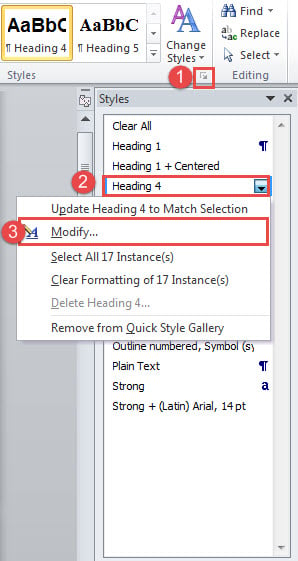
- Ең алдымен, «Үй» қойындысының астындағы «Стильдер» тобындағы көрсеткі батырмасын басыңыз.
- «Стильдер» терезесінде стильді тінтуірдің оң жағымен басыңыз.
- Содан кейін оның мәзірінен «Өзгерту» таңдаңыз.

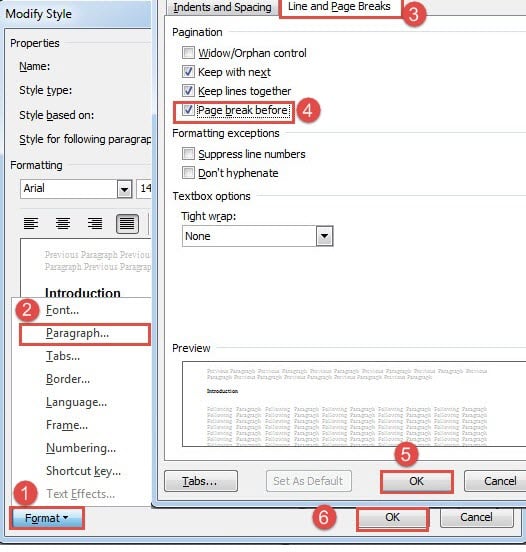
- «Стильді өзгерту» терезесінде «Пішім» қойындысын нұқыңыз.
- Содан кейін сол парақты ашу үшін «Параграфты» басыңыз.
- Әрі қарай «Сызық және беттің үзілістері» қойындысын нұқыңыз
- «Бет үзілісі алдында» құсбелгісін қойып, «ОК» батырмасын басыңыз.
- Енді «Өзгерту мәнеріне» оралып, «ОК» батырмасын басыңыз.


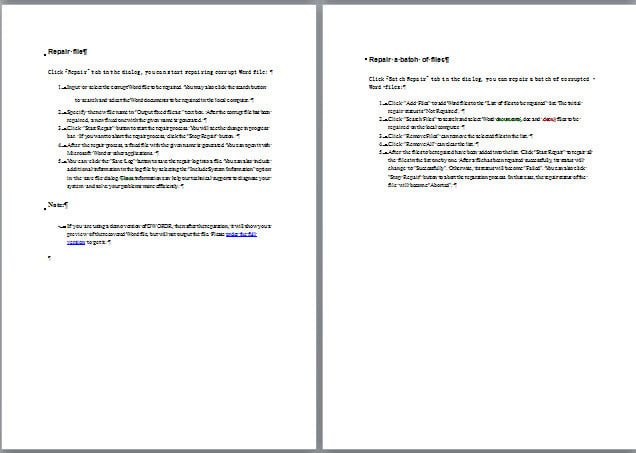
4-әдіс: белгілі бір бетке бет үзілімін енгізу
Егер сізде ұзын құжат болса, мақсатты орынға дейін жоғары және төмен айналдырмай, белгілі бір бетке бет үзілімін тез енгізу үшін осы тәсілді қолдана аласыз.
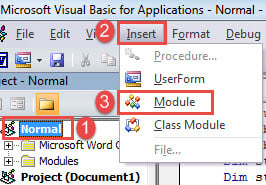
- Ең алдымен, VBA редакторын шақыру үшін «Alt+F11» пернелер тіркесімін басыңыз.
- Әрі қарай «Қалыпты» жобасын нұқыңыз және мәзір жолағындағы «Кірістіру» қойындысын нұқыңыз.
- Содан кейін «Модуль» таңдаңыз.

- Екі рет басу арқылы жаңа модульді ашып, келесі кодтарды қойыңыз:
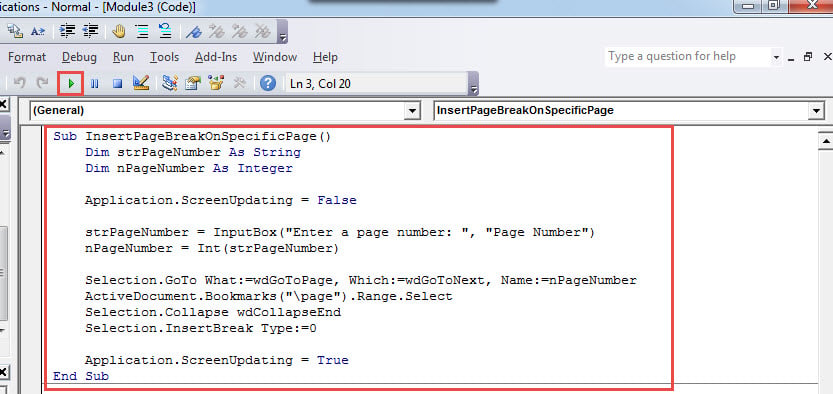
Sub InsertPageBreakOnSpecificPage()
  Dim strPageNumber As String
  Dim nPageNumber As Integer

  Application.ScreenUpdating = False

  strPageNumber = InputBox("Enter a page number: ", "Page Number")
  nPageNumber = Int(strPageNumber)

  Selection.GoTo What:=wdGoToPage, Which:=wdGoToNext, Name:=nPageNumber
  ActiveDocument.Bookmarks("\page").Range.Select
  Selection.Collapse wdCollapseEnd
  Selection.InsertBreak Type:=wdPageBreak

  Application.ScreenUpdating = True
End Sub
- Енді «Іске қосу» батырмасын басыңыз немесе «F5» батырмасын басыңыз.

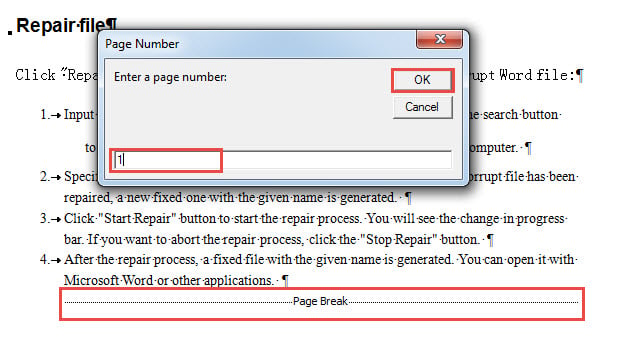
- Кіріс терезесінде парақтың нөмірін енгізіп, «OK» батырмасын басыңыз.

5-әдіс: Құжаттағы әр параққа парақ енгізу
Егер сіз кітапты аяқтаған болсаңыз және мәтіннің әрқайсысы қай жерде болса, сол жерде қажет болады, әр параққа парақша қою үшін осы әдісті қолдана аласыз.
- Макросты орнату және іске қосу үшін 4-әдіс бойынша қадамдарды орындаңыз.
- Макросты мынамен алмастыруды ұмытпаңыз:
Sub InsertPageBreakOnEachPageInDoc()
  Dim objPageRange As Range
  Dim nTotalPageNumber As Integer
  Dim nPageNumber As Integer

  Application.ScreenUpdating = False

  nTotalPageNumber = ActiveDocument.ComputeStatistics(wdStatisticPages)

  For nPageNumber = nTotalPageNumber To 1 Step -1
    Set objPageRange = ActiveDocument.GoTo(wdGoToPage, wdGoToAbsolute, nPageNumber)
    objPageRange.InsertBreak WdBreakType.wdPageBreak
  Next nPageNumber

  Selection.HomeKey Unit:=wdStory
  Selection.TypeBackspace
  Selection.Delete

  Application.ScreenUpdating = True
End Sub
Деректер жоғалтуының әсерін барынша азайтыңыз
Деректер жоғалған кезде, бұл бізге көптеген қолайсыздықтар әкелуі мүмкін. Кейде оның салдары соншалық, іскери мансапта болуы мүмкін. Сондықтан, азайту үшін Сөздің бұзылуы, жоғалған деректерді қалпына келтіру үшін сізге білікті үшінші тарап құралы қажет болады.
Автордың кіріспесі:
Вера Чен - деректерді қалпына келтіру бойынша сарапшы DataNumen, Соның ішінде деректерді қалпына келтіру технологиялары бойынша әлемдік көшбасшы болып табылатын Inc. xlsx жөндеу және pdf бағдарламалық жасақтама өнімдерін жөндеу. Қосымша ақпарат алу үшін кіріңіз WWW.datanumen.com